Csomagok és számlázás
Hasonlítsa össze a csomagokat, regisztráljon kártyát, indítson próbaidőszakot, és váltson magasabb vagy alacsonyabb csomagra.
A csomagok áttekintése
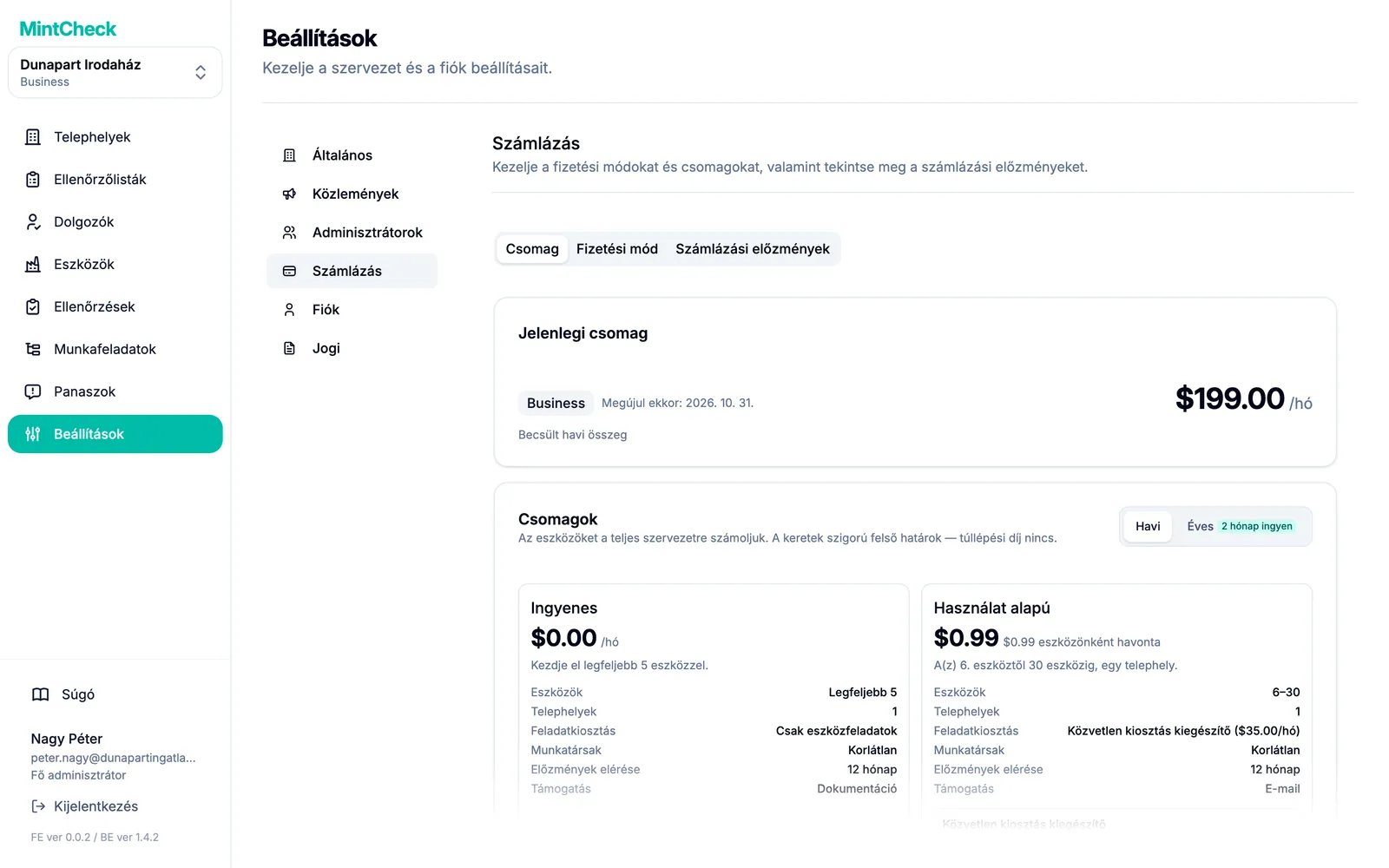
A csomag határozza meg, hány eszköze és telephelye lehet, és hogyan oszthat ki munkafeladatokat. A számlázást csak a fő adminisztrátor láthatja és módosíthatja, a(z) Beállítások → Számlázás menüpontban.
| Ingyenes | Használat alapú | Business | Master | |
|---|---|---|---|---|
| Ár | $0 | $0.99 eszközönként havonta, az első 5 eszköz ingyenes | $199/hó vagy $1,990/év | $299/hó vagy $2,990/év |
| Eszközök | Legfeljebb 5 | 6–30 | 31–200 | Korlátlan |
| Telephelyek | 1 | 1 | 3 | Korlátlan |
| Munkafeladatok kiosztása | Csak eszközökre | Eszközökre, valamint kijelölt dolgozókra a havi $35-os kiegészítővel | Eszközökre, kijelölt dolgozókra és címkékre | Eszközökre, kijelölt dolgozókra és címkékre |
| Dolgozók | Korlátlan | Korlátlan | Korlátlan | Korlátlan |
| Előzmények elérése | 12 hónap | 12 hónap | 36 hónap | Korlátlan |
| Támogatás | Dokumentáció | Kiemelt | Kiemelt |
Az eszközöket a teljes szervezetre számoljuk, nem telephelyenként. A korlátok szigorúak: a MintCheck soha nem számláz többletet a túllépésért. A korlát elérésekor ehelyett csomagváltást kérünk.
A(z) Ingyenes csomagot nem Ön választja ki. Amíg a(z) Használat alapú csomagot használja, és legfeljebb 5 eszköze van, semmit sem fizet. A 6. eszköztől kezdve minden eszköz havi $0.99-ba kerül.
Bankkártya regisztrálása
Legfeljebb 5 eszközt kártya nélkül is hozzáadhat. A 6. eszköz hozzáadásához előbb bankkártyát kell regisztrálnia. A fizetéseket a Stripe dolgozza fel. A MintCheck nem tárolja a kártyaszámát.
- Nyissa meg a(z) Beállítások → Számlázás menüpontot.
- Nyissa meg a(z) Fizetési mód lapot.
- Kattintson a(z) Kártya regisztrálása gombra.
- Adja meg az adatait a(z) Kártyaadatok részben.
- Kattintson a(z) Regisztrálás gombra.
Kártyacseréhez kattintson a regisztrált kártyán a(z) Kártya módosítása gombra, és adja meg az új kártya adatait. A következő fizetést az új kártyáról vonjuk le, a régi kártyát töröljük. Fizetős csomag használata közben nem törölheti a kártyát.
Váltás magasabb csomagra vagy a Business kipróbálása
- Nyissa meg a(z) Csomag lapot.
- Business vagy Master esetén fent válassza a(z) Havi vagy Éves lehetőséget. Éves fizetésnél 2 hónap ingyenes.
- A kívánt csomagnál kattintson a(z) Váltás magasabb csomagra gombra.
- Olvassa el a megerősítést, és kattintson a(z) Módosítás gombra.
A váltás azonnal életbe lép. A kártyáját az aktuális számlázási időszak hátralévő részére időarányos összeggel terheljük.
Ingyenes próbaidőszak. Ha a szervezete még soha nem vett igénybe próbaidőszakot, a Business kártyán megjelenik a(z) 14 napos ingyenes próba indítása gomb. A Business 14 napig ingyenes. Ezután a regisztrált kártyát havi $199 terheli, hacsak a próbaidőszak vége előtt vissza nem tér a használat alapú fizetéshez. A használat alapú fizetéshez csak akkor térhet vissza, ha a korlátain belül van (1 telephely és 30 eszköz), ezért előbb törölje a próbaidőszak alatt hozzáadott többlet telephelyeket és eszközöket. Minden szervezet csak egyszer veheti igénybe a próbaidőszakot.
Közvetlen kiosztás kiegészítő. Használat alapú fizetésnél a(z) Közvetlen kiosztás kiegészítő a használat alapú kártyán lévő kapcsolóval kapcsolható be. Havi $35-ba kerül, és lehetővé teszi, hogy munkafeladatokat egy adott dolgozóhoz rendeljen. A Business és a Master csomag már tartalmazza. Lásd: Munkafeladatok.
Váltás kisebb csomagra
- A(z) Csomag lapon kattintson a kisebb csomagnál a(z) Váltás alacsonyabb csomagra gombra.
- Kattintson a(z) Módosítás gombra.
A kisebb csomagra váltás nem azonnali. Az aktuális számlázási időszak végén lép életbe, és a már kifizetett időre nincs visszatérítés. Addig egy sáv mutatja az ütemezett váltás dátumát. Ha meggondolja magát, kattintson a(z) Ütemezett módosítás visszavonása gombra.
Nem válthat olyan csomagra, amely kisebb annál, amit ma használ. Ez akkor is érvényes, ha a Business próbaidőszak alatt tér vissza a használat alapú fizetéshez. Ha a(z) Váltás alacsonyabb csomagra gomb szürke, az alatta lévő szöveg megmondja, miért:
- Túl sok eszköz: töröljön eszközöket, amíg el nem éri a kisebb csomag korlátját vagy az alá nem kerül. Ekkor a gomb elérhetővé válik.
- Túl sok telephely: töröljön telephelyeket, amíg el nem éri a kisebb csomag korlátját vagy az alá nem kerül. Telephelyet csak azután törölhet, hogy törölte az eszközeit és a hozzá rendelt aladminisztrátorokat. Lásd: Telephelyek és a telephely-irányítópult.
Miután ütemezte a kisebb csomagra váltást, nem adhat hozzá eszközöket vagy telephelyeket a kisebb csomag korlátain felül. Ha többet szeretne hozzáadni, előbb kattintson a(z) Ütemezett módosítás visszavonása gombra.
Csak olvasható eszközök
Előfordul, hogy több eszköze van, mint amennyit a csomag enged, például ha a Business próbaidőszak végén sikertelen a kártyás fizetés, és 30-nál több eszközzel tér vissza a használat alapú fizetéshez. A MintCheck ezeket a többlet eszközöket soha nem törli. Ehelyett csak olvashatóvá teszi őket.
Egy csak olvasható eszközt továbbra is megtekinthet, exportálhatja az adatait és törölheti. Nem szerkesztheti, nem végezhet rajta ellenőrzést, és nem adhat neki új feladatot. A(z) Eszközök oldal mutatja, hány eszköz csak olvasható. A magasabb csomagra váltáshoz kattintson a(z) Csomagok megtekintése gombra. A váltás azonnal feloldja az eszközöket.
Számlázási előzmények
Nyissa meg a(z) Számlázási előzmények lapot, hogy minden terhelést lásson a következő adatokkal: Dátum, Összeg és Állapot. Számla mentéséhez kattintson a letöltés gombra a(z) Számla oszlopban. A teljes lista letöltéséhez kattintson a(z) Összes exportálása gombra.
Ha egy fizetés sikertelen, a(z) Csomag lapon egy sáv kéri, hogy frissítse a kártyáját. A megszakítás elkerülése érdekében regisztráljon új kártyát a(z) Fizetési mód lapon.