Eszközök
Vegyen fel eszközöket sablonokból, kapcsoljon hozzájuk ellenőrzőlistákat, tekintse át az egyes eszközök előzményeit, és kezelje a csomagkorlátokat.
Mi az eszköz
Eszköz minden, amire QR-kódot helyez, hogy kezelje. Lehet berendezés, például lift vagy tűzoltó készülék. Lehet helyiség is, például mosdó vagy tárgyaló, jármű, vagy egy papíralapú napló, amelyet ki szeretne váltani.
Minden eszköz saját QR-kódot kap. A dolgozók ezt a QR-kódot telefonnal beolvasva végzik el az eszköz ellenőrzőlistáit és feladatait. Ha bekapcsolja, a nagyközönség is ezen keresztül küldhet panaszt.
Nyissa meg az oldalsávban a(z) Eszközök menüt, hogy lássa az aktuális telephely összes eszközét. Kereshet név szerint, szűrhet címke szerint a(z) Címkeszűrő gombbal, és bármelyik eszközt megnyithatja a sorára kattintva.
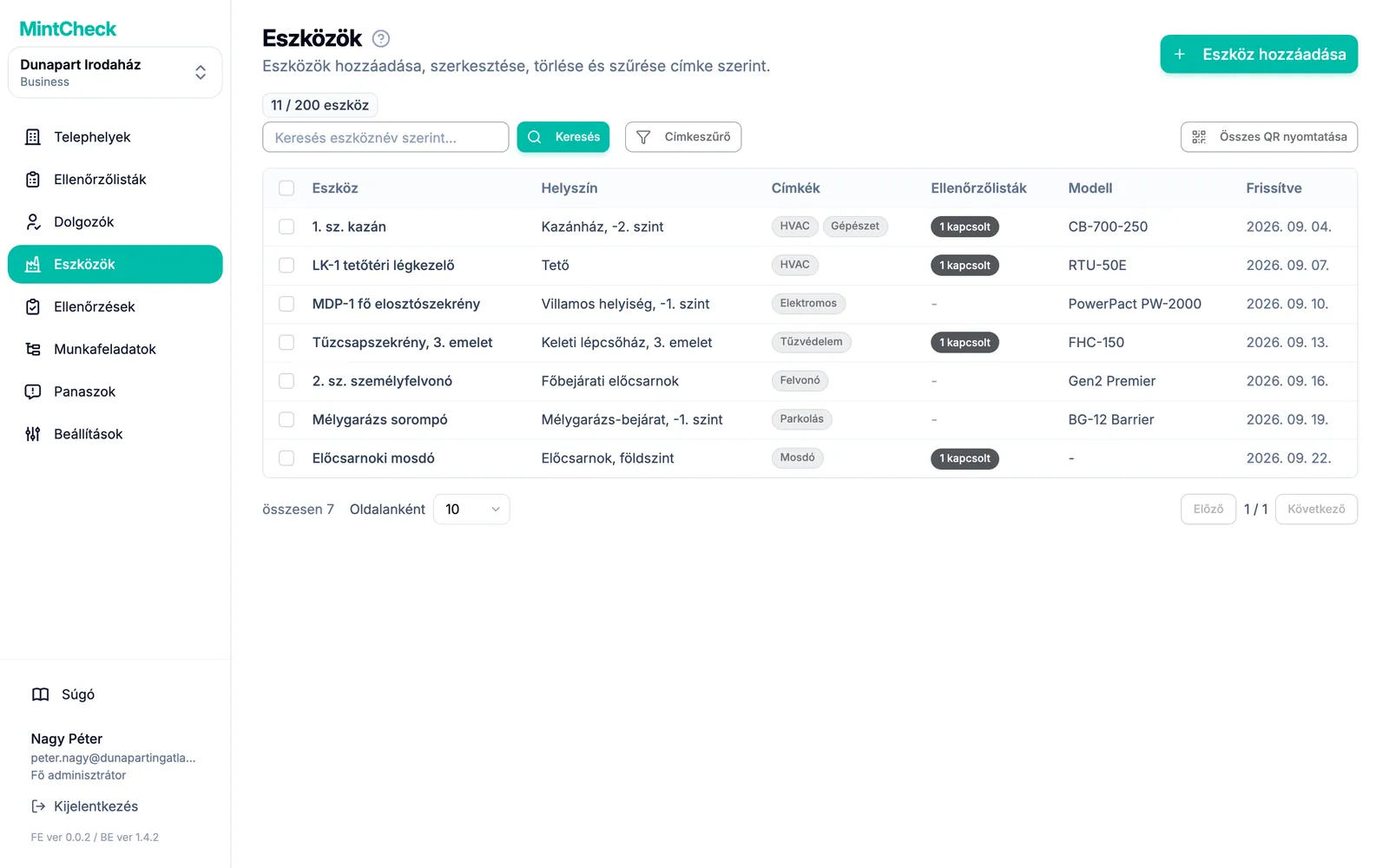
Eszköz hozzáadása
- Nyissa meg a(z) Eszközök menüt, és kattintson a(z) Eszköz hozzáadása gombra.
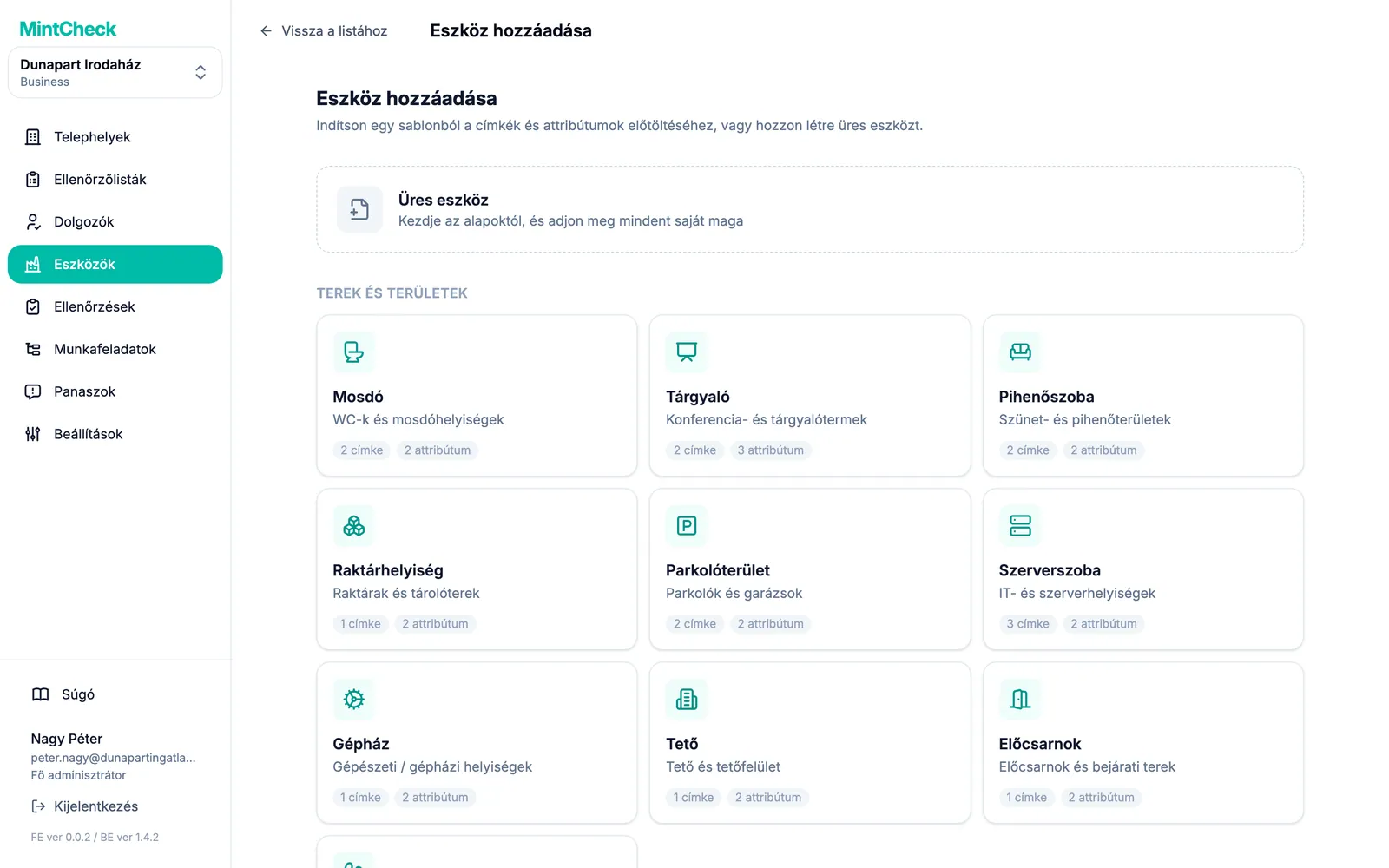
- Megnyílik a sablongaléria. Válassza ki, hogyan kezdi:
- Kattintson a(z) Üres eszköz lehetőségre, ha mindent saját maga szeretne kitölteni.
- Vagy kattintson egy sablonra, például mosdó, tűzoltó készülék vagy jármű. A sablonok csoportjai: Terek és területek, Berendezések és eszközök, Járművek, Naplók és IT- és irodai eszközök.
- Megnyílik az eszköz űrlapja. Ha sablont választott, a címkék és az egyéni attribútumok nevei már ki vannak töltve. Csak az értékeket kell megadnia.
- Töltse ki az űrlapot (a mezőket lásd lent), és kattintson a(z) Mentés gombra. Minden eszköznévnek egyedinek kell lennie a telephelyen. Ha a név már foglalt, a MintCheck kéri, hogy válasszon másikat.
Az eszközűrlap kitöltése
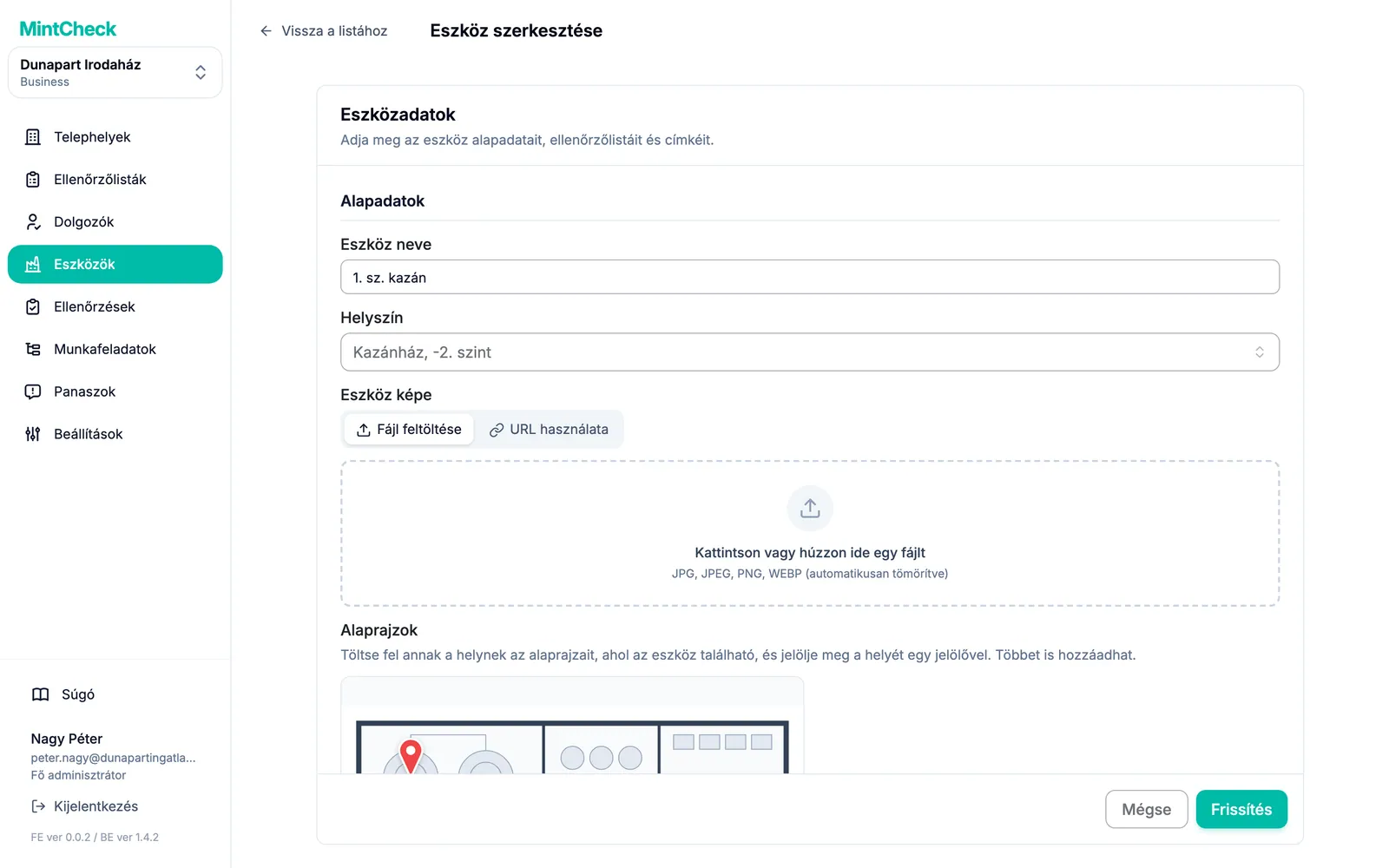
Az űrlap a következő részekből áll:
- Eszköz neve (kötelező): a dolgozók számára felismerhető név, például „Mosdó 2. em. kelet”.
- Helyszín (kötelező): válasszon meglévő helyszínt, vagy írjon be egy újat, és adja hozzá.
- Eszköz képe: egy fénykép segít a dolgozóknak meggyőződni róla, hogy a megfelelő eszköznél vannak. Fényképfájlt a(z) Fájl feltöltése lapon tölthet fel, vagy a(z) URL használata lapon beillesztheti egy webes kép címét, majd kattintson a(z) Importálás gombra. A MintCheck letölti a képet, és saját másolatot őriz róla, így a fénykép akkor is megmarad, ha az eredeti webhely eltávolítja.
- Alaprajzok: töltsön fel alaprajzokat arról a helyről, ahol az eszköz található, és jelölőkkel jelölje meg a helyét. Lásd lent: „Az eszköz megjelölése alaprajzon”.
- Modell és Gyári szám: opcionális adatok berendezésekhez.
- Eszközcímkék: rövid címkék, például „Tűzvédelem” vagy „3. em.”. Később címke szerint szűrheti az eszközlistát.
- Kapcsolt ellenőrzőlisták: az ellenőrzőlisták, amelyeket a dolgozók ennél az eszköznél elvégeznek. Többet is választhat.
- Nyilvános naplókönyv hozzáférés: válassza a(z) Csak regisztrált dolgozók lehetőséget, vagy naplótípusú ellenőrzőlistákhoz a(z) Bárki kitöltheti lehetőséget. Lásd: Naplók.
- Egyéni attribútumok: bármilyen további adat névvel és értékkel, például „Ellenőrző cég” és a telefonszáma. Új hozzáadásához kattintson a(z) Attribútum hozzáadása gombra.
Ha a szükséges ellenőrzőlista még nem létezik, nyissa meg az ellenőrzőlista-választót, és válassza a(z) Ellenőrzőlista létrehozása (új lapon) lehetőséget. Hozza létre az ellenőrzőlistát az új lapon, térjen vissza, és kattintson a választó melletti frissítés gombra. Lásd: Ellenőrzőlisták.
Az eszköz megjelölése alaprajzon
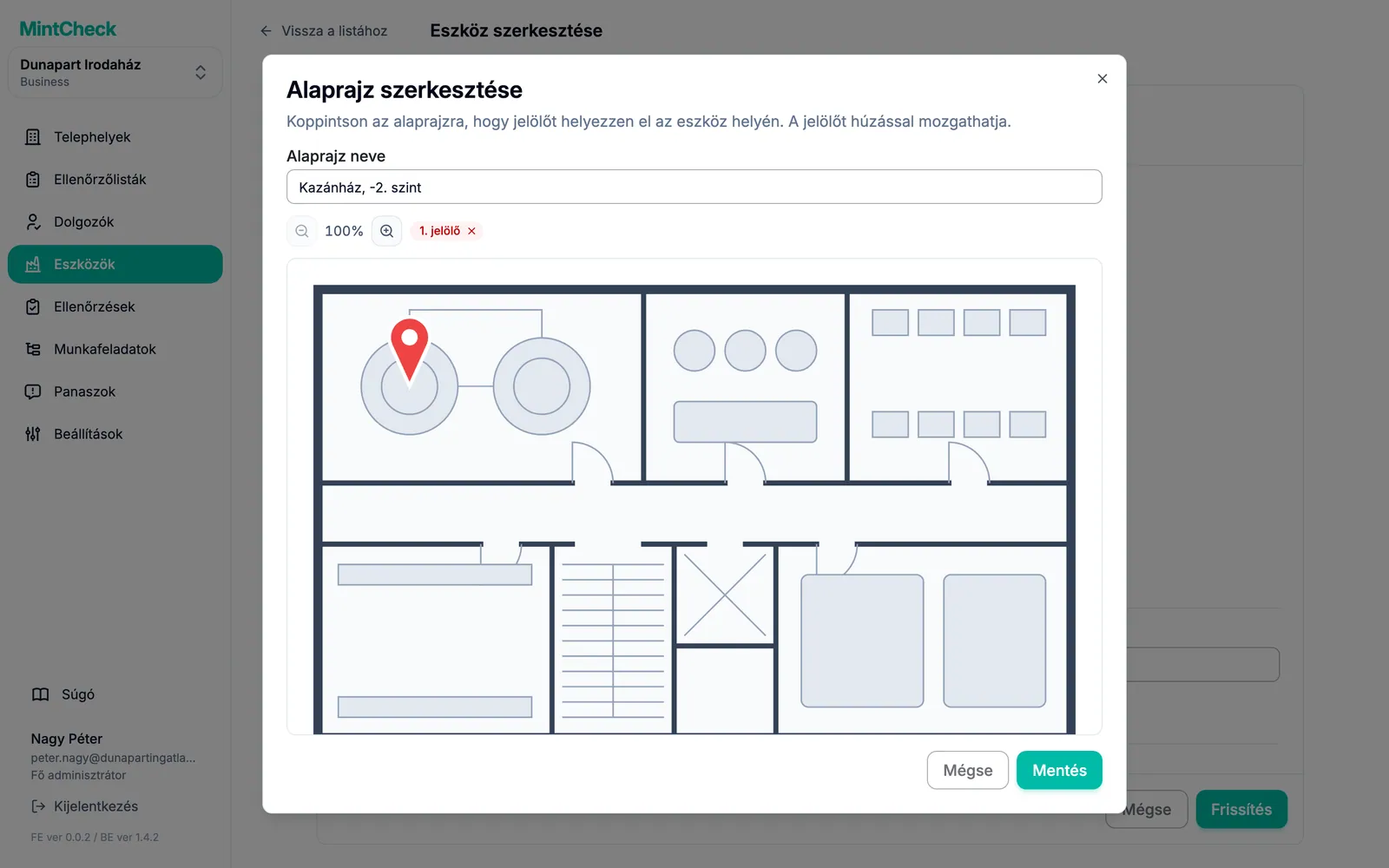
Egy nagy épületben a dolgozók sok időt veszíthetnek egy eszköz keresésével. Töltse fel annak a helynek az alaprajzát, ahol az eszköz van, és tegyen jelölőt a helyére. A dolgozók így az eszköz képernyőjéről megnyithatják az alaprajzot, és megtalálhatják az eszközt.
- Az eszközűrlap Alaprajzok részében kattintson a(z) Alaprajz hozzáadása gombra, és válasszon egy alaprajzképet. Ha egyszerre több képet választ, a szerkesztő egymás után mindegyikhez megnyílik.
- A szerkesztőben kattintson az alaprajzon az eszköz helyére, hogy jelölőt tegyen oda. A jelölőt húzással áthelyezheti, vagy a címkéje melletti × gombbal eltávolíthatja. A pontos elhelyezéshez nagyítson rá a nagyítógombokkal.
- Ha szeretné, töltse ki a(z) Alaprajz neve mezőt, például „3. emeleti alaprajz”.
- A szerkesztő bezárásához kattintson a(z) Mentés gombra. Ezután kattintson az eszközűrlapon a(z) Mentés gombra (meglévő eszköz szerkesztésekor a(z) Frissítés gombra). Az alaprajzok csak az eszközzel együtt mentődnek.
Egy eszközhöz legfeljebb 10 alaprajz tartozhat, egy alaprajzon pedig legfeljebb 20 jelölő lehet. A jelölők későbbi áthelyezéséhez kattintson egy feltöltött alaprajzon a ceruza gombra (Jelölők szerkesztése). Az alaprajzok a jelölőikkel együtt megjelennek az eszköz részletes oldalán és a dolgozók Eszköz adatai képernyőjén. Lásd: Dolgozói alkalmazás.
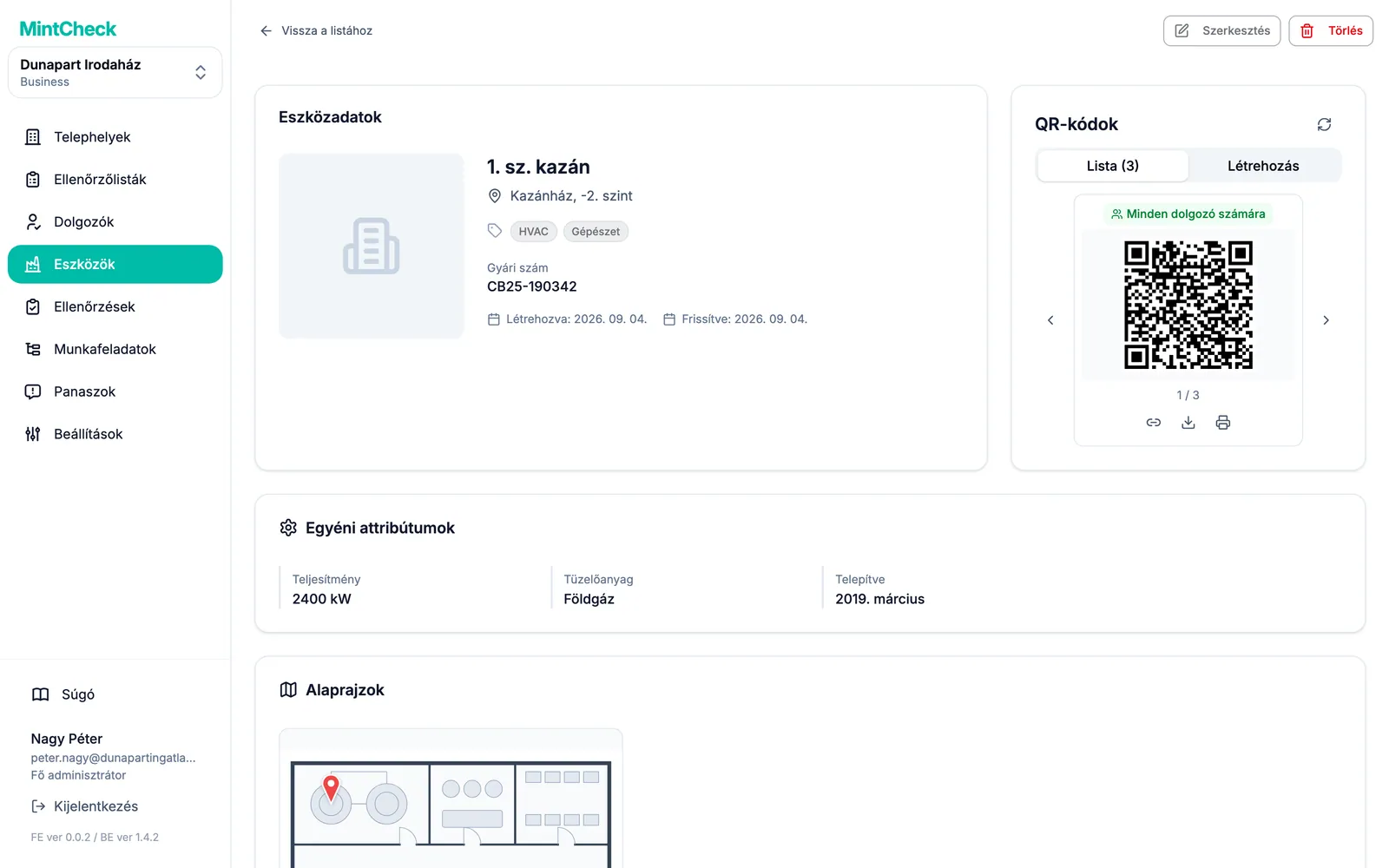
Az eszköz részletes oldala
Kattintson egy eszközre a listában a részletes oldal megnyitásához. Itt egy helyen mindent lát az eszközről:
- Eszközadatok: a név, a helyszín, a fénykép és az eszköz QR-kódjai. Lásd: QR-kódok.
- Alaprajzok: az alaprajzok a jelölőikkel. Kattintson egyre a teljes méretű megtekintéshez.
- Kapcsolt ellenőrzőlisták és Ütemezett ellenőrzések.
- Ellenőrzési előzmények: az eszközön végzett összes ellenőrzés. Kattintson egyre a válaszok és fényképek megtekintéséhez.
- Napló: csak akkor jelenik meg, ha naplótípusú ellenőrzőlista van kapcsolva.
- Az eszköz feladatai: Függőben lévő feladatok, Azonnali feladatok, Lejárt feladatok és Befejezett feladatok. A befejezett feladatokat a(z) Exportálás Excelbe gombbal töltheti le. Lásd: Munkafeladatok.
- Panaszdoboz beállításai és Nyilvános naplókönyv hozzáférés. Lásd: Panaszdoboz.
Az eszköz módosításához kattintson fent a(z) Szerkesztés gombra. Ugyanaz az űrlap nyílik meg a jelenlegi értékekkel.
Csomagkorlátok és csak olvasható eszközök
Az oldal címe mellett látja, hány eszközt használ, például „12 / 30 eszköz”. A számláló borostyánsárgára vált, ha közel jár a korláthoz, és pirosra, ha elérte. A korlát elérésekor a(z) Eszköz hozzáadása gomb az űrlap helyett csomagváltási üzenetet nyit meg.
Ha a szervezetének több eszköze van, mint amennyit a csomag enged, egyes eszközök csak olvashatóvá válnak. A lista tetején egy értesítés jelzi, hány ilyen van. Semmi nem törlődik. Magasabb csomagra váltva azonnal feloldódnak. A csomagok összehasonlításához kattintson a(z) Csomagok megtekintése gombra. A korlátokat és az árakat a Csomagok és számlázás oldal ismerteti.
Eszközök törlése
Egy eszközt a részletes oldalán törölhet a(z) Törlés gombbal. Több eszköz egyszerre való törléséhez:
- Az eszközlistában jelölje be az eszközök jelölőnégyzetét.
- Kattintson a lista feletti sávban a(z) Törlés gombra.
- Ellenőrizze a számot a megerősítő ablakban, és kattintson a(z) Törlés gombra.