Panaszok
Tekintse át az eszközök QR-kódjain keresztül beküldött panaszokat, és vigye végig őket a beérkezettől a megoldottig.
Honnan érkeznek a panaszok
A nagyközönség tagjai egy eszköz panasz QR-kódjának beolvasásával jelezhetnek problémát, például egy mosdóban elromlott kézszárítót. Leírják a problémát, legfeljebb 3 fényképet csatolhatnak, és beküldik. A panasz ezután megjelenik a MintCheckben az adott telephely adminisztrátorainál.
A MintCheck e-mailt is küld az adott telephely adminisztrátorainak és a fő adminisztrátornak, amikor új panasz érkezik, majd minden alkalommal, amikor a panasz állapota megváltozik. Az e-mail a szervezet nyelvén íródik, és az időpontokat a szervezet időzónájában mutatja. Mindkettőt a(z) Beállítások → Általános menüpontban állíthatja be.
A panaszdoboz eszközönként kapcsolható be. A beállításáról és a QR-kód nyomtatásáról lásd: Panaszdoboz.
Nyissa meg az oldalsávban a(z) Panaszok menüt, hogy lássa annak a telephelynek az összes panaszát, amelyen éppen dolgozik.
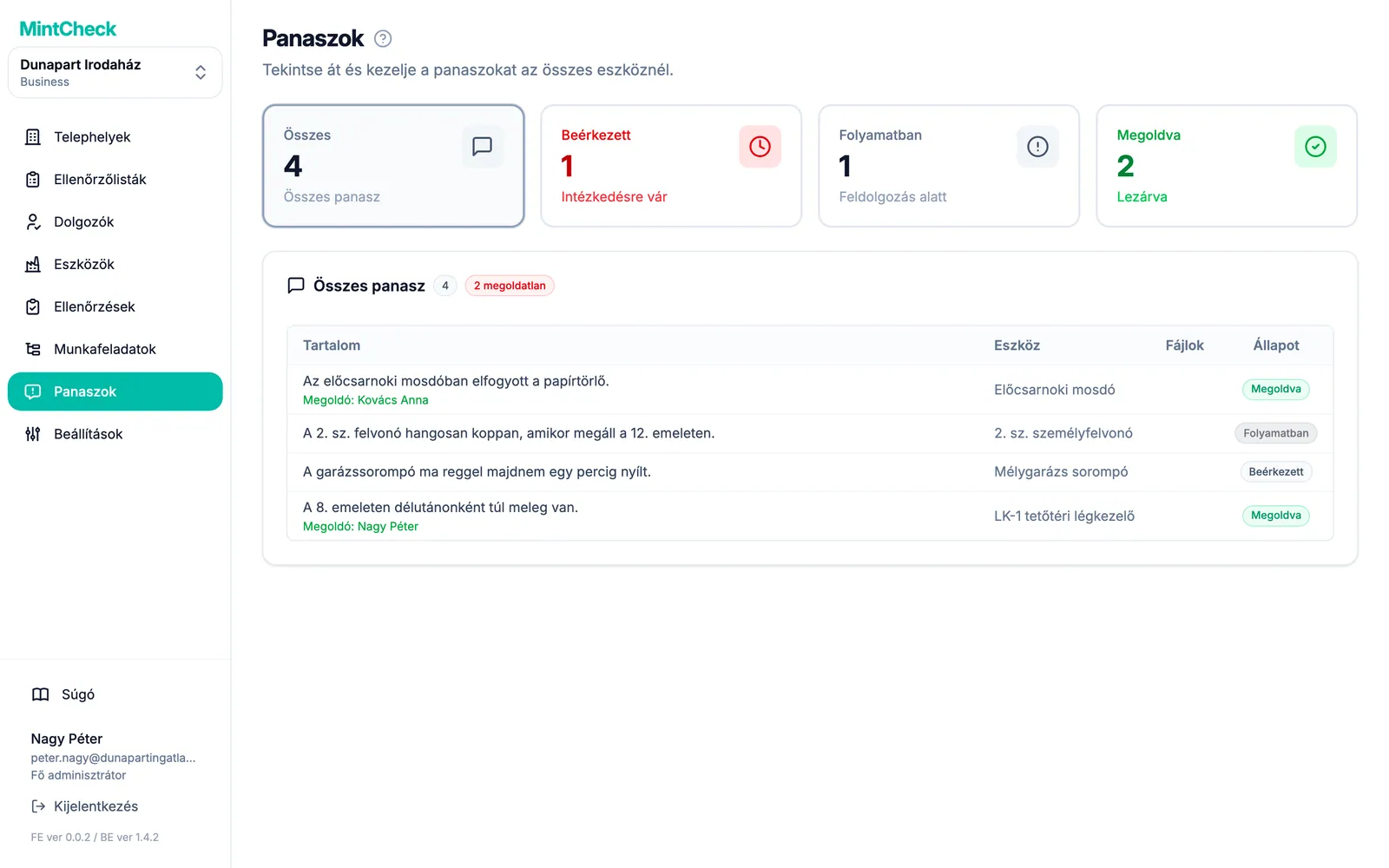
A panaszlista értelmezése
Az oldal tetején négy kártya található. Kattintson egy kártyára a lista szűréséhez:
- Összes: a telephely összes panasza.
- Beérkezett: új panaszok, amelyekkel még senki nem foglalkozott.
- Folyamatban: panaszok, amelyeken valaki dolgozik.
- Megoldva: lezárt panaszok.
Minden sor mutatja ezeket: Tartalom, Eszköz (amelyről a bejelentés szól), a csatolt elemek száma (Fájlok) és Állapot. A lista címe melletti jelvény mutatja, hány panasz megoldatlan még.
Panaszállapotok
Egy panasz három állapoton megy végig, mindig ebben a sorrendben:
- Beérkezett: a panasz megérkezett. Minden panasz innen indul.
- Folyamatban: valaki elvállalta. Munka közben megjegyzéseket fűzhet hozzá.
- Megoldva: a probléma megoldódott vagy el lett intézve.
A középső lépést ki is hagyhatja, és egy új panaszt közvetlenül lezárhat.
Panasz megnyitása és kezelése
Kattintson egy sorra a(z) Panasz részletei ablak megnyitásához.
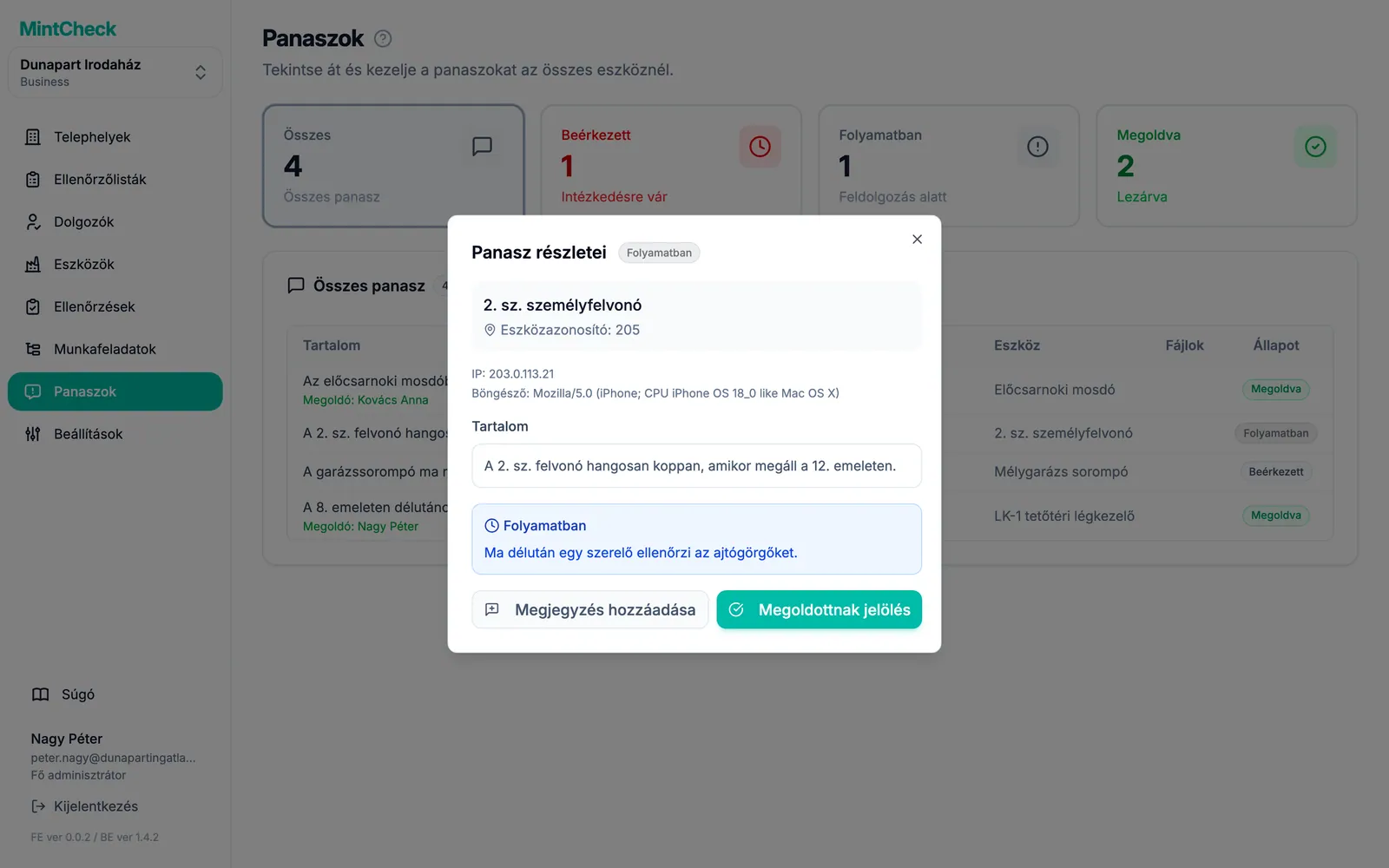
Az ablak mutatja az eszközt, ezt: Tartalom, valamint a csatolt fényképeket. Kattintson egy fényképre a nagyításhoz. Ha a bejelentő megadott telefonszámot vagy e-mail-címet, az a(z) Beküldő elérhetősége részben jelenik meg. Kimásolhatja, vagy ezen keresztül tájékoztathatja az eredményről.
A panasz kezelésének megkezdéséhez:
- Kattintson a(z) Folyamatban jelölés gombra.
- Ha szeretné, töltse ki a(z) Feldolgozási megjegyzés mezőt, például hogy ki a felelős, vagy mikor megy ki valaki.
- Kattintson a(z) Folyamatba helyezés gombra.
Amíg a panasz folyamatban van, a(z) Megjegyzés hozzáadása gombbal további fejleményeket rögzíthet. Minden új megjegyzés a korábbiak után kerül. A korábbi megjegyzések nem szerkeszthetők.
A panasz lezárásához:
- Kattintson a(z) Megoldottnak jelölés gombra.
- Ha szeretné, töltse ki a(z) Megoldási megjegyzés (opcionális) mezőt, például „Az alkatrészt kicseréltük”.
- Kattintson a(z) Megoldottnak jelölés gombra.
A részletek ablak ezután mutatja, ki kezelte a panaszt, és milyen megjegyzéseket rögzítettek.
Ellenőrzött és névtelen panaszok
Minden panaszdoboz kétféleképpen működhet. Ezt az eszköz panaszdoboz-beállításaiban választja ki.
- Névtelen (alapértelmezett): bárki beküldhet panaszt a neve megadása nélkül. Az elérhetőség opcionális. A bejelentő csak akkor ad meg telefonszámot vagy e-mail-címet, ha választ szeretne kapni.
- Személyazonosság-ellenőrzéssel: a bejelentőnek először meg kell adnia az e-mail-címét. A MintCheck 6 jegyű kódot küld neki e-mailben, amelyet 10 percen belül be kell írnia. Csak ezután küldheti be a panaszt. Akkor használja, ha csökkenteni szeretné a kéretlen bejelentéseket, vagy válaszolni szeretne.
Mindkét esetben a panasz ugyanabba a listába érkezik, és ugyanúgy kezeli. Ellenőrzött panaszoknál általában a(z) Beküldő elérhetősége részben látja a bejelentő által igazolt e-mail-címet.