Panaszdoboz
Engedje, hogy a látogatók QR-kóddal jelezzenek problémákat, opcionális e-mailes ellenőrzéssel, és nézze meg, hová érkeznek a bejelentések.
Mire jó a panaszdoboz
A panaszdoboz lehetővé teszi, hogy bárki fiók nélkül jelezzen egy eszközzel kapcsolatos problémát. A látogató beolvassa az eszköz melletti panasz QR-kódot, leírja, mi a gond, fényképeket csatol, és elküldi. Ön megkapja a MintCheckben, és intézkedhet.
Ez olyan helyeken hasznos, amelyeket a nagyközönség naponta használ, például mosdók, liftek, előcsarnokok vagy parkolók. A helyszínen lévők gyakran előbb veszik észre a problémákat, mint az Ön munkatársai.
A panaszdobozt eszközönként külön kapcsolja be.
A panaszdoboz bekapcsolása
- Nyissa meg a(z) Eszközök menüt, és kattintson az eszközre.
- Görgessen le ehhez a részhez: Panaszdoboz beállításai.
- Kapcsolja be a(z) Panaszdoboz engedélyezése beállítást. A beállítás azonnal mentésre kerül.
- A beállítások mellett megjelenik a(z) Panasz QR-kód. Töltse le vagy nyomtassa ki, és helyezze ki az eszköz közelében. Lásd: QR-kódok.
- Opcionális: írjon egy rövid üzenetet a(z) Útmutató szöveg mezőbe, majd kattintson a(z) Útmutató szöveg mentése gombra. A látogatók ezt az üzenetet az űrlap tetején látják. Például: „Jelezze, ha ez a mosdó takarítást vagy javítást igényel.”
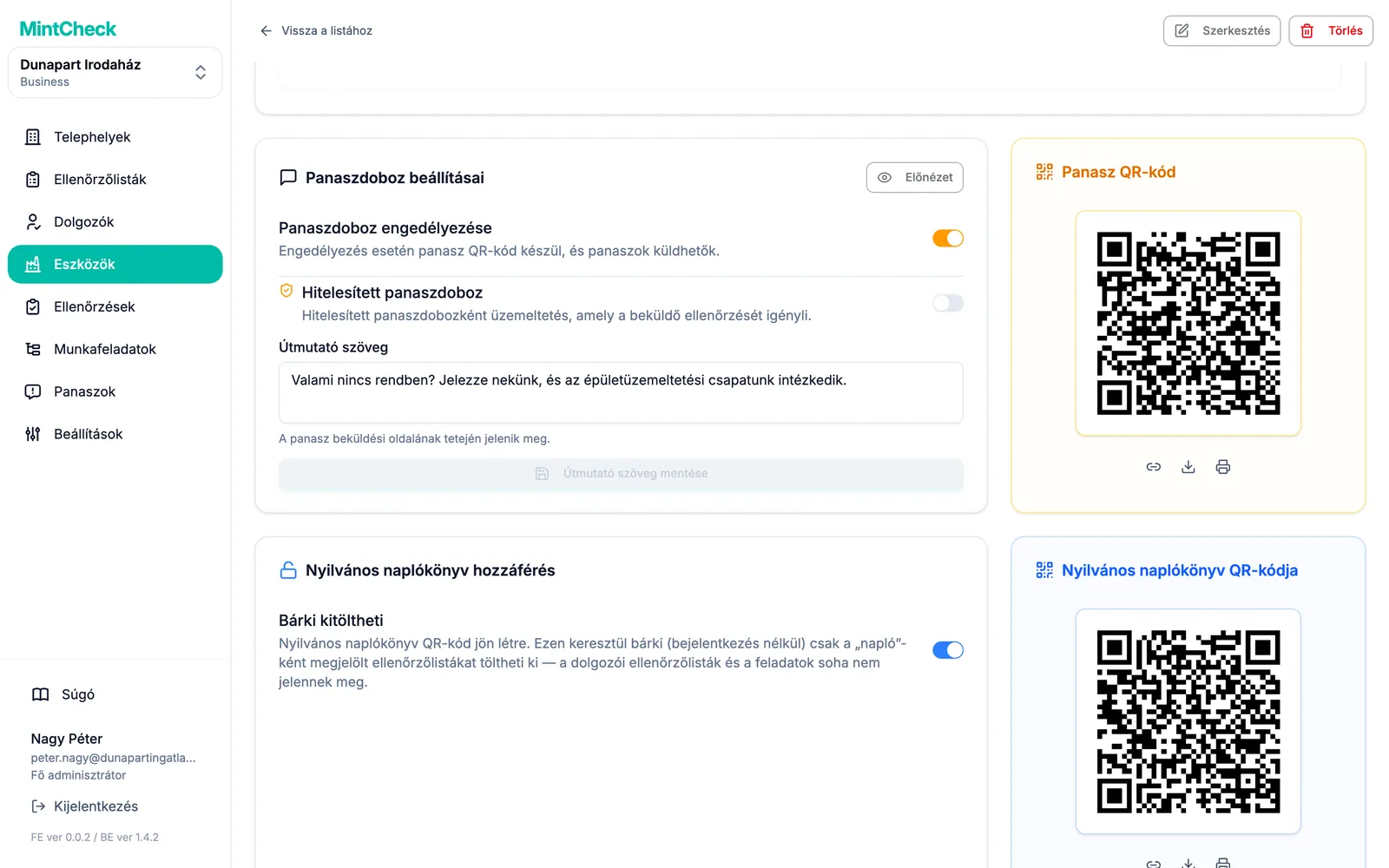
Ha nem szeretne több panaszt fogadni, kapcsolja ki a(z) Panaszdoboz engedélyezése beállítást. A QR-kódot beolvasó látogatók ekkor azt az üzenetet látják, hogy az eszköz nem fogad panaszt.
E-mailes ellenőrzés megkövetelése
Alapértelmezés szerint a látogatók úgy küldhetnek panaszt, hogy nem igazolják, kik ők. Ha hamis vagy ismétlődő panaszokat kap, e-mailes ellenőrzést kérhet.
- A(z) Panaszdoboz beállításai részben győződjön meg róla, hogy a panaszdoboz be van kapcsolva.
- Kapcsolja be a(z) Hitelesített panaszdoboz beállítást.
Ettől kezdve a látogatónak meg kell adnia egy e-mail-címet, és a(z) Kód küldése gombra kell kattintania. A MintCheck e-mailben 6 jegyű kódot küld. A látogató beírja a kódot, és a(z) Ellenőrzés gombra kattint. Csak ezután küldheti el a panaszt.
Mit látnak a látogatók
Amikor egy látogató beolvassa a panasz QR-kódot, egy egyszerű űrlap nyílik meg a telefonján:
- Felül az eszköz neve és az Ön útmutató szövege.
- Tartalom: mező a probléma leírására. Kötelező.
- Fényképek csatolása: legfeljebb 3 fénykép, a telefon kamerájával készítve.
- Az alábbiak egyike:
- Ha az ellenőrzés ki van kapcsolva: egy opcionális elérhetőségi mező. Aki választ szeretne kapni, megadhat e-mail-címet vagy telefonszámot.
- Ha az ellenőrzés be van kapcsolva: Személyazonosság-ellenőrzés, a fent leírt e-mailes kód lépéseivel.
- Panasz beküldése. Küldés után a látogató megerősítést lát, és újabb panaszt küldhet.
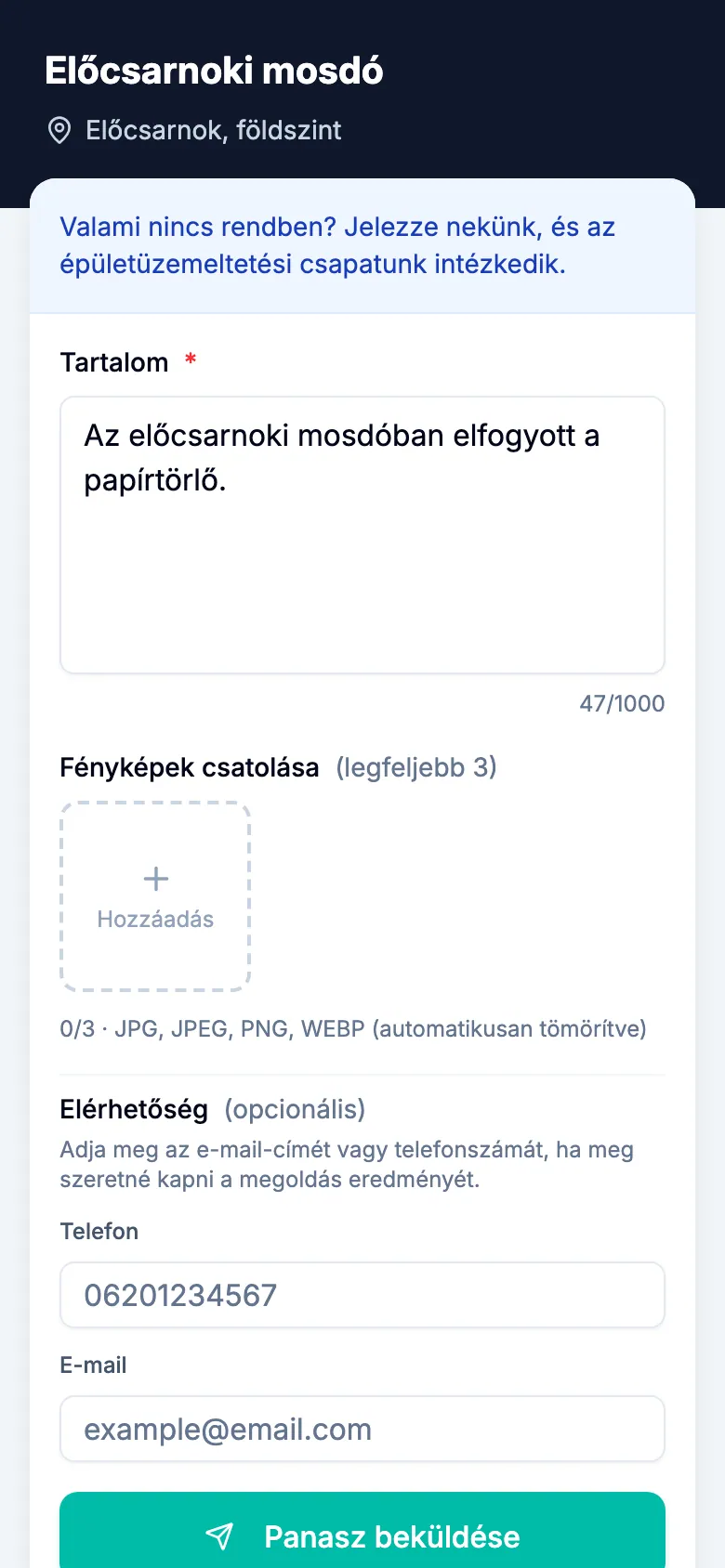
A látogatónak nem kell bejelentkeznie vagy bármit telepítenie. Az űrlap a látogató telefonjának nyelvén jelenik meg.
Hová érkeznek a panaszok
Az új panaszok két helyen jelennek meg:
- Az oldalsáv Panaszok menüjében, amely a telephely összes eszközének panaszait listázza. A kezelésükről és lezárásukról lásd: Panaszok.
- Az eszköz részletes oldalának alján, a(z) Panaszok részben, amely csak az adott eszköz panaszait listázza.
Ha a látogató megadta az e-mail-címét, azt a panasz részleteinél látja, és felveheti vele a kapcsolatot az eredménnyel kapcsolatban.