Munkafeladatok
Hozzon létre egyszeri feladatokat, rendelje őket eszközhöz, dolgozóhoz vagy címkéhez, és kövesse őket a befejezésig.
Mi a munkafeladat
A munkafeladat egy egyszeri munka, amely nem része egy rendszeres ellenőrzőlistának. Például: „Cserélje ki a szűrőt a 2. légkezelőben” vagy „Javítsa meg az előcsarnok elromlott lámpáját”. Ön létrehozza a feladatot, a dolgozók látják a telefonjukon, és megjegyzéssel és fényképekkel befejezettnek jelölik.
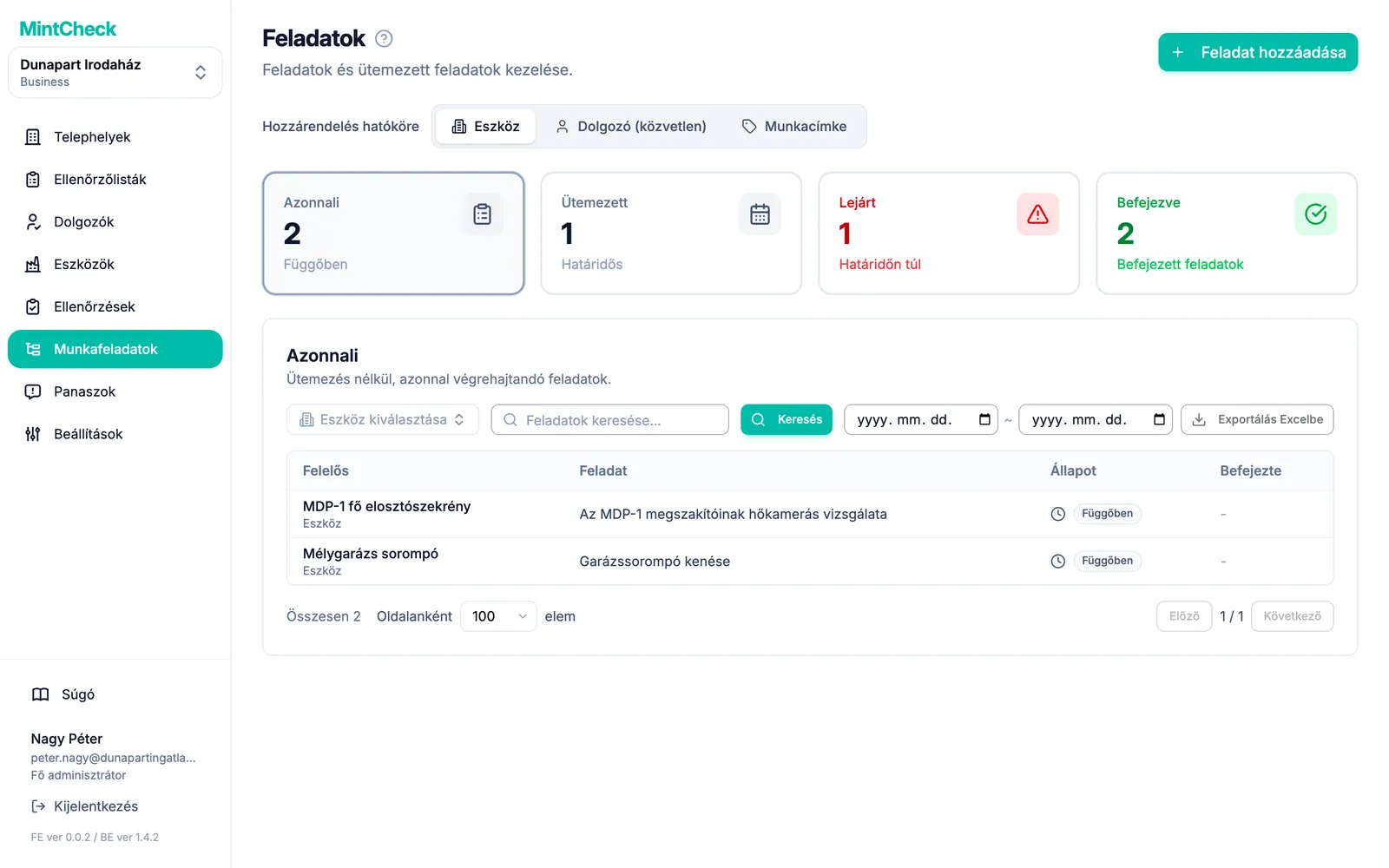
Nyissa meg az oldalsávban a(z) Munkafeladatok menüt, hogy lássa annak a telephelynek az összes feladatát, amelyen dolgozik.
Feladat létrehozása
- Kattintson jobb felül a(z) Feladat hozzáadása gombra.
- A(z) Felelős részben válassza ki, kinek szól a feladat: Eszköz vagy Dolgozó. A következő szakasz ismerteti a lehetőségeket.
- Válassza ki a listából az eszközt, a dolgozót vagy a címkét. Gépeléssel kereshet.
- Töltse ki a(z) Feladat tartalma mezőt. Ez az a rövid szöveg, amelyet a dolgozók először látnak.
- Ha szeretné, a munka magyarázatához töltse ki ezeket is: Leírás (opcionális) és Képek csatolása (opcionális).
- Ha a munkát egy adott napon kell elvégezni, kapcsolja be a(z) Ütemezés beállítása beállítást. Ezután válassza ki ezt: Dátum. A(z) Időpont (opcionális) megadása nem kötelező.
- Kattintson a(z) Feladat hozzáadása gombra. A feladat azonnal megjelenik a listában.
Az űrlap melletti előnézet megmutatja, hogyan fog kinézni a feladat a dolgozó telefonján.
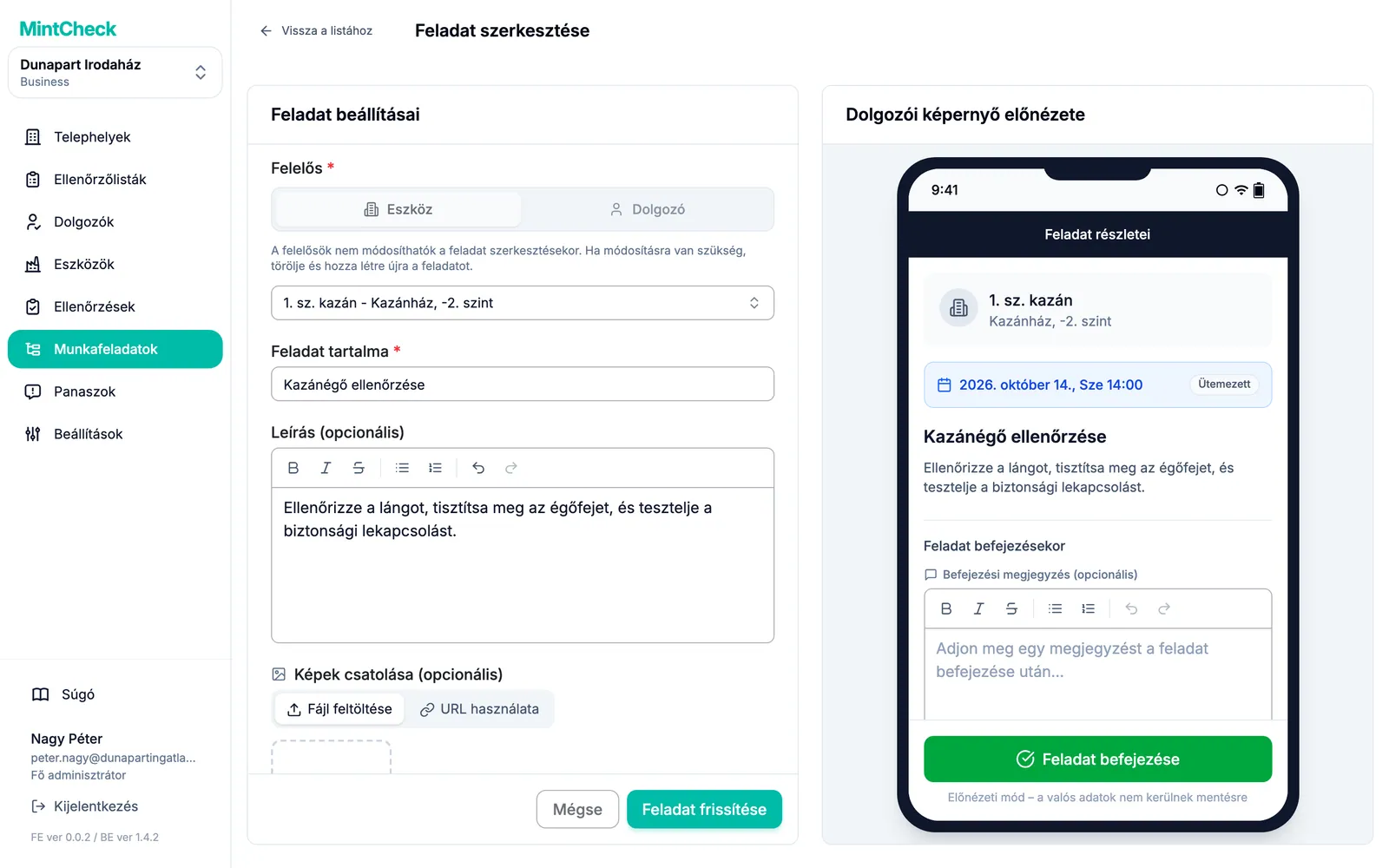
Az ütemezés nélküli feladat azonnali feladat: a lehető leghamarabb el kell végezni. Az ütemezett feladatnak határideje van. Ha addig nem fejezik be, lejárttá válik.
Ki végezze el a feladatot
Háromféleképpen rendelhet hozzá feladatot:
- Eszközhöz: válassza ezt: Eszköz. Minden dolgozó látja a feladatot, aki beolvassa az eszköz QR-kódját. Ez a legegyszerűbb lehetőség, és minden csomagban működik.
- Egy dolgozóhoz: válassza ezt: Dolgozó, majd ezt: Dolgozó közvetlen kiválasztása. Csak az a dolgozó látja a feladatot.
- Munkacímkéhez: válassza ezt: Dolgozó, majd ezt: Kiválasztás munkacímke szerint. Mindenki látja a feladatot, akinek megvan az adott címkéje, és bármelyikük elvégezheti. A címkéket dolgozónként állítja be. Lásd: Dolgozók.
Nem minden csomag tartalmaz minden lehetőséget:
| Kihez rendelhető | Ingyenes és használat alapú | Használat alapú a közvetlen kiosztás kiegészítővel | Business és Master |
|---|---|---|---|
| Egy eszközhöz | Igen | Igen | Igen |
| Egy dolgozóhoz | Nem | Igen | Igen |
| Egy munkacímkéhez | Nem | Nem | Igen |
Ha a csomagja nem tartalmaz egy lehetőséget, lakat ikon jelenik meg mellette. Rákattintva egy csomagváltási ablak elmagyarázza, mire van szükség. A fő adminisztrátor a(z) Csomagok megtekintése gombra kattintva megnyithatja a csomagokat, vagy elindíthat egy ingyenes Business próbaidőszakot, ha a szervezet még nem vett igénybe ilyet. Az aladminisztrátorok olyan üzenetet látnak, amely arra kéri őket, hogy forduljanak a fő adminisztrátorhoz. Az árakat lásd: Csomagok és számlázás.
Feladatok keresése és szűrése
A lista tetején a(z) Hozzárendelés hatóköre kapcsoló választja ki, milyen típusú feladatokat lát: Eszköz, Dolgozó (közvetlen) vagy Munkacímke.
Az alatta lévő négy kártya állapot szerint bontja a feladatokat. Kattintson egy kártyára a listája megtekintéséhez:
- Azonnali: nyitott feladatok ütemezés nélkül.
- Ütemezett: nyitott feladatok, amelyeknek még nem járt le a határideje.
- Lejárt: nyitott feladatok, amelyeknek lejárt a határideje. A lista mutatja, hány napot késik mindegyik.
- Befejezve: elvégzett feladatok.
A lista szűkítéséhez írja be a feladat nevének egy részét, és kattintson a(z) Keresés gombra. Eszköz nézetben egyetlen eszközt is kiválaszthat. A szűrők törléséhez kattintson a(z) Visszaállítás gombra.
Megadhat értéket ezekhez is: Kezdő dátum és Záró dátum. A lista azonnal frissül. Hogy az időszak melyik dátumot veszi figyelembe, az a megnyitott kártyától függ:
- Azonnali: a feladat létrehozásának dátuma.
- Ütemezett és Lejárt: a határidő.
- Befejezve: a feladat befejezésének dátuma.
Feladatok exportálása és kezelése
Kattintson a(z) Exportálás Excelbe gombra, hogy a látott feladatokat Excel-fájlként töltse le. A fájl követi a kiválasztott kártyát, hatókört és szűrőket, és az összes oldalt tartalmazza. Befejezett feladatoknál azt is felsorolja, ki fejezte be az egyes feladatokat, és mi volt a befejezési megjegyzése.
Kattintson egy feladatra a(z) Feladat részletei ablak megnyitásához. Innen a következőket teheti:
- Szerkesztés: a tartalom, a fényképek vagy az ütemezés módosítása.
- Befejezettnek jelölés: a feladat saját kezű lezárása. Befejezőként ez kerül rögzítésre: Adminisztrátor, nem egy dolgozó.
- Visszaállítás függőbe: egy befejezett feladat újranyitása. A befejezési megjegyzés és a fényképek nem maradnak meg.
- Törlés: a feladat eltávolítása. A törölt feladat nem állítható helyre.
Hogyan látják a dolgozók a feladatokat
A dolgozók a feladatokat a telefonjukon, a MintCheck dolgozói képernyőin látják:
- Az eszközfeladatok akkor jelennek meg, amikor a dolgozó beolvassa az eszköz QR-kódját, az eszköz ellenőrzőlistái mellett.
- A dolgozónak vagy címkének szóló feladatok a dolgozó Feladataim lapján jelennek meg, és akkor is, amikor a telephely bármely eszközét beolvassa.
A dolgozó megnyitja a feladatot, opcionálisan megjegyzést és fényképeket ad hozzá, majd megérinti a(z) Feladat befejezése gombot. A feladat ezután átkerül ide az Ön listájában: Befejezve. A dolgozói oldalról lásd: A dolgozói alkalmazás.