Telephelyi bejelentkezési QR
Nyomtasson ki vagy osszon meg egyetlen QR-kódot, hogy a dolgozók eszköz beolvasása nélkül jelentkezhessenek be egy telephelyre.
Mire való a telephelyi bejelentkezési QR
A dolgozók általában egy eszközön lévő QR-kód beolvasásával jelentkeznek be. Néha azonban egy dolgozónak be kell jelentkeznie, mielőtt egy eszköz elé állna. Például a műszak elején szeretné megnézni a feladatait, vagy először telepíti a MintCheck alkalmazást.
Erre való a telephelyi bejelentkezési QR. Ez egyetlen QR-kód a teljes telephelyhez. A dolgozó beolvassa a telefonjával, bejelentkezik, és a dolgozói alkalmazás kezdőképernyőjére jut a feladataival és az előzményeivel. Eszköz QR-kódjára nincs szükség.
Használja, ha:
- Egy új dolgozó először jelentkezik be.
- A dolgozók a körük előtt meg szeretnék nézni ezt: Feladataim.
- Egyetlen bejelentkezési plakátot szeretne a bejáratnál, a személyzeti helyiségben vagy a portán.
A QR megnyitása, nyomtatása vagy megosztása
- Nyissa meg a telephely irányítópultját. Rákattinthat a telephely kártyájára a(z) Telephelyek menüben, vagy átválthat a telephelyre az oldalsávban.
- Jobb felül kattintson a(z) Dolgozói bejelentkezési QR gombra. Megnyílik egy ablak a QR-kóddal.
- Ellenőrizze a telephely nevét a QR-kód alatt. Annak a telephelynek kell lennie, amelyhez a dolgozói tartoznak.
- Válassza ki, mit tesz vele:
- Kattintson a(z) Nyomtatás gombra egy oldal nyomtatásához a telephely nevével és a QR-kóddal.
- Kattintson a(z) Letöltés gombra, hogy képként mentse a QR-kódot. A képet üzenetben elküldheti, vagy beteheti a saját plakátjába.
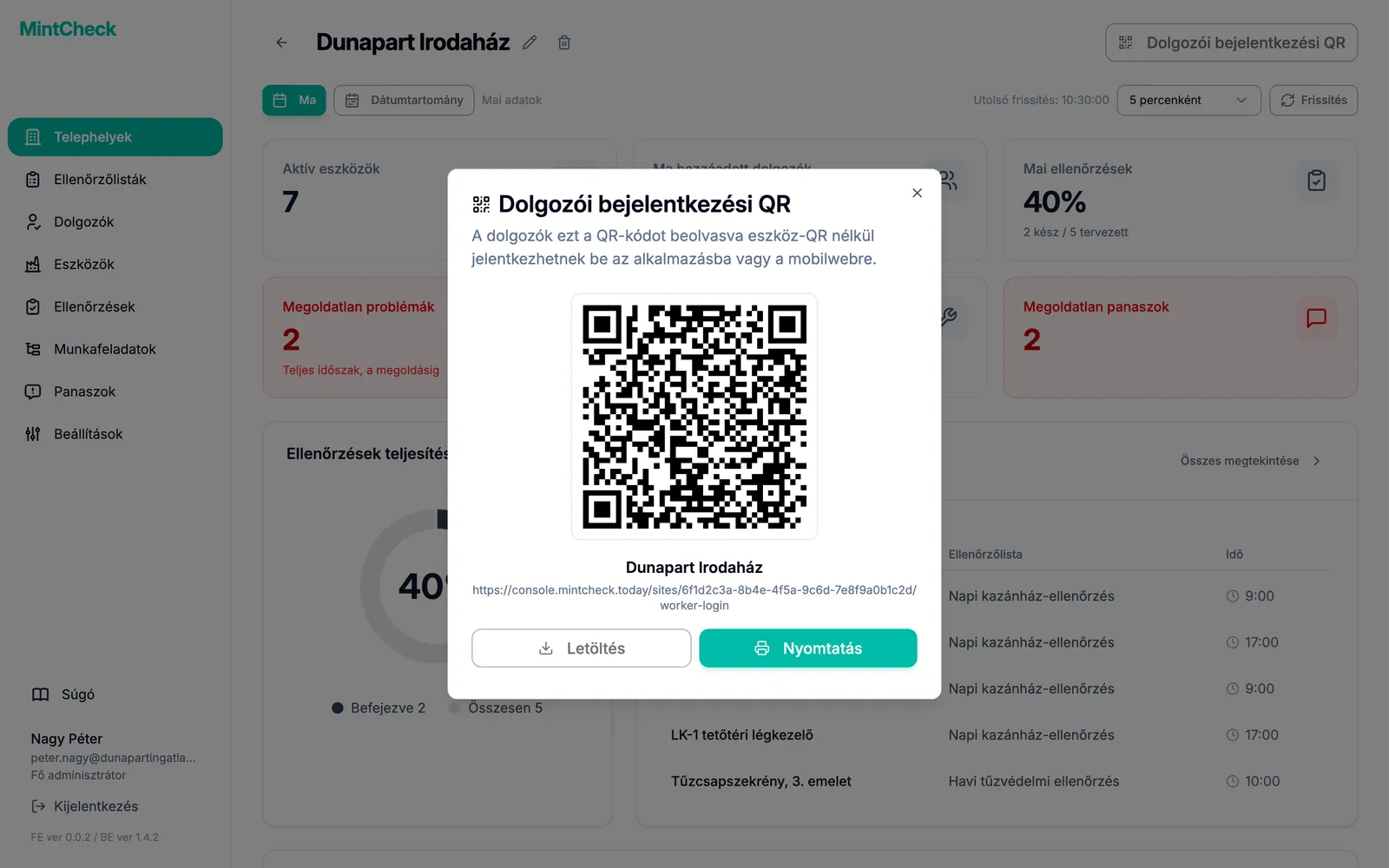
A QR-kód webcíme is megjelenik a telephely neve alatt. Kimásolhatja és elküldheti egy dolgozónak, aki beolvasás helyett a telefonján nyithatja meg.
Hogyan jelentkeznek be a dolgozók
- A dolgozó beolvassa a QR-kódot a telefon kamerájával vagy a MintCheck alkalmazással.
- Megnyílik egy bejelentkezési oldal, tetején a telephely nevével.
- A dolgozó kiválasztja ezt: Azonosító vagy Telefon.
- A dolgozó megadja ezt: Bejelentkezési azonosító vagy Telefonszám, pontosan úgy, ahogy Ön regisztrálta, majd megérinti a(z) OK gombot.
- A dolgozói alkalmazás a(z) Feladataim képernyőn nyílik meg.
Csak az ehhez a telephelyhez regisztrált dolgozók jelentkezhetnek be. Ha az adatok nem egyeznek, a dolgozó olyan üzenetet lát, amely arra kéri, hogy forduljon az adminisztrátorához. Az Ön által inaktivált dolgozók nem jelentkezhetnek be. A dolgozók regisztrálásáról lásd: Dolgozók. Hogy mit tehetnek a dolgozók bejelentkezés után, lásd: A dolgozói alkalmazás.
A bejelentkezés egy telephelyhez tartozik
Minden telephelynek saját bejelentkezési QR-kódja van. Az ezzel bejelentkező dolgozó csak ahhoz a telephelyhez jelentkezik be.
Ha ugyanez a dolgozó ezután egy másik telephely eszközének QR-kódját olvassa be, a MintCheck nem használja újra a bejelentkezést. Üzenetben jelzi, hogy a QR-kód egy másik telephelyhez tartozik, és arra kéri a dolgozót, hogy jelentkezzen be újra az adott telephely dolgozójaként. Az új bejelentkezés felváltja a régit. Így minden telephely ellenőrzőlistáit és feladatait csak a saját dolgozói látják.
Ugyanazon telephely egy másik eszközének QR-kódja beolvasásakor nem kell újra bejelentkezni.
Telephelyi bejelentkezési QR és eszköz QR-kódok
| QR-kód | Hol találja | Mit csinál |
|---|---|---|
| Telephelyi bejelentkezési QR | A telephely irányítópultja | Bejelentkezteti a dolgozót a telephelyre, és megnyitja a dolgozói alkalmazás kezdőképernyőjét. |
| Eszköz QR-kódja | Minden eszköz részletes oldala | Megnyitja az eszköz ellenőrzőlistáit és feladatait. Szükség esetén bejelentkezést kér. |
Az eszközök QR-kódjainak nyomtatásáról lásd: QR-kódok.