Gyors kezdés
Állítson be egy telephelyet, ellenőrzőlistát, eszközt és dolgozót, majd végezze el az első ellenőrzést körülbelül 10 perc alatt.
Mielőtt elkezdené
Ez az útmutató körülbelül 10 perc alatt elvezeti egy üres fióktól az első elvégzett ellenőrzésig. Beállít egy telephelyet, egy ellenőrzőlistát, egy eszközt és egy dolgozót, majd a saját telefonjával próbabeolvasást végez.
Amire szüksége lesz:
- Egy fő adminisztrátori fiók (az a fiók, amellyel regisztrált).
- Egy kamerás telefon a beolvasás kipróbálásához.
1. lépés: Telephely és ellenőrzőlista létrehozása
A telephely az Ön által kezelt épület vagy helyszín. Minden más, amit létrehoz, egy telephelyhez tartozik.
- Kattintson az oldalsávban a(z) Telephelyek menüre.
- Kattintson a(z) Telephely hozzáadása gombra.
- Töltse ki a(z) Telephely neve mezőt, és kattintson a(z) Hozzáadás gombra.
- Ellenőrizze, hogy az új telephely van-e kiválasztva az oldalsáv tetején lévő telephelyválasztóban.
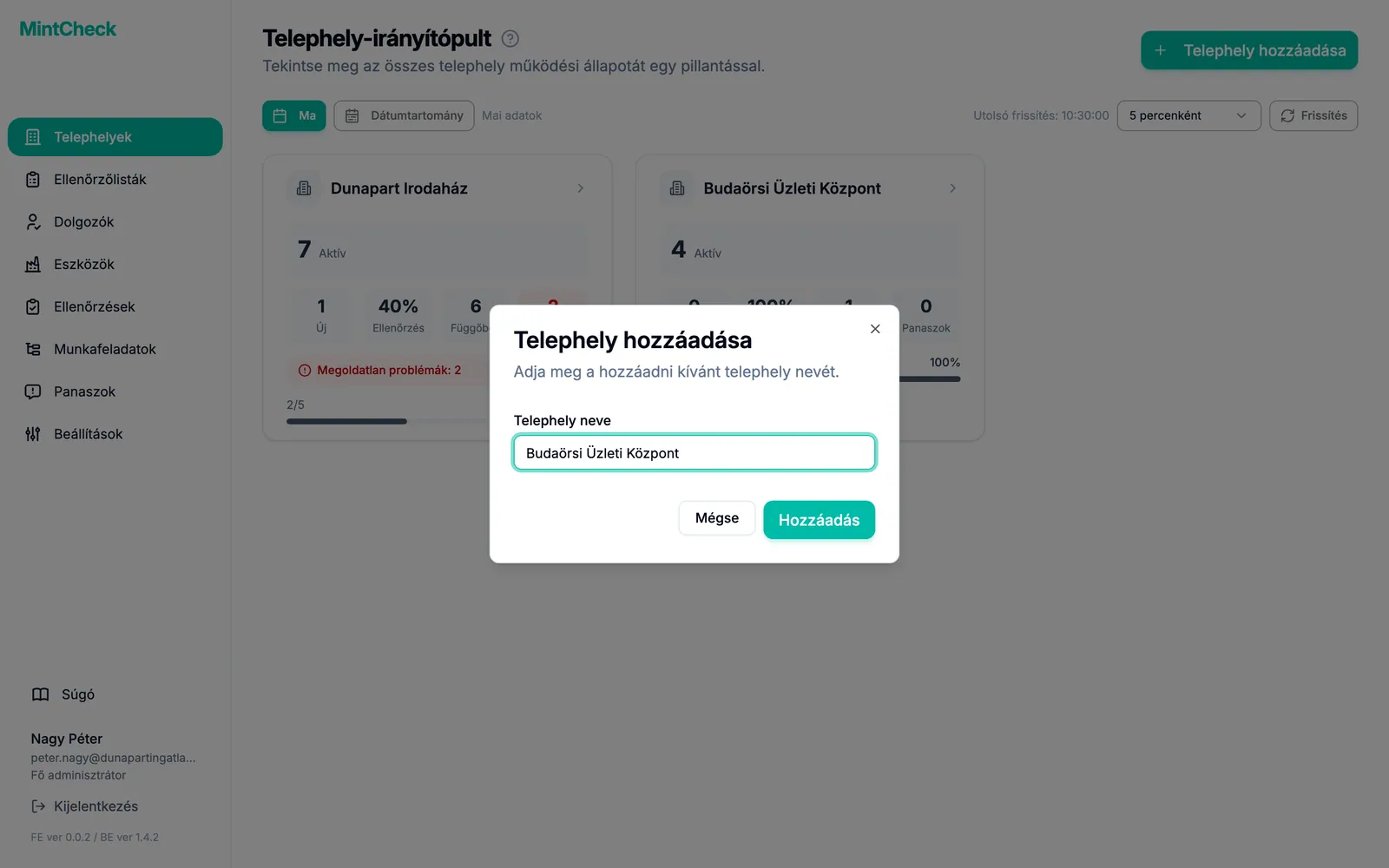
Ezután hozza létre az ellenőrzőlistát, amelyet a dolgozói kitöltenek.
- Kattintson az oldalsávban a(z) Ellenőrzőlisták menüre.
- Kattintson a(z) Ellenőrzőlista hozzáadása gombra.
- Válasszon a berendezéséhez illő sablont. Az ellenőrzési tételek automatikusan kitöltődnek. Ha egyik sem illik, válassza ezt: Üres ellenőrzőlista.
- Állítsa be az ütemezést, például naponta 09:00-ra. Ha szeretné, módosítsa a tételeket.
- Kattintson a(z) Mentés gombra.
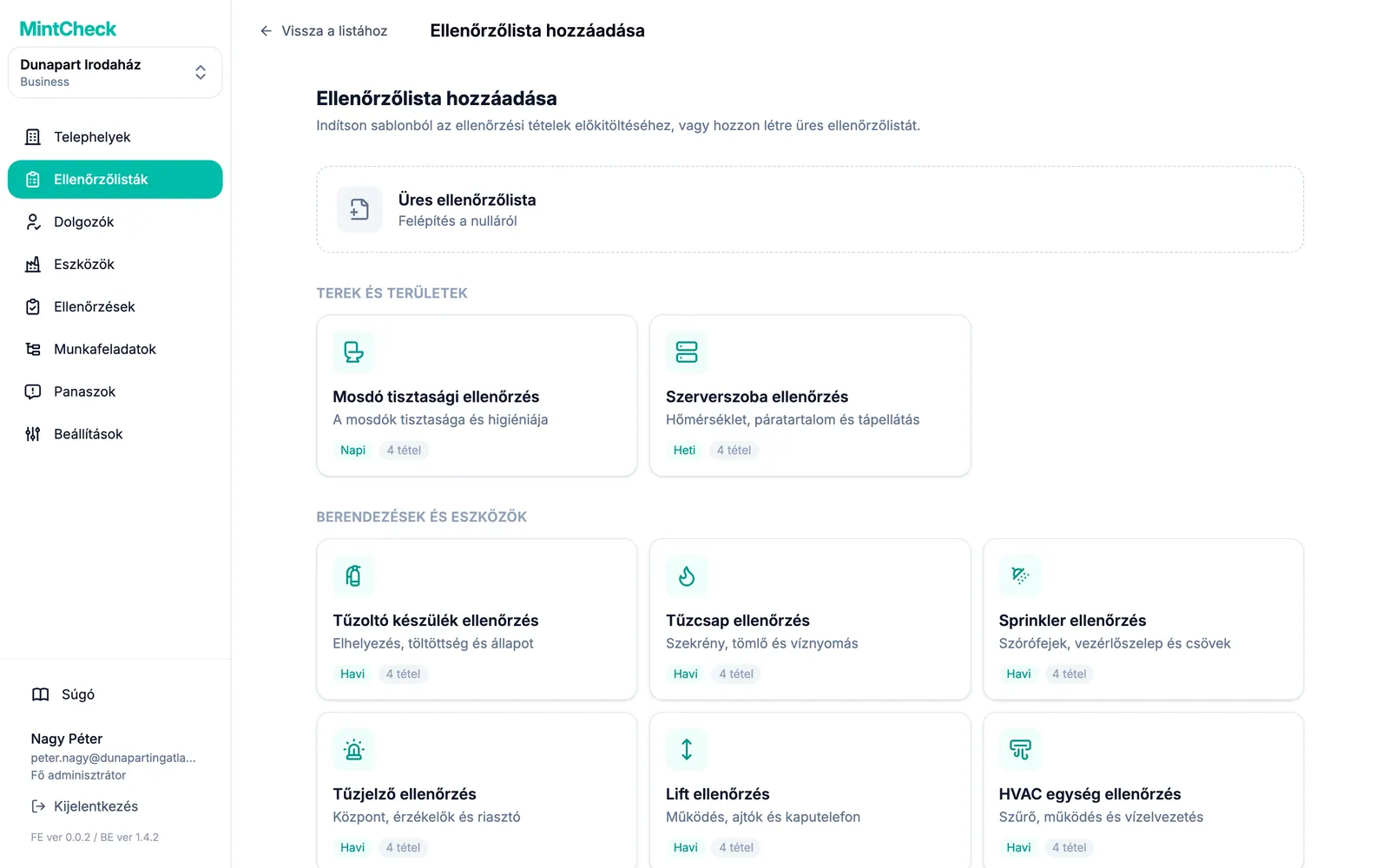
Részletek: Telephelyek és Ellenőrzőlisták.
2. lépés: Eszköz és dolgozó hozzáadása
Az eszköz az, amit ellenőriz, például egy szivattyú vagy egy tűzoltó készülék. Ha ellenőrzőlistát kapcsol hozzá, a MintCheck tudja, mit és mikor kell ellenőrizni.
- Kattintson az oldalsávban a(z) Eszközök menüre.
- Kattintson a(z) Eszköz hozzáadása gombra.
- Válasszon sablont, vagy ezt: Üres eszköz.
- Töltse ki a(z) Eszköz neve mezőt.
- A(z) Kapcsolt ellenőrzőlisták részben válassza ki az 1. lépésben készített ellenőrzőlistát.
- Kattintson a(z) Mentés gombra. A MintCheck QR-kódot hoz létre az eszközhöz.
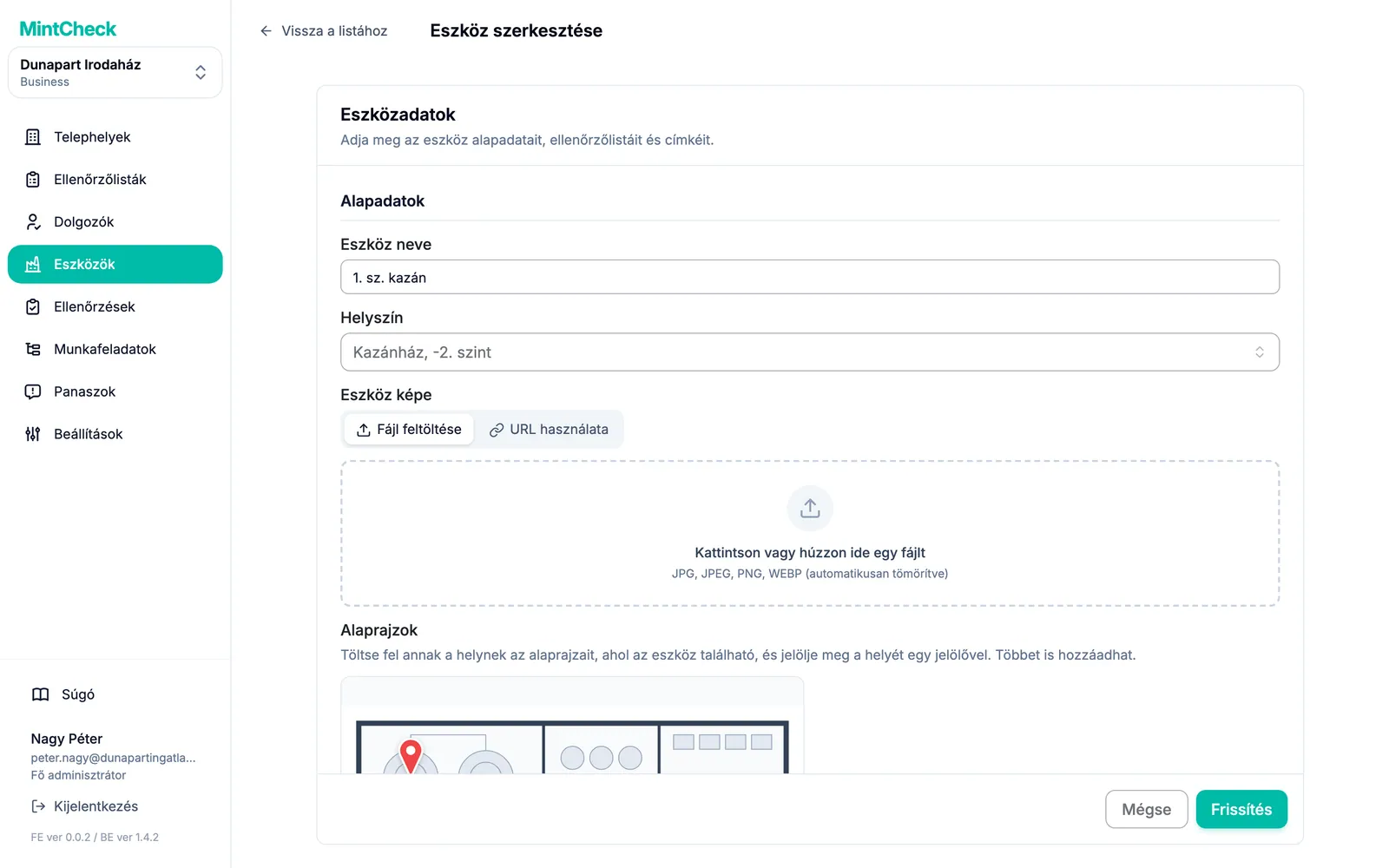
Most vegye fel azt a személyt, aki az ellenőrzést elvégzi. Ehhez a próbához saját magát is felveheti.
- Kattintson az oldalsávban a(z) Dolgozók menüre.
- Kattintson a(z) Dolgozó hozzáadása gombra.
- Töltse ki ezeket: Bejelentkezési azonosító és Név. A(z) Telefon mező opcionális, de ha kitölti, a dolgozó telefonszámmal is bejelentkezhet.
- Kattintson a(z) Hozzáadás gombra.
Részletek: Eszközök és Dolgozók.
3. lépés: A QR-kód nyomtatása és próbabeolvasás
- Kattintson az oldalsávban a(z) Eszközök menüre.
- Jelölje be az eszköz jelölőnégyzetét, és kattintson a(z) QR nyomtatása gombra.
- Ellenőrizze az előnézetet, és nyomtassa ki az oldalt. Ragassza a QR-kódot az eszközre, ahol a dolgozók elérik.
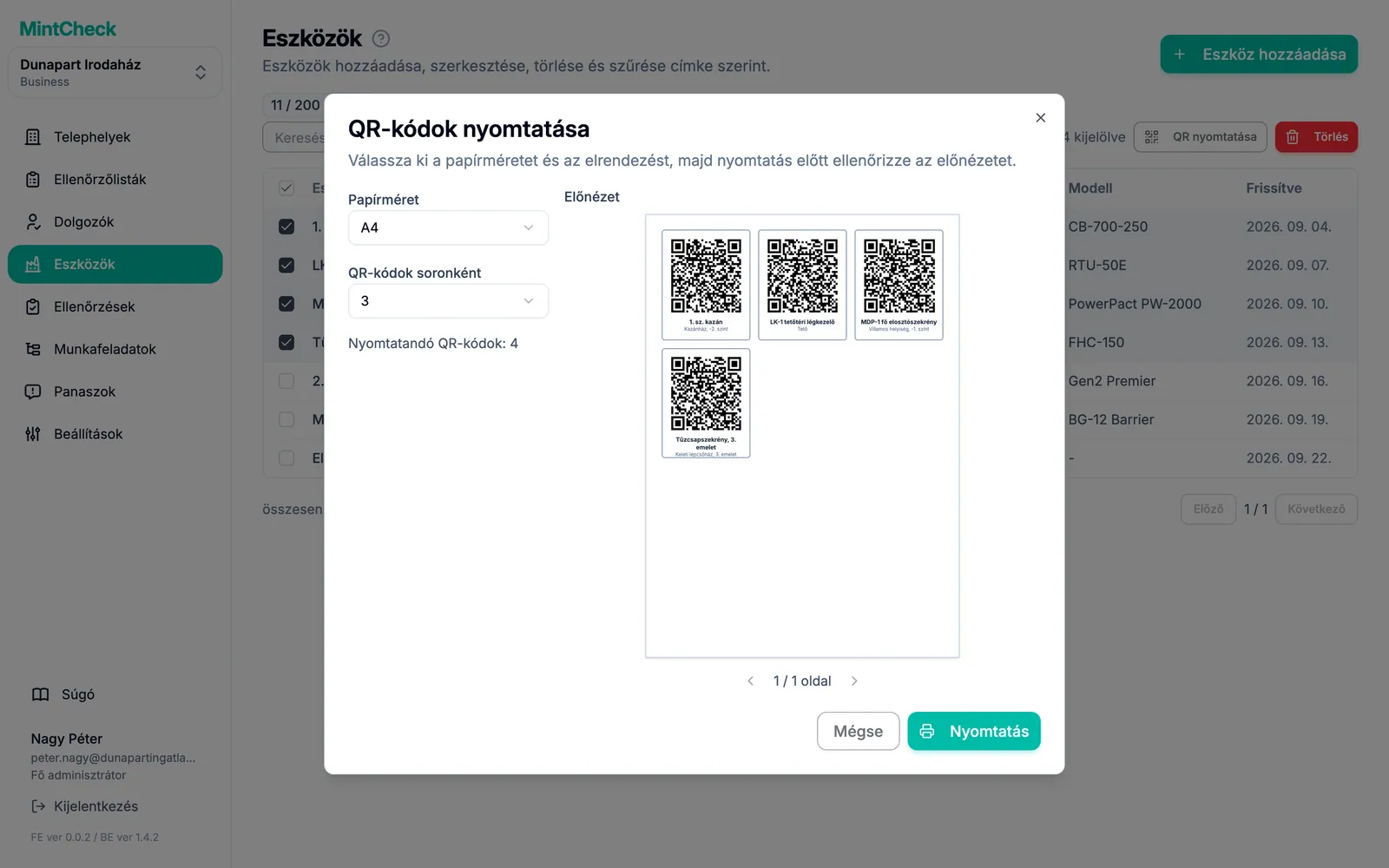
Most próbálja ki úgy, ahogy egy dolgozó tenné:
- Olvassa be a QR-kódot a telefon kameraalkalmazásával, és nyissa meg a hivatkozást.
- Jelentkezzen be a dolgozó bejelentkezési azonosítójával vagy telefonszámával.
- Érintse meg a(z) Ellenőrzés indítása gombot, és válassza ki az ellenőrzőlistát.
- Válaszoljon minden tételre, válassza ki az összesített eredményt, és érintse meg a(z) Beküldés gombot.
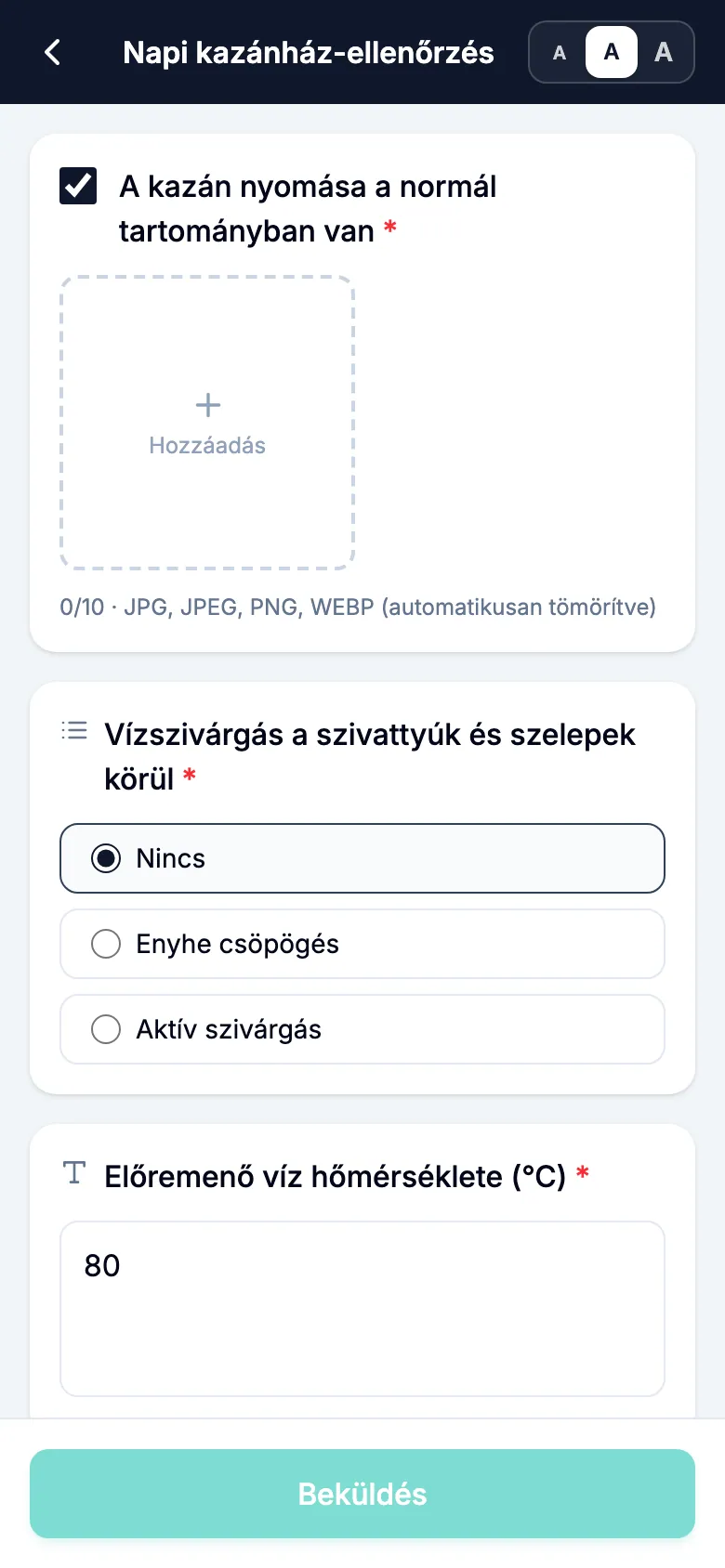
Részletek: QR-kódok és Dolgozói alkalmazás.
4. lépés: Az eredmények ellenőrzése
- Az adminisztrációs konzolban kattintson az oldalsávban a(z) Ellenőrzések menüre.
- A próbaellenőrzés megjelenik itt: Összes ellenőrzési rekord, az időponttal, a dolgozóval és az eredménnyel.
- Ha a dolgozó problémát jelzett, az itt is megjelenik: Rendellenes ellenőrzések.
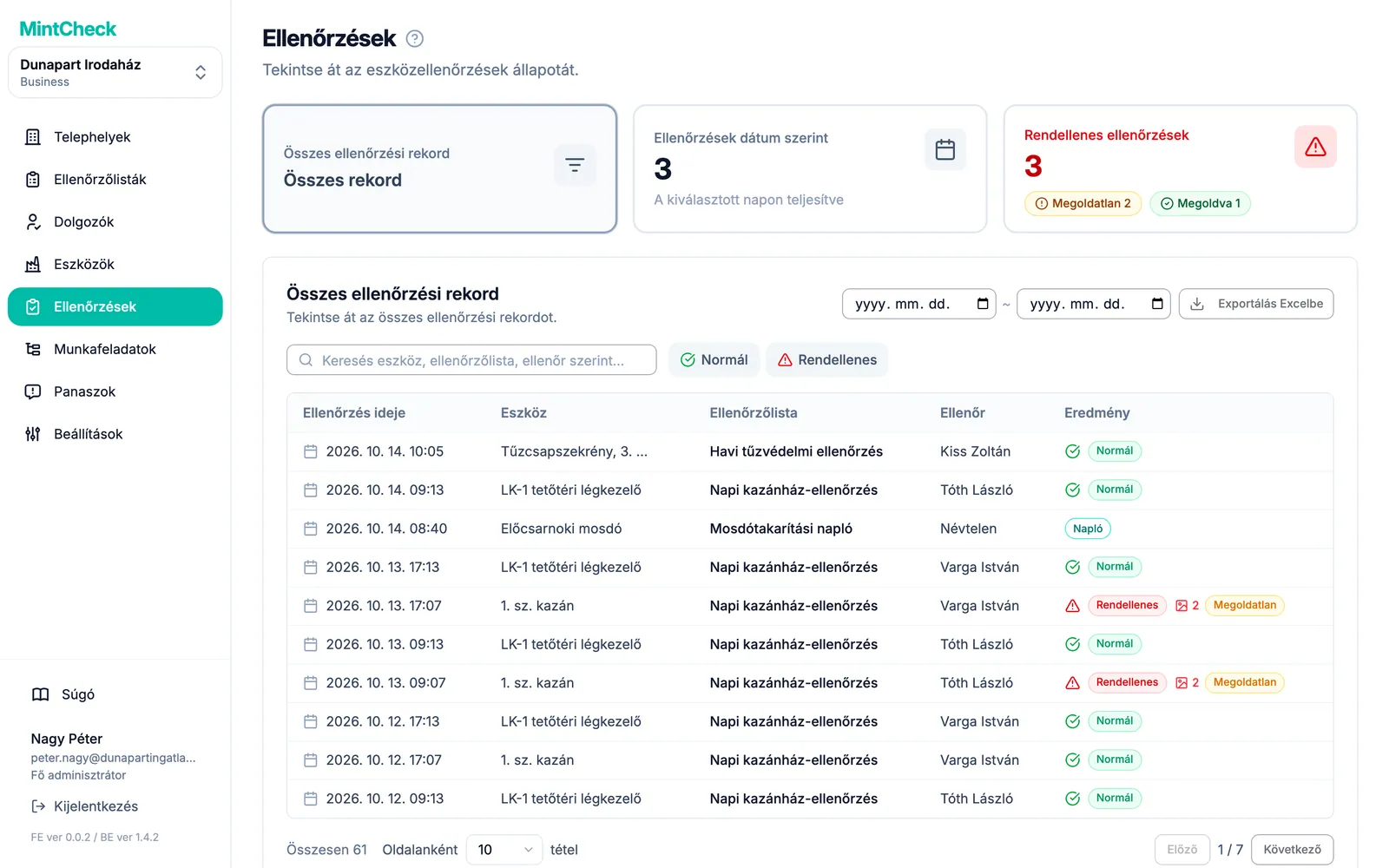
Kész is. Innen további eszközöket és dolgozókat vehet fel, munkafeladatokat hozhat létre, és bekapcsolhatja a panaszdobozt.