Telephelyek és a telephely-irányítópult
Vegyen fel, nevezzen át és töröljön telephelyeket, értelmezze az egyes telephelyek irányítópultját, módosítsa az időszakot, és váltson a telephelyek között.
Mi a telephely
A telephely egy Ön által kezelt hely, például egy épület, egy campus vagy egy üzlet. A MintCheckben minden más egy telephelyhez tartozik: eszközök, ellenőrzőlisták, dolgozók, ellenőrzések, munkafeladatok és panaszok. Ha másik telephelyre vált, minden menü az adott telephely adatait mutatja.
Nyissa meg az oldalsávban a(z) Telephelyek menüt, hogy lássa ezt: Telephely-irányítópult. Minden telephelyhez egy kártya tartozik, így egy pillantással összevetheti az összes telephelyét.
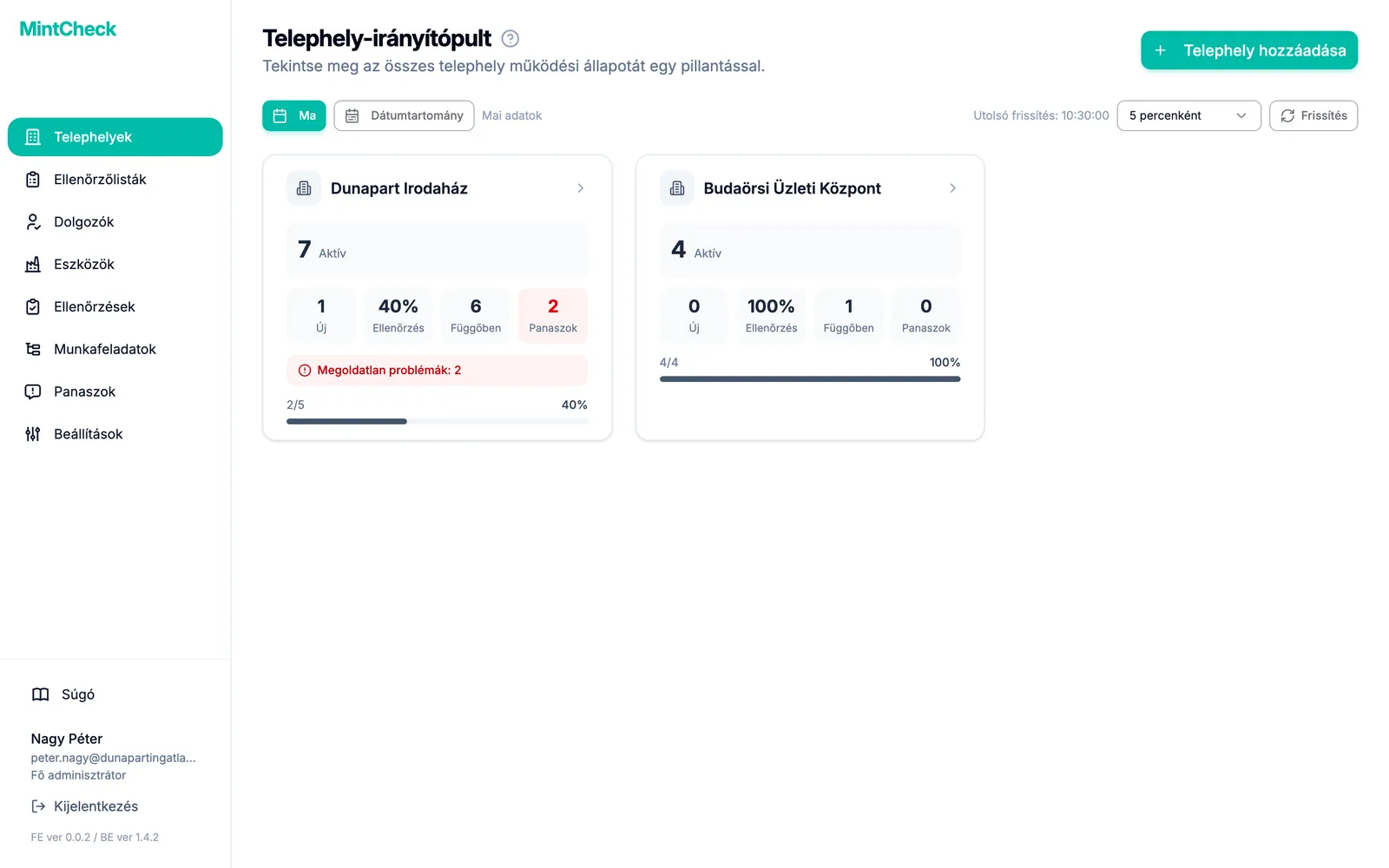
Minden kártya mutatja a telephely nevét és a kiválasztott időszak számait:
- Aktív: a telephelyen használatban lévő eszközök száma.
- Dolgozók: a regisztrált dolgozók. Ha csak a mai napot nézi, ez Új lesz, vagyis a ma felvett dolgozók.
- Ellenőrzés: az elvégzett ellenőrzések a tervezettekhez viszonyítva, például 4/6.
- Függőben: a még be nem fejezett munkafeladatok.
- Panaszok: a nagyközönségtől érkezett panaszok.
Ha egy telephelyen még megoldatlan ellenőrzési problémák vannak, a kártyája azok számát is mutatja, így egy pillantással láthatja, mely telephelyek igényelnek figyelmet.
Kattintson egy kártyára az adott telephely saját irányítópultjának megnyitásához.
Telephely hozzáadása
Telephelyet csak a fő adminisztrátor vehet fel. Az aladminisztrátorok csak a hozzájuk rendelt telephelyeket látják.
- Kattintson az oldalsávban a(z) Telephelyek menüre.
- Jobb felül kattintson a(z) Telephely hozzáadása gombra. Megnyílik egy kis ablak.
- Írjon be egy nevet a(z) Telephely neve mezőbe.
- Kattintson a(z) Hozzáadás gombra. Az új telephely kártyaként jelenik meg a listában.
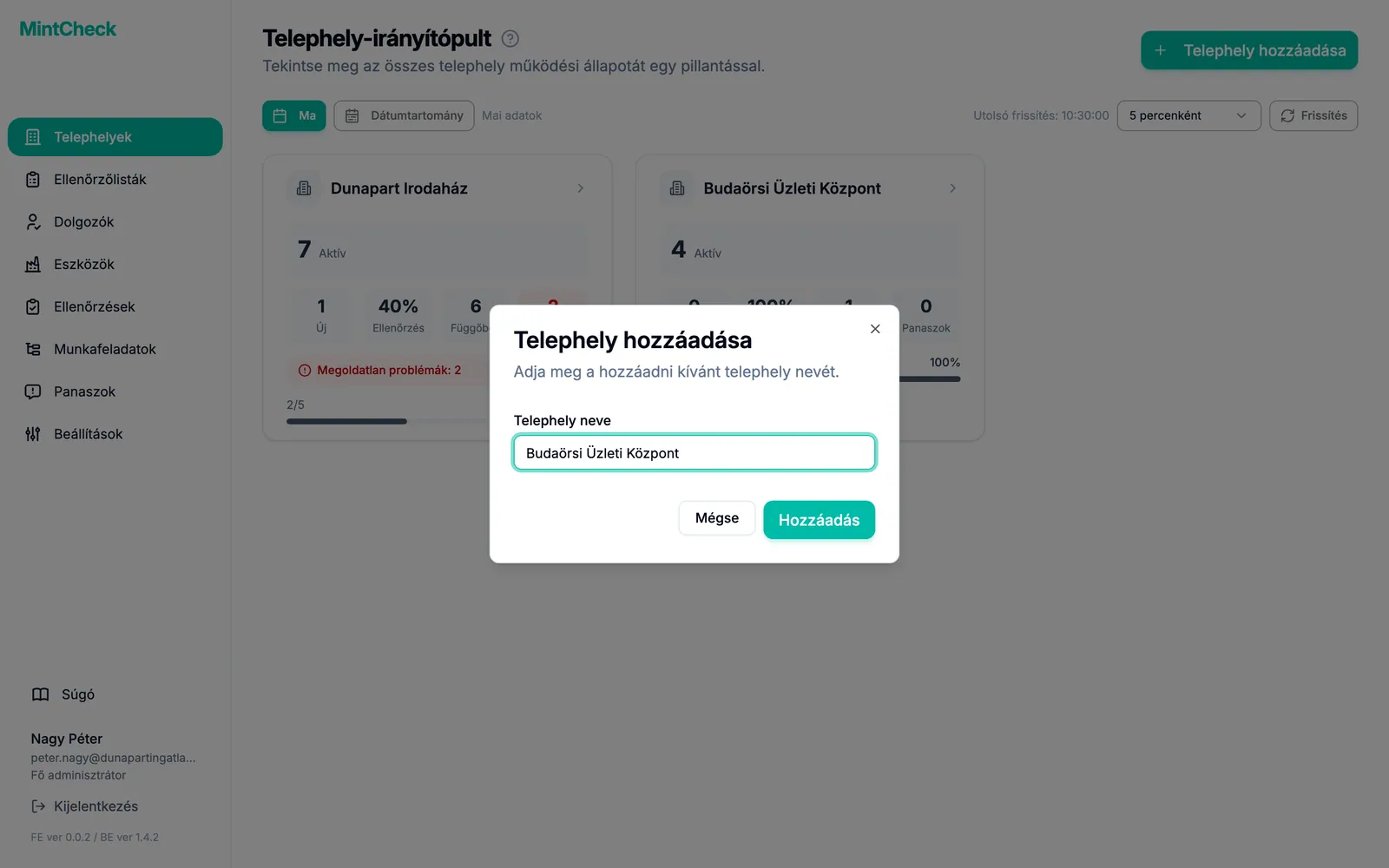
Minden telephely nevének egyedinek kell lennie a szervezetben. Ha a név már foglalt, a MintCheck másik név választását kéri.
Telephely hozzáadása után általában ellenőrzőlistákat hoz létre, eszközöket regisztrál és dolgozókat vesz fel. A Gyors kezdés útmutató sorban végigvezeti ezeken.
Telephely átnevezése
Ha elgépelte egy telephely nevét, vagy a hely új nevet kapott, módosíthatja a nevet. Telephelyet csak a fő adminisztrátor nevezhet át.
- Kattintson az oldalsávban a(z) Telephelyek menüre.
- Kattintson annak a telephelynek a kártyájára, amelyet át szeretne nevezni. Megnyílik a telephely irányítópultja.
- Kattintson a ceruza ikonos gombra felül, a telephely neve mellett. Megnyílik a(z) Telephely átnevezése ablak, benne a jelenlegi névvel.
- Módosítsa a nevet a(z) Telephely neve mezőben.
- Kattintson a(z) Mentés gombra. Az új név azonnal megjelenik az oldalsávban, a telephelylistában és az irányítópulton.
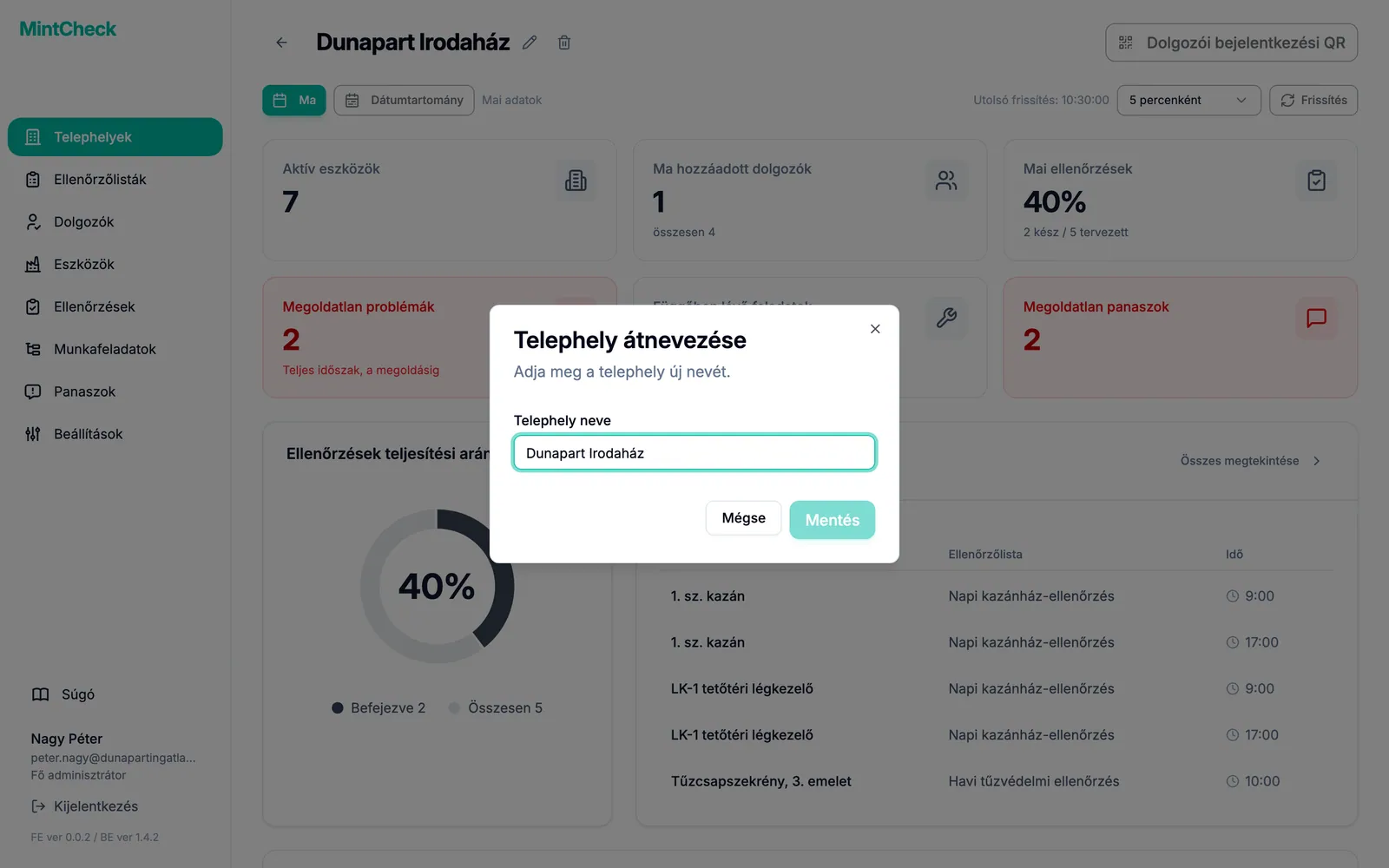
Az ablak megnyitásakor a teljes név ki van jelölve, ezért ha gépelni kezd, az egész név lecserélődik. Ha csak néhány betűt javítana, előbb kattintson oda, ahol módosítani szeretne. A(z) Mentés gombra csak akkor kattinthat, ha már módosította a nevet. Az új névnek is egyedinek kell lennie a szervezetben, ugyanúgy, mint egy új telephely nevének.
Az átnevezés csak a telephely nevét változtatja meg. Az eszközök, az ellenőrzőlisták, a dolgozók és a rekordok változatlanok maradnak, és minden QR-kód továbbra is működik. Ha korábban kinyomtatta a(z) Dolgozói bejelentkezési QR oldalt, azon még a régi név szerepel. Ha az új nevet szeretné rajta látni, nyomtassa ki újra. Lásd: Telephelyi bejelentkezési QR.
Telephely törlése
Törölheti azokat a telephelyeket, amelyeket már nem használ. A telephelyek törlésével csökkentheti a telephelyek számát is, például ha olyan csomagra szeretne váltani, amely kevesebb telephelyet enged. Telephelyet csak a fő adminisztrátor törölhet.
Telephelyet csak akkor lehet törölni, ha üres. Először töröljön mindent, ami még hozzá tartozik:
- Eszközök: a(z) Eszközök oldalon törölje a telephely összes eszközét.
- Aladminisztrátorok: a(z) Adminisztrátorok lapon törölje a telephelyhez rendelt összes aladminisztrátort.
Ezután törölje a telephelyet:
- Kattintson az oldalsávban a(z) Telephelyek menüre.
- Kattintson annak a telephelynek a kártyájára, amelyet törölni szeretne. Megnyílik a telephely irányítópultja.
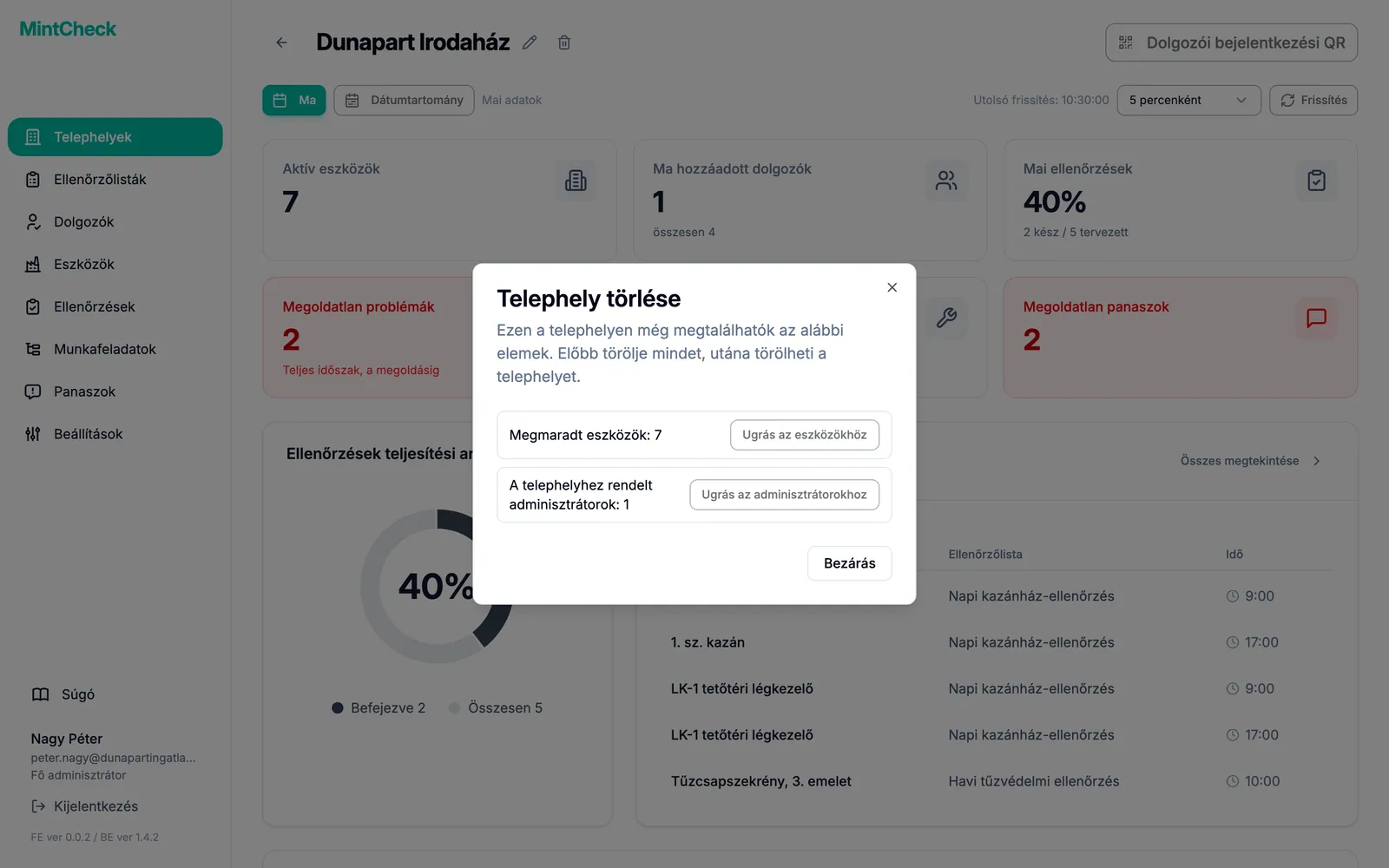
- Kattintson a kuka ikonos gombra felül, a telephely neve mellett. Megnyílik a(z) Telephely törlése ablak.
- Ha a telephelyen még vannak eszközök vagy aladminisztrátorok, az ablak megmutatja, hány maradt, és mindegyikhez egy gombot, amely a megfelelő oldalra visz. Törölje őket, majd próbálja újra.
- Ha a telephely üres, olvassa el az üzenetet, és kattintson a(z) Telephely törlése gombra.
A telephely irányítópultjának értelmezése
A telephely irányítópultja megmutatja, hogyan áll egy telephely. Egy telephelykártyára kattintva nyílik meg, és ez az első képernyő, amelyet egy aladminisztrátor lát.
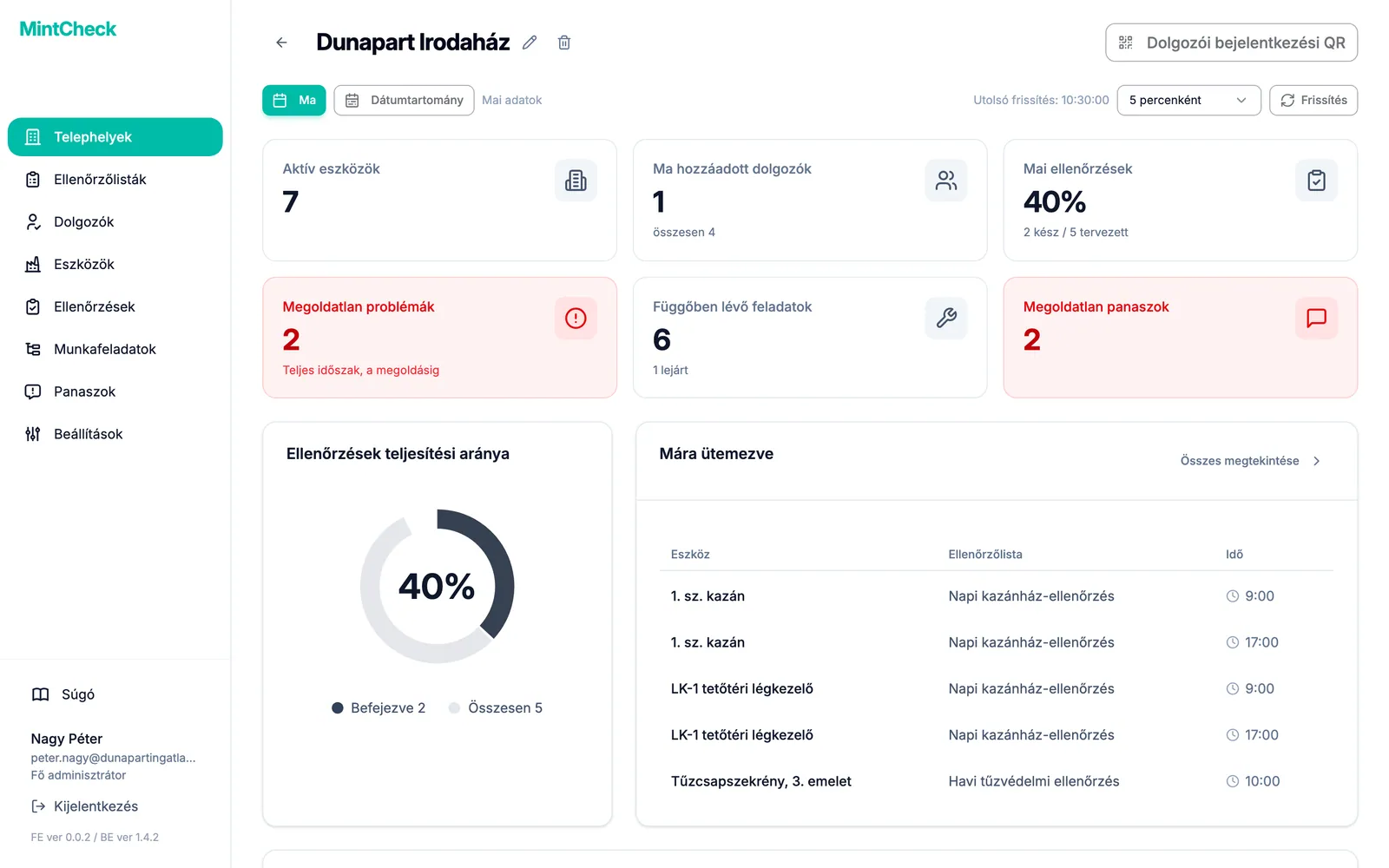
A felső kártyák mutatják a legfontosabb számokat. Kattintson bármelyik kártyára a megfelelő oldalra ugráshoz.
- Aktív eszközök: használatban lévő eszközök.
- Ma hozzáadott dolgozók: ma felvett dolgozók. Az alatta lévő kis szöveg a dolgozók teljes számát mutatja.
- Mai ellenőrzések: a teljesítési arány százalékban, alatta pedig hogy a tervezett ellenőrzésekből hány készült el.
- Függőben lévő feladatok: még nyitott munkafeladatok. Ha némelyiknek már lejárt a határideje, azt is látja, hány késik.
- Megoldatlan panaszok: panaszok, amelyeket még senki nem oldott meg. A kártya pirosra vált, ha legalább egy van.
- Megoldatlan problémák: az ellenőrzések során talált, még meg nem oldott problémák, a kezdetektől számolva, nem csak a mai napra. A kártya pirosra vált, ha legalább egy van. Kattintson rá, hogy ezeket a problémákat az ellenőrzési rekordok között lássa.
A kártyák alatt további részleteket talál:
- Ellenőrzések teljesítési aránya: gyűrűdiagram az elvégzett ellenőrzésekről az összes tervezetthez képest.
- Mára ütemezve: minden ma esedékes eszköz és ellenőrzőlista, időponttal.
- Mai ellenőrzések: a dolgozók által már beküldött ellenőrzések, a dolgozóval, az időponttal és az eredménnyel. A kis ikonok jelölik az újraellenőrzéseket, a csatolt fényképeket és a már megoldott problémákat. Lásd: Ellenőrzési rekordok.
- Feladatok állapota: gyűrűdiagram a nyitott feladatokról, normál és késésben lévő bontásban.
- Függőben lévő feladatok: maguk a nyitott feladatok. A teljes feladatlista megnyitásához kattintson a(z) Összes megtekintése gombra.
- Telephelyi panaszok: a legutóbbi panaszok, csak ha vannak.
Hogyan számoljuk a tervezett számot
A tervezett szám nem az ellenőrzőlisták száma. A MintCheck egy ellenőrzőlista minden időpontját minden hozzá kapcsolt eszköznél egyszer számolja. Például egy napi két időpontos (9:00 és 18:00) ellenőrzőlista három eszközhöz kapcsolva mára 2 × 3 = 6 tervezett ellenőrzést ad. A megadott időpont nélküli ellenőrzőlisták esedékes naponként egy időpontnak számítanak. A naplótípusú ellenőrzőlistáknak nincs ütemezésük, ezért soha nem számítanak bele. A javítás utáni újraellenőrzések sem számítanak bele, így nem növelik a teljesítési arányt. Bővebben: Ellenőrzőlisták.
Az időszak módosítása és frissítés
Alapértelmezés szerint mindkét irányítópult a mai adatokat mutatja. Ezt a kártyák feletti sávban módosíthatja.
- Kattintson a(z) Dátumtartomány gombra.
- Válasszon értéket ezekhez: Kezdő dátum és Záró dátum.
- Kattintson a(z) Keresés gombra. A számok ekkor az egész időszakot összesítik.
- A mai naphoz való visszatéréshez kattintson a(z) Ma gombra.
Egy időszakra a tervezett és az elvégzett ellenőrzéseket ugyanúgy számolja a rendszer, mint egyetlen napra, csak az időszak minden napjára összeadva. Például egy napi két időpontos ellenőrzőlista három eszközhöz kapcsolva naponta 6 tervezett ellenőrzést ad, egy hétre tehát 42-t. Az újraellenőrzések és a naplóbejegyzések nem számítanak bele, a problémát jelző ellenőrzés pedig ugyanúgy elvégzettnek számít.
Az irányítópult automatikusan frissül. Az intervallum menüben választhatja ki, milyen gyakran: 1 percenként és 30 percenként között, vagy Ki. Az azonnali frissítéshez kattintson a(z) Frissítés gombra. Minden időpont a saját eszköze időzónájában jelenik meg.
Váltás a telephelyek között
Annak a telephelynek a neve, amelyen dolgozik, az oldalsáv tetején látható.
- Kattintson a telephely nevére az oldalsáv tetején. Megnyílik a telephelyei listája.
- Kattintson arra a telephelyre, amelyen dolgozni szeretne. Egy rövid üzenet megerősíti a váltást.
- Az oldal újratöltődik, és minden menü az új telephely adatait mutatja.
A fő adminisztrátor a lista alján ezt is látja: Telephelyek kezelése, amely a telephely-irányítópultot nyitja meg. Az egyetlen telephelyet kezelő aladminisztrátorok lista nélkül, csak a telephely nevét látják. Ha egy aladminisztrátornak hozzáférést szeretne adni egy telephelyhez, lásd: Adminisztrátorok.