QR-kódok
Ismerje meg a QR-kódok fajtáit, majd töltse le, nyomtassa ki és helyezze ki az eszközei címkéit.
Miért fontosak a QR-kódok
A MintCheckben a QR-kód az eszköz kapuja. A dolgozó beolvassa, hogy elvégezzen egy ellenőrzőlistát vagy befejezzen egy feladatot. A látogató beolvassa, hogy problémát jelezzen, és ehhez semmit sem kell telepítenie. Senkinek sem kell webcímet begépelnie: a MintCheck alkalmazás vagy bármelyik telefon kamerája megnyitja.
A QR-kódokat a MintCheck hozza létre. Az Ön feladata, hogy kinyomtassa és olyan helyre ragassza őket, ahol az emberek látják.
A QR-kódok fajtái
Minden QR-kód más képernyőt nyit meg, más személy számára. Csak azokat helyezze ki, amelyekre szüksége van.
| QR-kód | Hol találja | Ki olvassa be | Mit nyit meg |
|---|---|---|---|
| Eszköz QR-kódja (Minden dolgozó számára) | Az eszköz részletes oldala, QR-kódok | Bármely regisztrált dolgozó | Az eszköz dolgozói képernyőjét, miután a dolgozó bejelentkezett |
| Személyes dolgozói QR-kód | Az eszköz részletes oldala, Létrehozás lap | Egy adott dolgozó | Ugyanazt a képernyőt, az adott dolgozó már bejelentkezve |
| Panasz QR-kód | Az eszköz részletes oldala, a panaszdoboz bekapcsolása után | Bárki, például látogatók vagy bérlők | Egy űrlapot panasz fényképekkel való küldéséhez |
| Nyilvános naplókönyv QR-kódja | Az eszköz részletes oldala, ha be van kapcsolva ez: Bárki kitöltheti | Bárki | Csak naplótípusú ellenőrzőlistákat, bejelentkezés nélkül |
| Telephelyi bejelentkezési QR | A telephely irányítópultja | A telephely dolgozói | A dolgozói bejelentkezést, majd a dolgozói alkalmazás kezdőképernyőjét |
A panasz QR-kódról lásd: Panaszdoboz. A napló QR-kódjáról lásd: Naplók. A telephelyi bejelentkezési QR-ról lásd: Telephelyi bejelentkezési QR.
Az eszköz QR-kódjainak megkeresése, letöltése és nyomtatása
- Nyissa meg a(z) Eszközök menüt, és kattintson az eszközre.
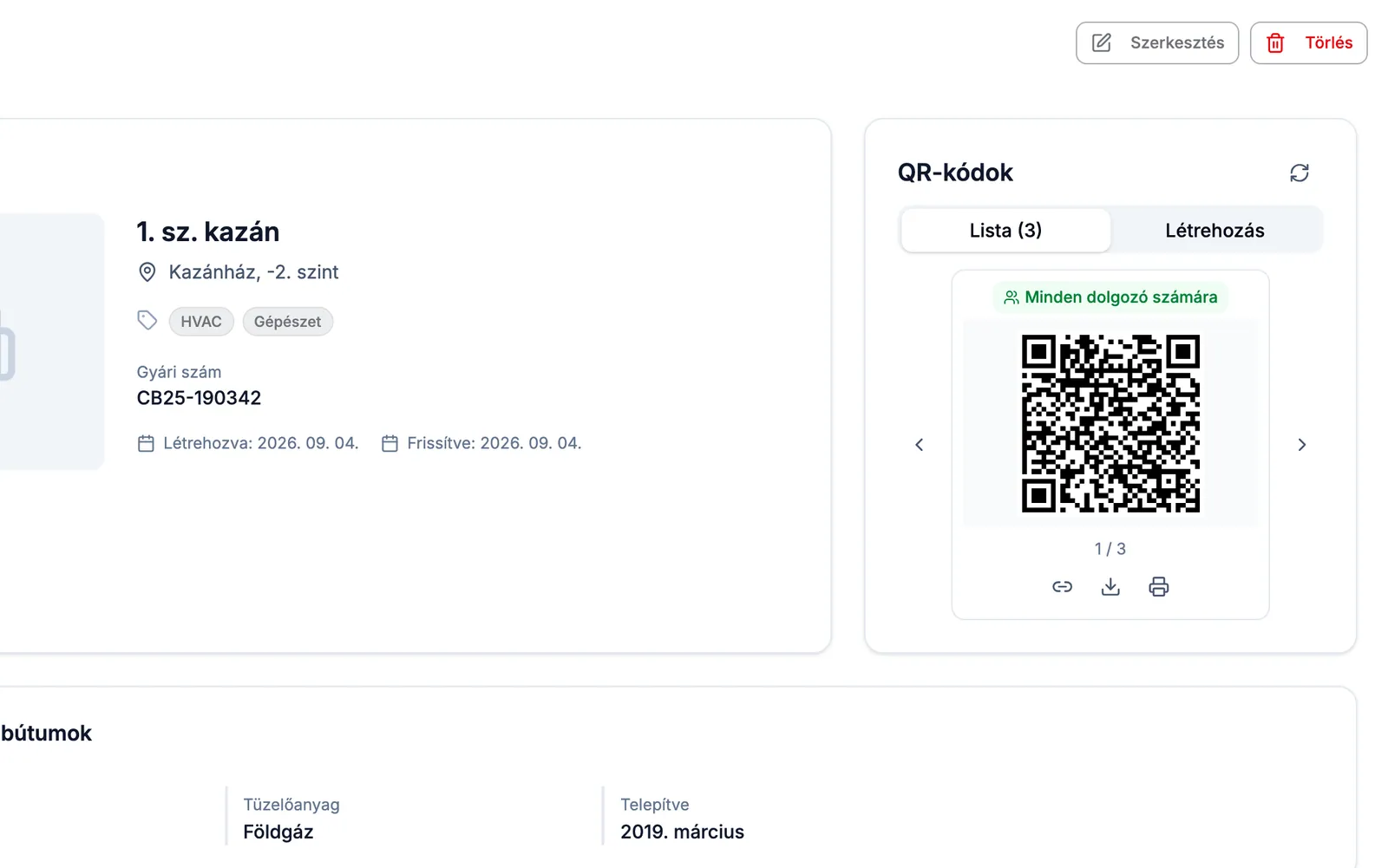
- Keresse meg a(z) Eszközadatok kártyán ezt: QR-kódok.
- A lista lapon a nyilakkal lépkedhet az eszköz QR-kódjai között. A címke Minden dolgozó számára vagy a dolgozó nevét mutatja.
- Használja a QR-kód alatti gombokat:
- A(z) Letöltés gomb képként menti a QR-kódot.
- A(z) Nyomtatás gomb nyomtatási oldalt nyit meg az eszköz nevével és helyszínével.
- A hivatkozás gomb kimásolja a webcímet, így üzenetben elküldheti.
Személyes dolgozói QR-kód létrehozása:
- Kattintson a(z) Létrehozás lapra.
- Kattintson a(z) Dolgozó kiválasztása gombra, és válassza ki a dolgozót.
- Az új QR-kód a dolgozó nevével megjelenik a lista lapon.
Személyes dolgozói QR-kód eltávolításához jelenítse meg a lista lapon, és kattintson a(z) Törlés gombra. Az összes dolgozónak szóló eszköz QR-kód nem törölhető.
Sok QR-kód nyomtatása egyszerre
Új telephely beállításakor általában minden eszközhöz kell egy QR-kód. Egy lépésben kinyomtathatja az összeset.
- Nyissa meg a(z) Eszközök menüt.
- Válassza ki, mely eszközöket nyomtatja:
- Néhány eszköz nyomtatásához jelölje be a jelölőnégyzetüket, és kattintson a(z) QR nyomtatása gombra.
- A lista összes eszközének nyomtatásához ne jelöljön be semmit, és kattintson a(z) Összes QR nyomtatása gombra. Az aktuális keresés és címkeszűrő az összes oldalra érvényes.
- A(z) QR-kódok nyomtatása ablakban válassza ki ezeket: Papírméret (A4, A5 vagy Letter) és QR-kódok soronként (1–4).
- Ellenőrizze ezt: Előnézet. Minden címkén szerepel a QR-kód, az eszköz neve és a helyszín.
- Kattintson a(z) Nyomtatás gombra.
Ezek a címkék az összes dolgozónak szóló eszköz QR-kódot használják. A panasz és a napló QR-kódjait egyenként, az egyes eszközök részletes oldaláról nyomtathatja.
Tippek a QR-címkék felragasztásához
- Mellmagasságba ragassza a címkét, ahol a telefon közel tartható hozzá.
- Magára az eszközre vagy közvetlenül mellé ragassza, hogy a dolgozó tudja, melyik eszközhöz tartozik.
- Kerülje az ívelt, szennyezett vagy nagyon fényes felületeket. A tükröződés megakadályozhatja, hogy a kamera beolvassa a kódot.
- Kültéren vagy nedves helyeken használjon vízálló címkepapírt vagy laminált lapot.
- A dolgozói QR-kódokat tartsa külön a panasz QR-kódtól. A látogatók csak a panasz QR-kódot lássák.
- A címke felragasztása után olvassa be egyszer a saját telefonjával, hogy meggyőződjön róla: a megfelelő eszköz nyílik meg.