Beállítások
Igazodjon el a Beállítások egyes lapjain, és nézze meg, melyeket használhatja csak a fő adminisztrátor.
A Beállítások megnyitása
A Beállításokban kezeli a szervezetét és a saját fiókját. Kattintson az oldalsávban a(z) Beállítások menüre. A lapok az oldal bal oldalán jelennek meg.
Hogy mely lapokat látja, a szerepkörétől függ:
| Lap | Fő adminisztrátor | Aladminisztrátor |
|---|---|---|
| Általános | Igen | Nem |
| Közlemények | Igen | Nem |
| Adminisztrátorok | Igen | Nem |
| Számlázás | Igen | Nem |
| Fiók | Igen | Igen |
| Jogi | Igen | Nem |
A fő adminisztrátor az, aki a szervezetet létrehozta, vagy akit ő előléptetett. Az aladminisztrátorok azok az adminisztrátorok, akiket a fő adminisztrátor egy-egy telephelyhez vesz fel. Lásd: Adminisztrátorok.
Általános
A(z) Általános lap tartalmazza a szervezet alapadatait.
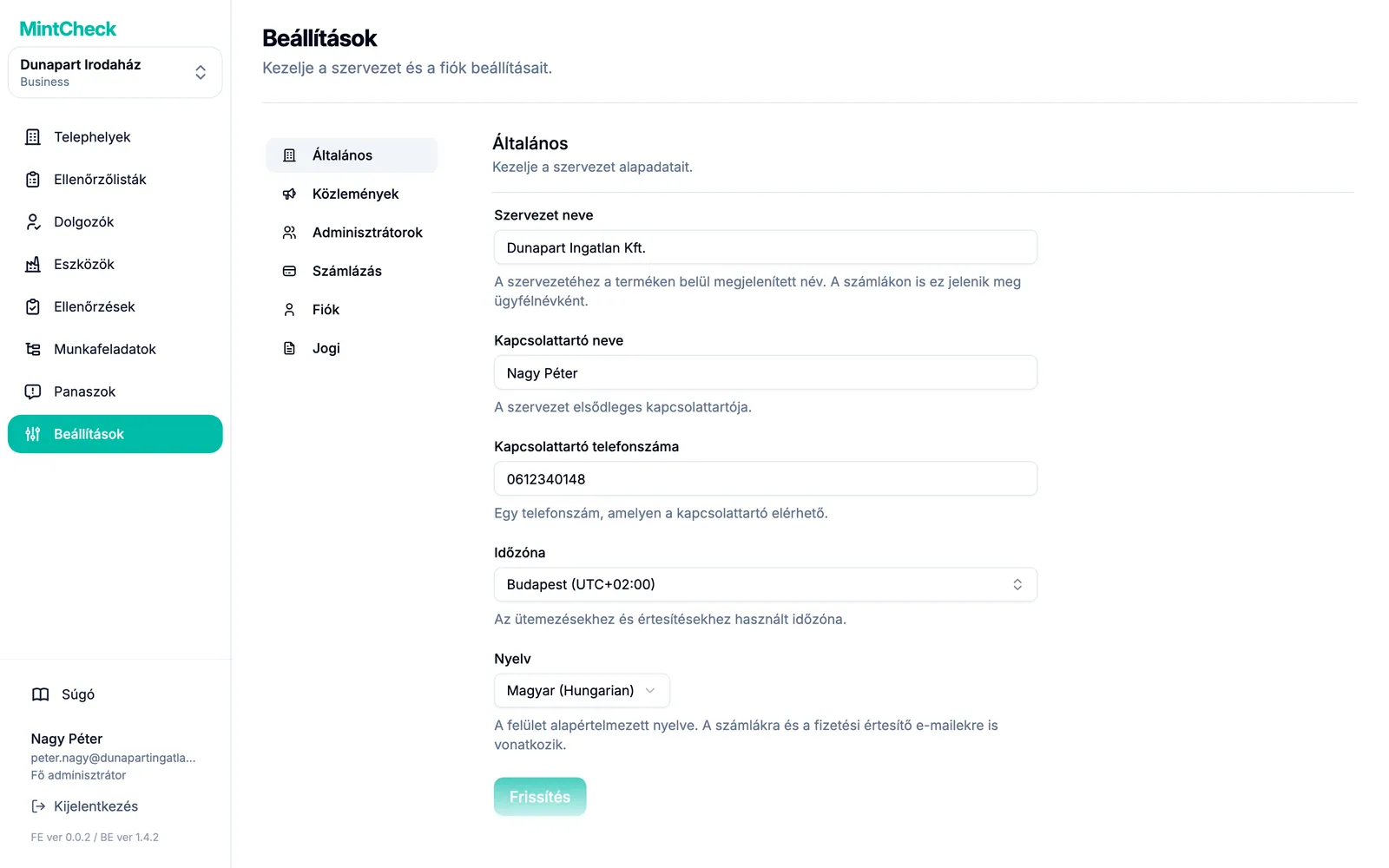
- Szervezet neve: a szervezet neve, ahogy a MintCheckben mindenhol megjelenik.
- Kapcsolattartó neve és Kapcsolattartó telefonszáma: a szervezet fő kapcsolattartója.
- Időzóna: az ütemezésekhez és értesítésekhez használt időzóna. Ez határozza meg, melyik nap számít „mának” a dolgozók számára, és mikor kezdődnek az ellenőrzőlisták egyes időpontjai. Írjon be egy városnevet vagy UTC-eltolást a gyors kereséshez.
- Nyelv: a felület alapértelmezett nyelve, és egyben azoknak az értesítő e-maileknek a nyelve, amelyeket a MintCheck az adminisztrátoroknak küld, például az új panaszokról szóló értesítéseké. A MintCheck 37 nyelven érhető el.
Módosítsa a szükséges mezőket, majd kattintson alul a(z) Frissítés gombra. Ha a szervezetet először állítja be, a gomb neve Mentés.
Közlemények
A közlemény egy rövid üzenet, amely a képernyő tetején egy sávban jelenik meg, például „Szombat délelőtt szünetel a vízszolgáltatás”.
- Nyissa meg a(z) Közlemények lapot.
- Válassza ki ezt: Célzott telephely, vagy a(z) Összes lehetőséget az összes telephelyhez.
- Töltse ki a(z) Közlemény szövege mezőt. Legfeljebb 500 karakter lehet.
- Válassza ki ezt: Célközönség, vagyis hogy mely adminisztrátorok lássák.
- Hagyja bekapcsolva a(z) Azonnali aktiválás beállítást, hogy azonnal megjelenjen.
- Kattintson a(z) Közlemény létrehozása gombra.
A közlemények az űrlap alatti listában jelennek meg. Kattintson egyre a szerkesztéshez, illetve a be- vagy kikapcsoláshoz.
Adminisztrátorok és Számlázás
- Adminisztrátorok: adminisztrátorok felvétele, telephelyhez rendelése, valamint állapotuk és jelszavuk kezelése. A lap az első telephely létrehozása után válik elérhetővé. Lásd: Adminisztrátorok.
- Számlázás: csomag választása, bankkártya regisztrálása és a korábbi számlák megtekintése. Lásd: Csomagok és számlázás.
Fiók és Jogi
A(z) Fiók lap a saját bejelentkezésére vonatkozik. Minden adminisztrátor itt módosíthatja a jelszavát:
- Töltse ki a(z) Jelenlegi jelszó mezőt.
- Töltse ki a(z) Új jelszó mezőt. Legalább 8 karakter kell, betűkkel, számokkal és egy speciális karakterrel.
- Írja be újra a(z) Jelszó megerősítése mezőbe.
- Kattintson a(z) Jelszó módosítása gombra.
A fő adminisztrátor számára ezen a lapon egy Veszélyzóna rész is található, amellyel a MintCheck a teljes szervezetre lemondható.
A(z) Jogi lap felsorolja a MintCheck használatára vonatkozó felhasználási feltételeket és szabályzatokat. Egy dokumentum teljes elolvasásához kattintson a(z) Teljes megtekintése gombra.