Ellenőrzőlisták
Hozzon létre ellenőrzőlistákat sablonokból, adjon hozzá tételeket, állítson be ütemezést, kapcsolja őket eszközökhöz, és kezelje őket.
Mi az ellenőrzőlista
Az ellenőrzőlista azoknak a kérdéseknek a listája, amelyekre a dolgozó az ellenőrzés során válaszol, például „Normális a nyomásmérő?” vagy „Fényképezze le a panelt”. Az ütemezést is tartalmazza: milyen gyakran és milyen időpontokban esedékes az ellenőrzés.
Az ellenőrzőlistát egyszer hozza létre, majd egy vagy több eszközhöz kapcsolja. Amikor egy dolgozó beolvassa egy eszköz QR-kódját, az eszközhöz kapcsolt ellenőrzőlistákat látja. Egy ellenőrzőlista sok eszközt is kiszolgálhat, például egyetlen „Tűzoltó készülék” lista az épület összes tűzoltó készülékéhez.
Nyissa meg az oldalsávban a(z) Ellenőrzőlisták menüt, hogy lássa az aktuális telephely összes ellenőrzőlistáját.
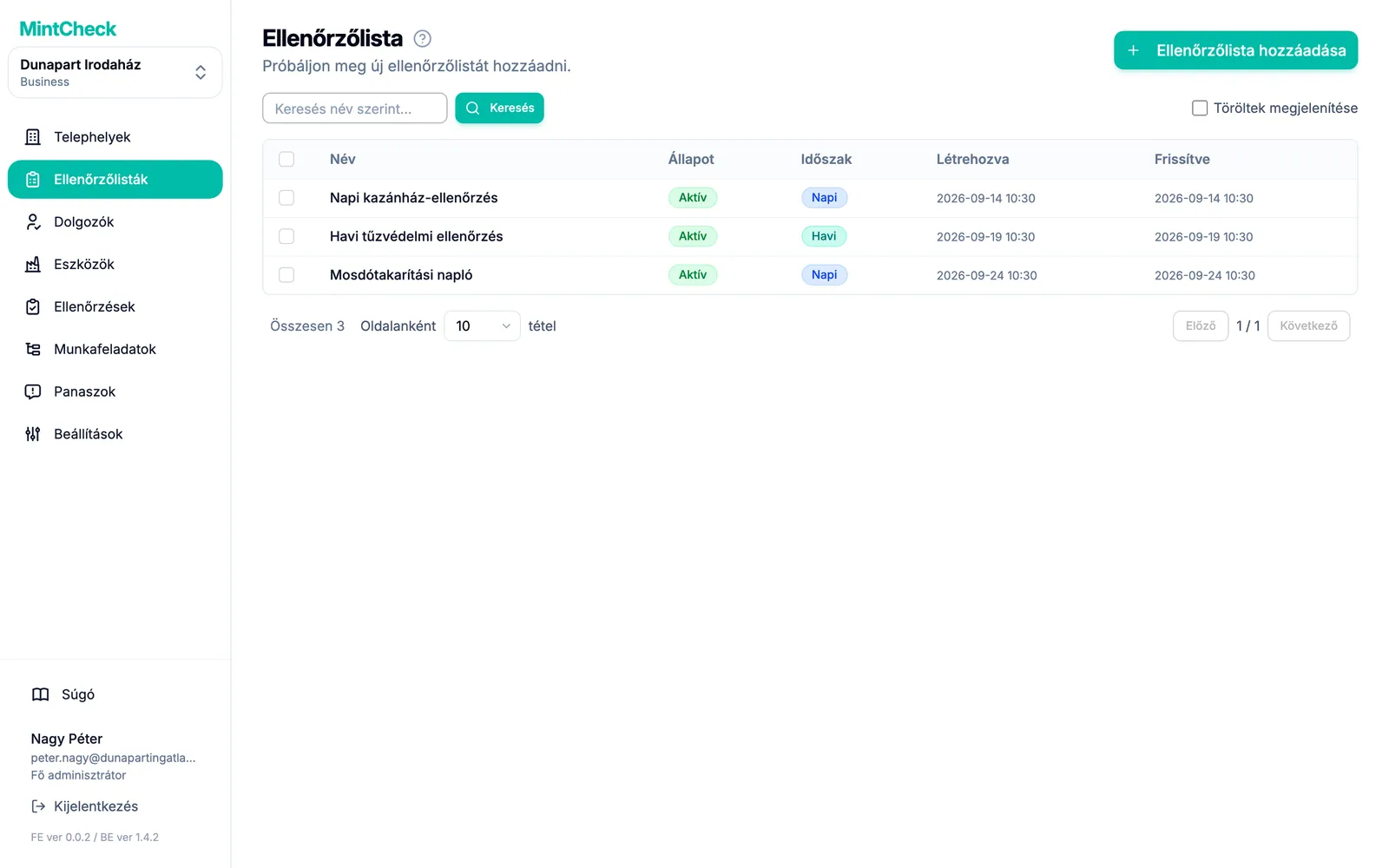
A lista minden ellenőrzőlistánál mutatja ezeket: Állapot és Időszak. Kattintson egy sorra a megnyitáshoz és szerkesztéshez.
Ellenőrzőlista létrehozása
- Kattintson az oldalsávban a(z) Ellenőrzőlisták menüre.
- Kattintson a(z) Ellenőrzőlista hozzáadása gombra. Megnyílik a(z) Ellenőrzőlista hozzáadása oldal.
- Válasszon kiindulópontot:
- Kattintson egy sablonra, például tűzoltó készülék, lift vagy mosdó. A neve, a tételei és az ütemezése automatikusan kitöltődik.
- Kattintson a(z) Üres ellenőrzőlista lehetőségre, ha üres űrlappal szeretne kezdeni.
- Ellenőrizze a(z) Ellenőrzőlista neve mezőt. Minden névnek egyedinek kell lennie a telephelyen belül.
- Állítsa be az ütemezést és a tételeket az alábbiak szerint.
- Kattintson a(z) Mentés gombra.
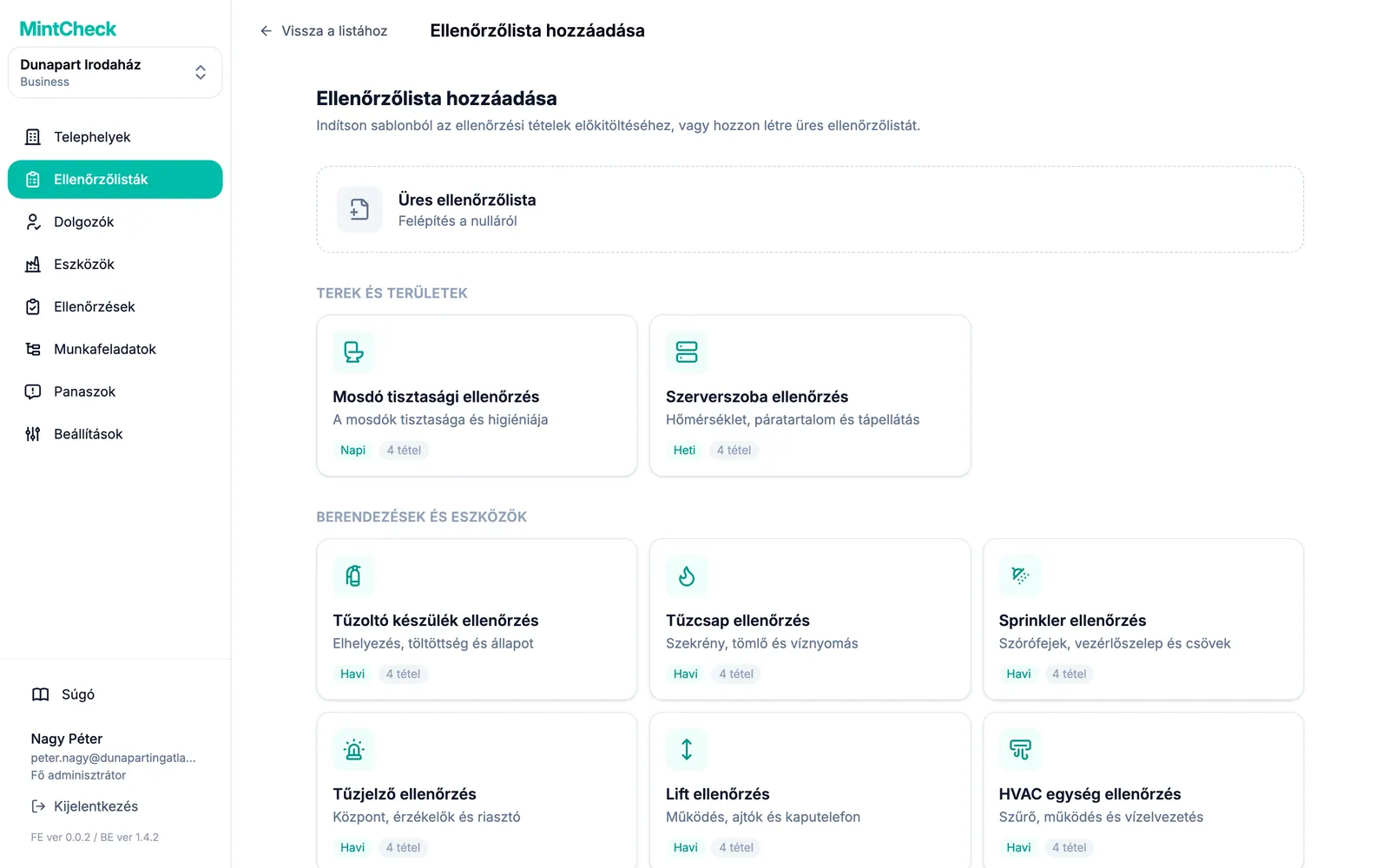
A sablonok kategóriák szerint vannak csoportosítva, például Berendezések és eszközök vagy Naplók. Mindent, amit a sablon kitölt, mentés előtt még módosíthat.
Ellenőrzési tételek hozzáadása
Minden ellenőrzőlistának legalább egy tételre van szüksége. A(z) Ellenőrzési tételek részben minden kérdéshez kattintson a(z) Új tétel hozzáadása gombra, majd válassza ki a típusát:
| Típus | Mit csinál a dolgozó |
|---|---|
| Jelölés | Bejelöl egy négyzetet megerősítésként, például „Nincs szivárgás”. |
| Feleletválasztós | Választ az Ön által megadott válaszok közül, például Megfelelő / Újratöltés szükséges / Csere. |
| Szöveg | Rövid megjegyzést vagy mért értéket ír be. |
| Kép | Fényképet készít vagy csatol. |
Minden tételnél ezeket is beállíthatja:
- Kötelező válasz: a dolgozó nem küldheti be, amíg erre a tételre nem válaszolt.
- A dolgozók fényképeket csatolhatnak: a dolgozó bizonyítékként fényképeket csatolhat ehhez a tételhez. A kép típusú tételeknél mindig készül fénykép, ezért ott ez a beállítás nem jelenik meg.
- Feleletválasztós tételnél: a válaszokat a(z) Lehetőség hozzáadása gombbal adhatja hozzá, és kapcsolja be a(z) Több válasz engedélyezése beállítást, ha a dolgozó többet is választhat.
A tételek sorrendjének módosításához húzza a tétel bal oldalán lévő fogantyút. Két azonos típusú és azonos című tétel nem megengedett.
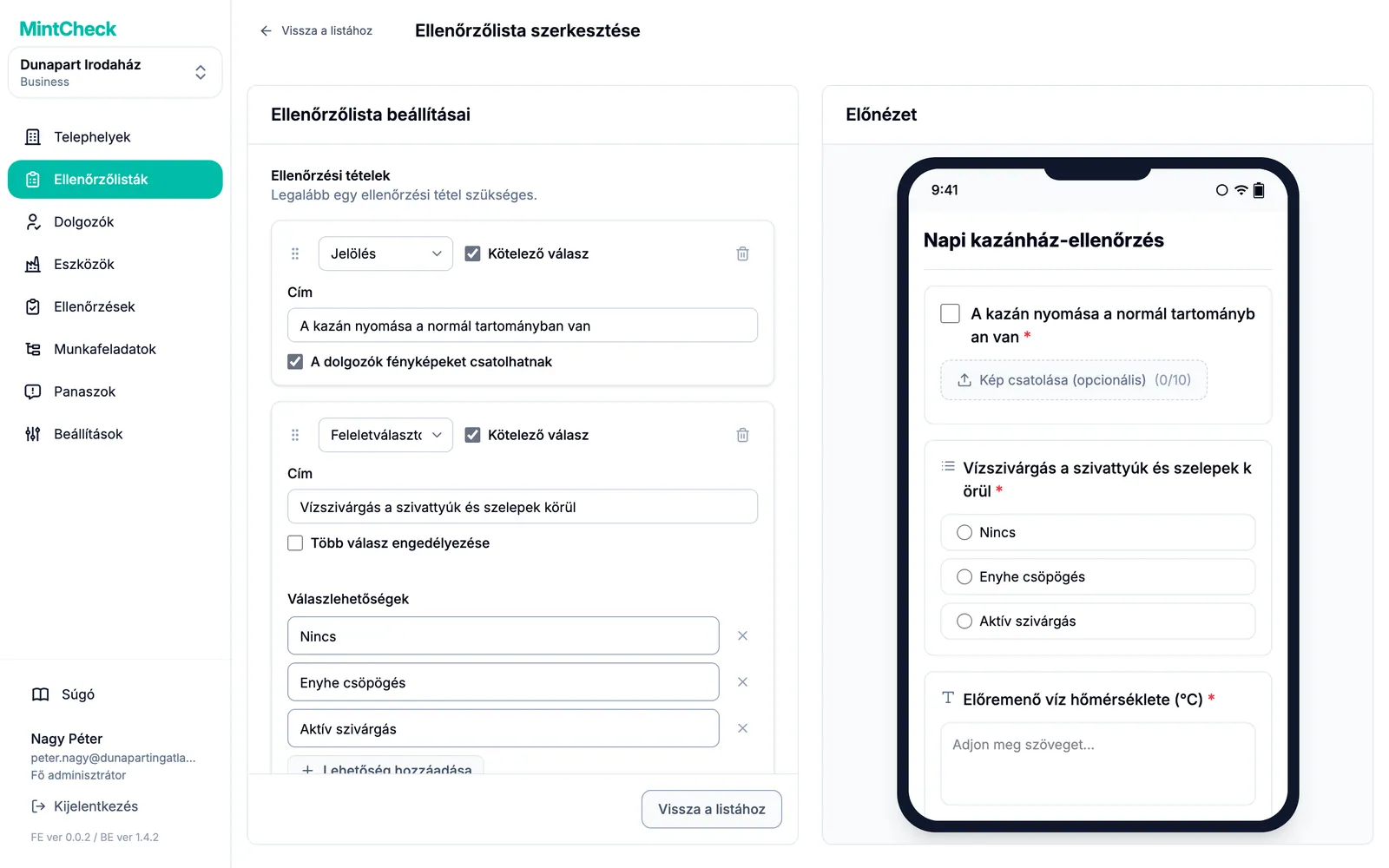
A jobb oldali Előnézet megmutatja, hogyan fog kinézni az ellenőrzőlista a dolgozó telefonján. Gépelés közben frissül. Az előnézetből semmi sem kerül beküldésre.
Az ütemezés beállítása
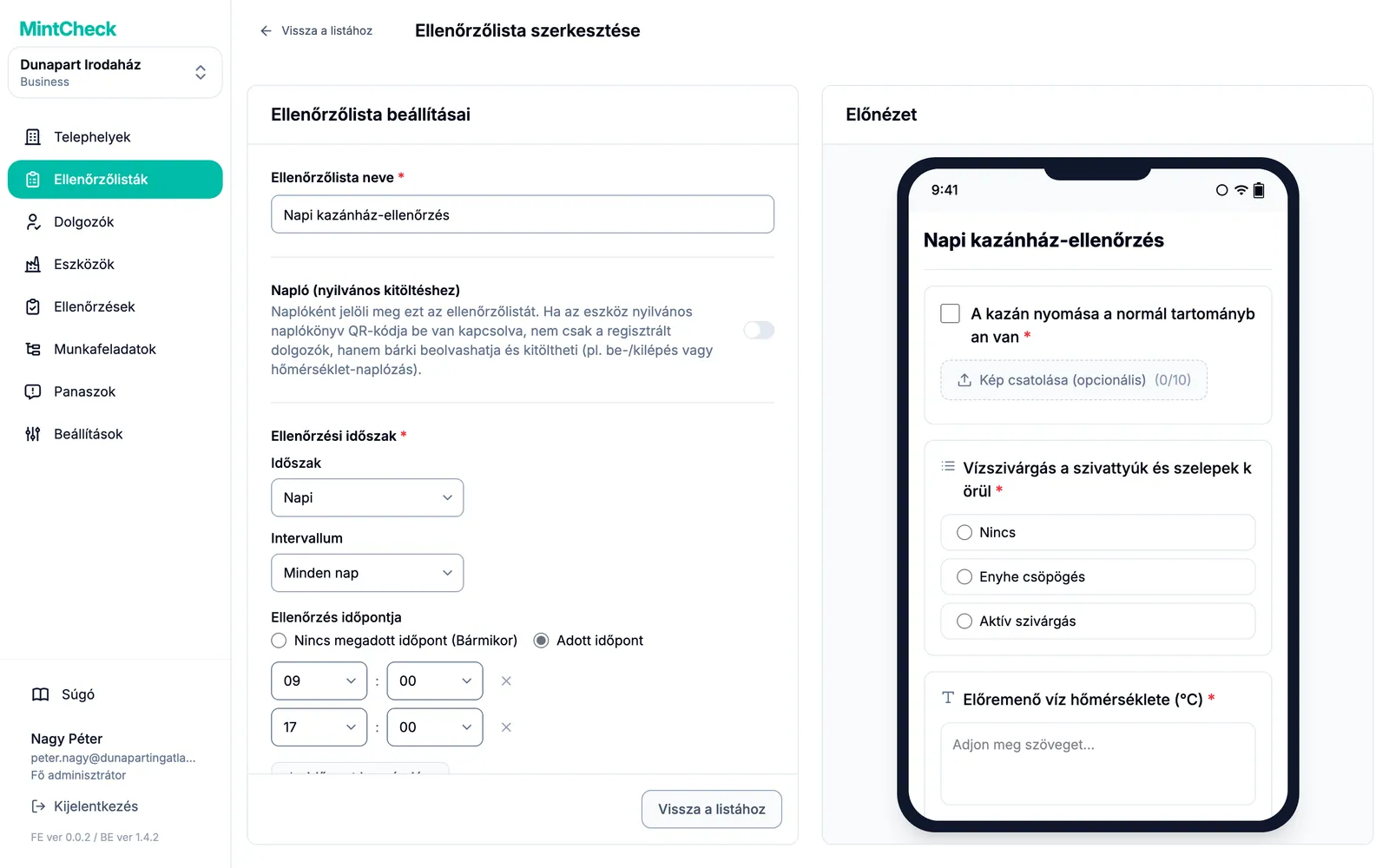
A(z) Ellenőrzési időszak részben válassza ki ezt: Időszak.
- Napi: minden nap, vagy néhány naponta a(z) Intervallum beállítással.
- Heti: válassza ki ezeket: A hét napjai, például hétfő és csütörtök.
- Havi: válassza a(z) Dátum szerint (például 1-je és 15-e, vagy A hónap utolsó napja) vagy a(z) Hét napja szerint (például a hónap első hétfője) lehetőséget.
- Éves: válassza ki ezeket: Hónapok, majd az adott hónapok dátumait vagy napjait.
Ezután állítsa be ezt: Ellenőrzés időpontja.
- Nincs megadott időpont (Bármikor): az ellenőrzés az esedékes napon bármikor elvégezhető.
- Adott időpont: adjon meg egy vagy több időpontot a(z) Időpont hozzáadása gombbal. Minden időpont külön ellenőrzés, például 9:00 és 18:00 a napi két körhöz. Ugyanaz az időpont nem adható meg kétszer.
Hogyan számoljuk az ütemezett ellenőrzéseket
Az irányítópultok minden időpontot kapcsolt eszközönként egyszer számolnak. Egy két időpontos napi ellenőrzőlista, amely három eszközhöz kapcsolódik, aznap 2 × 3 = 6 ütemezett ellenőrzést jelent. A(z) Nincs megadott időpont (Bármikor) beállítású ellenőrzőlista esedékes naponként egy időpontnak számít. Az eszközhöz nem kapcsolt ellenőrzőlistát egyáltalán nem számoljuk. Az irányítópult értelmezéséről lásd: Telephelyek.
Ha egy ellenőrzőlistát nem ütemezés szerint, hanem valamilyen esemény bekövetkeztekor kell kitölteni, kapcsolja be inkább a(z) Napló (nyilvános kitöltéshez) beállítást. Lásd: Naplók.
Ellenőrzőlista kapcsolása eszközökhöz
Az ellenőrzőlista addig nem csinál semmit, amíg nincs eszközhöz kapcsolva. A kapcsolást az eszköznél végzi:
- Nyissa meg az eszközt a(z) Eszközök menüből, vagy adjon hozzá egy újat.
- A(z) Ellenőrzőlisták részben nyissa meg ezt: Kapcsolt ellenőrzőlisták.
- Válasszon ki egy vagy több ellenőrzőlistát, és mentse az eszközt.
Az eszközlista mutatja, hány ellenőrzőlistája van az egyes eszközöknek. A teljes eszközűrlapról lásd: Eszközök.
Ellenőrzőlisták szerkesztése, másolása és törlése
- Szerkesztés: kattintson az ellenőrzőlistára a listában. Módosítsa a nevet vagy az ütemezést, és kattintson a(z) Beállítások frissítése gombra. Módosítsa a tételeket, és kattintson a(z) Tételek frissítése gombra. A változások a jövőbeli ellenőrzésekre vonatkoznak.
- Másolás: jelöljön be egy vagy több ellenőrzőlistát, és kattintson a(z) Duplikálás gombra. Ez hasznos egy hasonló, kis eltérésekkel rendelkező listához.
- Szüneteltetés: a fő adminisztrátor bejelölhet ellenőrzőlistákat, és a(z) Állapot módosítása gombbal Függőben állapotba teheti őket. Csak a(z) Aktív állapotú ellenőrzőlisták kerülnek ütemezésre és számolásra.
- Törlés: jelölje be az ellenőrzőlistákat, és kattintson a(z) Törlés gombra.