Mga manggagawa
Magrehistro ng mga manggagawa nang isa-isa o mula sa Excel, gumamit ng mga task tag, at i-deactivate ang mga manggagawa nang hindi nawawala ang kasaysayan.
Sino ang mga manggagawa
Ang mga manggagawa ay ang mga taong gumagawa ng trabaho sa lokasyon: mga tagalinis, technician, security staff, at iba pa. Hindi nila ginagamit ang admin console na ito. Ginagamit nila ang kanilang phone para mag-scan ng mga QR code ng asset, sagutan ang mga checklist, at tapusin ang mga gawain. Tingnan ang Worker app.
Bago makapag-sign in ang isang manggagawa, irerehistro muna ninyo sila rito. Pagkatapos, itatala sa ilalim ng kanilang pangalan ang bawat inspeksyon at gawaing tatapusin nila.
Buksan ang Mga Manggagawa sa sidebar para makita ang mga manggagawa ng kasalukuyang lokasyon. Puwede kayong maghanap ayon sa pangalan at gamitin ang Filter ng gawain para ipakita lamang ang mga manggagawang may partikular na task tag.
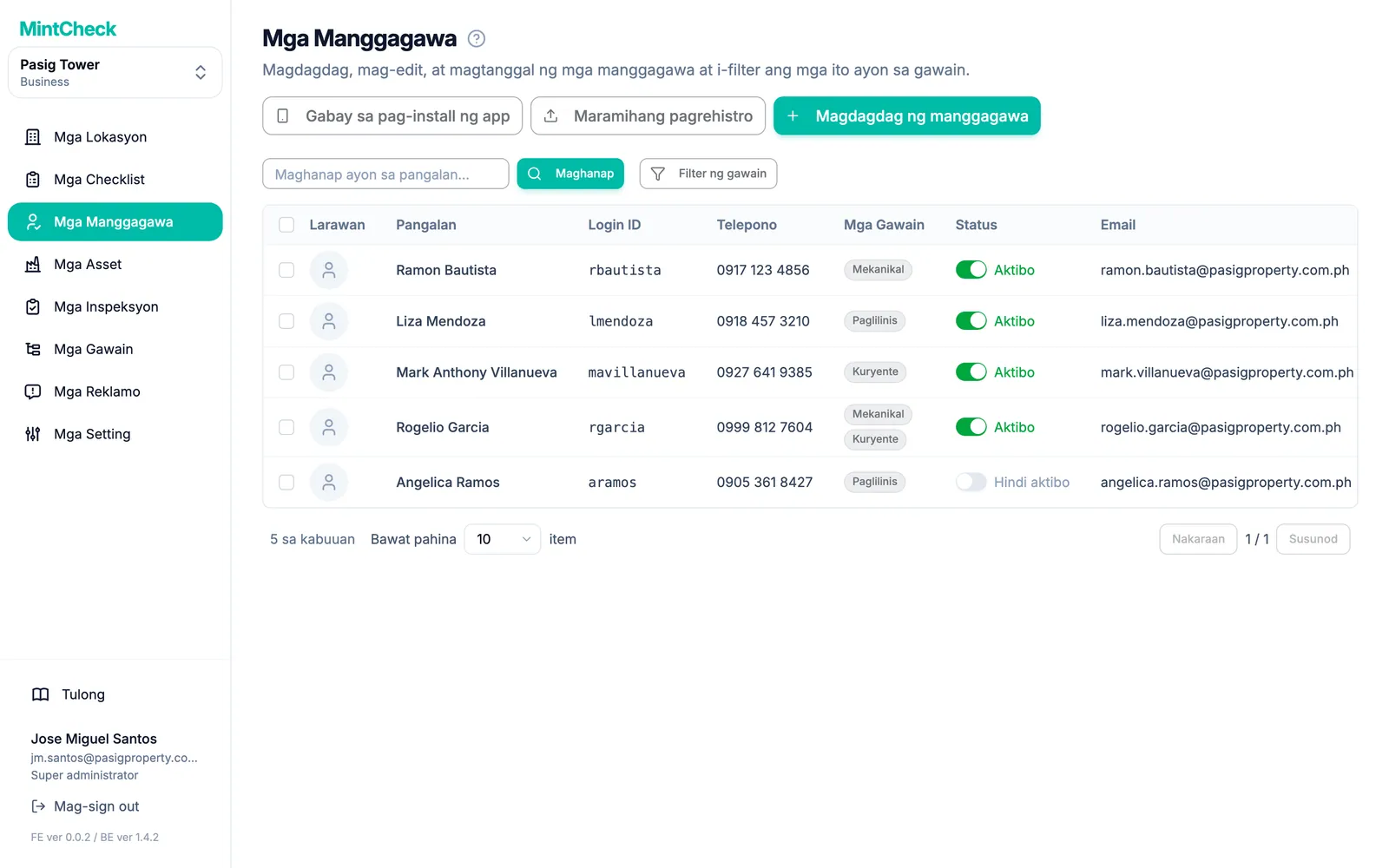
Magdagdag ng manggagawa
- Pumunta sa Mga Manggagawa at i-click ang Magdagdag ng manggagawa.
- Punan ang form:
- Larawan: opsyonal. Nakakatulong ito para makilala ninyo ang mga tao sa mga tala.
- Login ID (kailangan): 4 hanggang 30 character. Gumamit ng mga titik, numero, at
._-, halimbawakim.jh. Hindi na ito mapapalitan sa ibang pagkakataon. - Pangalan (kailangan).
- Telepono: opsyonal. Mga digit lamang ang ilagay, walang espasyo o gitling. Kung idadagdag ninyo ito, makakapag-sign in din ang manggagawa gamit ang numerong ito sa halip na ang login ID.
- Mga Gawain: mga task tag, gaya ng "Paglilinis" o "Elektrikal". Pumili ng mga dati nang tag o mag-type ng bago.
- Email at Memo: opsyonal.
- I-click ang Magdagdag.
- Sabihin sa manggagawa ang kanilang login ID o numero ng telepono. Gagamitin nila ito sa unang beses na mag-scan sila ng QR code.
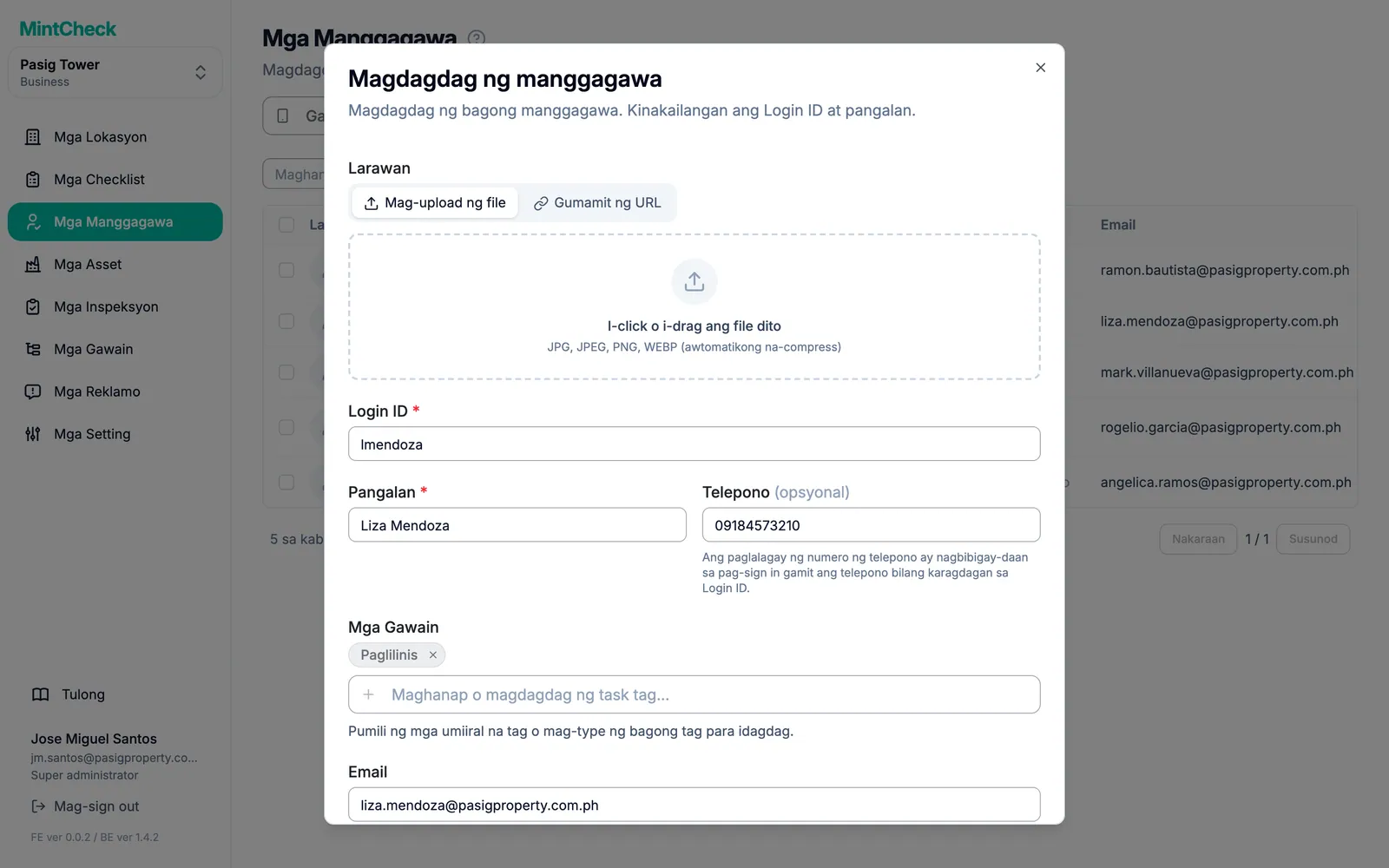
Para baguhin ang mga detalye ng manggagawa sa ibang pagkakataon, i-click ang row ng manggagawa. Magbubukas ang window na I-edit ang manggagawa. Baguhin ang kailangan at i-click ang I-save.
Magrehistro ng maraming manggagawa mula sa Excel
Kung mahaba ang listahan ng inyong staff, irehistro ang lahat nang sabay-sabay gamit ang isang Excel file.
- Pumunta sa Mga Manggagawa at i-click ang Maramihang pagrehistro.
- I-click ang I-download ang template. Magda-download ang isang Excel file.
- Punan ang isang row bawat manggagawa. Kailangan ang pangalan at numero ng telepono. Isulat ang mga task tag na pinaghihiwalay ng kuwit, halimbawa
Paglilinis, Sanitasyon. Opsyonal ang email at memo. - I-save ang file. Pagbalik sa MintCheck, i-upload ito (xlsx o xls).
- Susuriin ng MintCheck ang bawat row at ipapakita ang resulta. Mamarkahan ang mga row na may problema, kasama ang dahilan. Ayusin ang mga ito sa file at i-upload ulit kung kailangan.
- I-click ang button para magrehistro at maidagdag ang mga manggagawa.
Sa pag-upload gamit ang Excel, ang numero ng telepono ng bawat manggagawa ang magiging login ID din nila.
Tulungan ang mga manggagawa na i-install ang app
Ginagamit ng mga manggagawa ang MintCheck app: mananatili silang naka-sign in, puwede silang mag-scan ng QR code mismo sa app, at makakatanggap sila ng mga notification para sa kanilang mga gawain. Ipadala sa kanila ang install link para mabilis nilang makuha ang app. Habang hindi pa naka-install ang app, puwede silang magtrabaho sa browser ng phone.
- Pumunta sa Mga Manggagawa at i-click ang Gabay sa pag-install ng app.
- Magbubukas ang window na Gabay sa pag-install ng app para sa mga manggagawa na may QR code at maikling link. Binubuksan ng link na ito ang App Store sa iPhone at ang Google Play sa Android phone.
- Ibahagi ito sa paraang bagay sa inyong team:
- Ipa-scan sa mga manggagawa ang QR code sa inyong screen. Kung gusto ninyo itong i-print, i-click ang I-download sa ilalim ng QR code para i-save ito bilang larawan.
- I-click ang Kopyahin ang link para kopyahin ang link lang.
- I-click ang Kopyahin ang mensahe para kopyahin ang maikling mensahe na may link at paraan ng pag-sign in. I-paste ito sa text message o group chat.
Pagkatapos mag-install, bubuksan ng mga manggagawa ang app at ii-scan ang QR sa pag-sign in ng lokasyon o ang QR code ng asset. Magsa-sign in sila gamit ang parehong login ID o numero ng telepono gaya ng dati. Tingnan ang Worker app.
Mga task tag
Inilalarawan ng task tag ang ginagawa ng manggagawa, gaya ng "Paglilinis", "Seguridad", o "Elektrikal". Puwedeng magkaroon ng ilang tag ang isang manggagawa.
Kapaki-pakinabang ang mga tag sa dalawang paraan:
- Paghahanap ng mga tao. I-filter ang listahan ng manggagawa ayon sa tag para makita, halimbawa, ang lahat ng tagalinis.
- Pag-assign ng trabaho sa isang grupo. Sa mga plan na sumusuporta rito, puwede kayong mag-assign ng gawain sa isang tag. Makikita ang gawain ng lahat ng may tag na iyon at sinuman sa kanila ang puwedeng tumapos nito. Tingnan ang Mga gawain at Mga plan at pagsingil.
Panatilihing maikli at pare-pareho ang mga pangalan ng tag. Ang "Paglilinis" at "Tagalinis" ay ituturing na dalawang magkaibang tag.
I-deactivate ang isang manggagawa
Hindi kailanman inaalis sa MintCheck ang mga manggagawa. Kapag may umalis o huminto sa pagtatrabaho sa lokasyon, gagawin ninyo silang hindi aktibo. Hindi na sila makakapag-sign in, pero mananatili sa mga tala ang lahat ng kanilang nakaraang inspeksyon at gawain.
May dalawang paraan:
- Sa listahan, i-off ang switch sa column na Status. Ipapakita nito ang Hindi aktibo.
- O lagyan ng tsek ang isa o higit pang manggagawa, i-click ang Tanggalin sa itaas ng listahan, at kumpirmahin. Magiging Hindi aktibo ang mga napiling manggagawa.
Kung bumalik ang tao, i-on ulit ang switch. Magiging Aktibo ang manggagawa at makakapag-sign in gamit ang parehong login ID.