QR sa pag-sign in ng lokasyon
Mag-print o magbahagi ng iisang QR code para makapag-sign in ang mga manggagawa sa lokasyon nang hindi nag-i-scan ng asset.
Para saan ang QR sa pag-sign in ng lokasyon
Karaniwang nagsa-sign in ang mga manggagawa sa pag-scan ng QR code sa isang asset. Pero minsan, kailangang mag-sign in ng manggagawa bago pa sila humarap sa isang asset. Halimbawa, gusto nilang tingnan ang kanilang mga gawain sa simula ng shift, o i-install ang MintCheck app sa unang pagkakataon.
Ito ang solusyon ng QR sa pag-sign in ng lokasyon. Iisang QR code ito para sa buong lokasyon. Ini-scan ito ng manggagawa gamit ang phone, nagsa-sign in, at napupunta sa home screen ng worker app kasama ang kanilang mga gawain at kasaysayan. Hindi kailangan ng QR ng asset.
Gamitin ito kapag:
- Nagsa-sign in ang isang bagong manggagawa sa unang pagkakataon.
- Gusto ng mga manggagawa na makita ang Mga gawain ko bago sila umikot.
- Gusto ninyo ng iisang poster para sa pag-sign in sa pasukan, staff room, o security desk.
Buksan, i-print, o ibahagi ang QR
- Buksan ang dashboard ng lokasyon. Puwede ninyong i-click ang card ng lokasyon sa Mga Lokasyon, o lumipat sa lokasyon sa sidebar.
- Sa kanang itaas, i-click ang QR sa pag-sign in ng manggagawa. Magbubukas ang isang window na may QR code.
- Suriin ang pangalan ng lokasyon sa ilalim ng QR code. Kailangang ito ang lokasyon kung saan kabilang ang inyong mga manggagawa.
- Piliin ang gagawin dito:
- I-click ang I-print para mag-print ng pahinang may pangalan ng lokasyon at QR code.
- I-click ang I-download para i-save ang QR code bilang larawan. Maipapadala ninyo ang larawan sa mensahe o maidadagdag sa sarili ninyong poster.
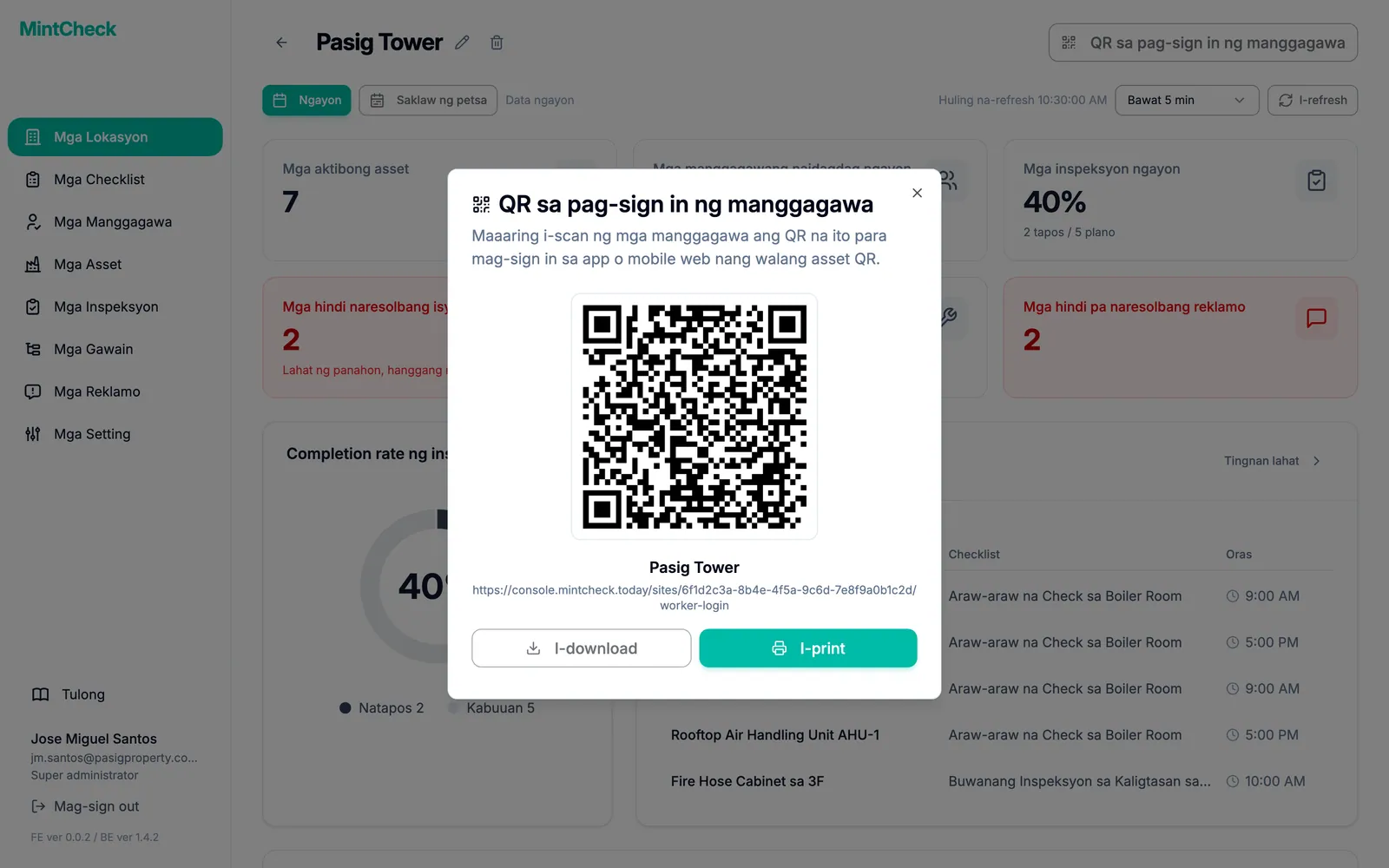
Ipinapakita rin ang web address ng QR code sa ilalim ng pangalan ng lokasyon. Puwede ninyo itong kopyahin at ipadala sa manggagawa, na puwedeng magbukas nito sa kanilang phone sa halip na mag-scan.
Paano nagsa-sign in ang mga manggagawa
- Ini-scan ng manggagawa ang QR code gamit ang camera ng phone o ang MintCheck app.
- Magbubukas ang pahina ng pag-sign in na may pangalan ng lokasyon sa itaas.
- Pipili ang manggagawa ng ID o Telepono.
- Ilalagay ng manggagawa ang kanilang Login ID o Numero ng telepono, eksakto gaya ng inirehistro ninyo, at iti-tap ang OK.
- Magbubukas ang worker app sa Mga gawain ko.
Ang mga manggagawang inirehistro lamang ninyo para sa lokasyong ito ang makakapag-sign in. Kung hindi tugma ang mga detalye, makakakita ang manggagawa ng mensaheng humihiling na makipag-ugnayan sila sa kanilang administrator. Hindi makakapag-sign in ang mga manggagawang na-deactivate ninyo. Para magrehistro ng mga manggagawa, tingnan ang Mga manggagawa. Para malaman ang magagawa ng mga manggagawa pagkatapos mag-sign in, tingnan ang Ang worker app.
Para sa iisang lokasyon ang bawat pag-sign in
May sariling QR sa pag-sign in ang bawat lokasyon. Ang manggagawang nag-sign in gamit ito ay naka-sign in lamang sa lokasyong iyon.
Kung pagkatapos ay mag-scan ang parehong manggagawa ng QR ng asset mula sa ibang lokasyon, hindi gagamitin ulit ng MintCheck ang pag-sign in. Magpapakita ito ng mensahe na ang QR code ay para sa ibang lokasyon at hihilingin sa manggagawa na mag-sign in ulit bilang manggagawa ng lokasyong iyon. Papalitan ng bagong pag-sign in ang dati. Sa ganitong paraan, ang mga manggagawa lamang ng bawat lokasyon ang nakakakita ng mga checklist at gawain nito.
Hindi hihingi ng bagong pag-sign in ang pag-scan ng isa pang QR ng asset mula sa parehong lokasyon.
QR sa pag-sign in ng lokasyon at mga QR ng asset
| QR code | Kung saan ito makikita | Ang ginagawa nito |
|---|---|---|
| QR sa pag-sign in ng lokasyon | Dashboard ng lokasyon | Nagsa-sign in ng manggagawa sa lokasyon at binubuksan ang home screen ng worker app. |
| QR ng asset | Pahina ng detalye ng bawat asset | Binubuksan ang mga checklist at gawain ng asset na iyon. Humihingi ng pag-sign in kung kailangan. |
Para mag-print ng mga QR code para sa inyong mga asset, tingnan ang Mga QR code.