Mga reklamo
Suriin ang mga reklamong ipinadala gamit ang mga QR code ng asset at ilipat ang mga ito mula sa natanggap hanggang sa naresolba.
Kung saan nanggagaling ang mga reklamo
Puwedeng mag-ulat ng problema ang publiko sa pag-scan ng complaint QR code sa isang asset, halimbawa isang sirang hand dryer sa banyo. Inilalarawan nila ang isyu, puwedeng mag-attach ng hanggang 3 larawan, at isinusumite ito. Lalabas ang reklamo sa MintCheck para sa mga administrator ng lokasyong iyon.
Nagpapadala rin ang MintCheck ng email sa mga administrator ng lokasyong iyon at sa super administrator kapag may dumating na bagong reklamo, at muli tuwing nagbabago ang status nito. Nakasulat ang email sa wika ng inyong organisasyon at ipinapakita nito ang mga oras sa time zone ng inyong organisasyon. Parehong itinatakda ang mga ito sa Mga Setting → Pangkalahatan.
Binubuksan ang complaint box para sa bawat asset. Para i-set up ito at i-print ang QR code nito, tingnan ang Complaint box.
Buksan ang Mga Reklamo sa sidebar para makita ang lahat ng reklamo ng lokasyong pinagtatrabahuhan ninyo.
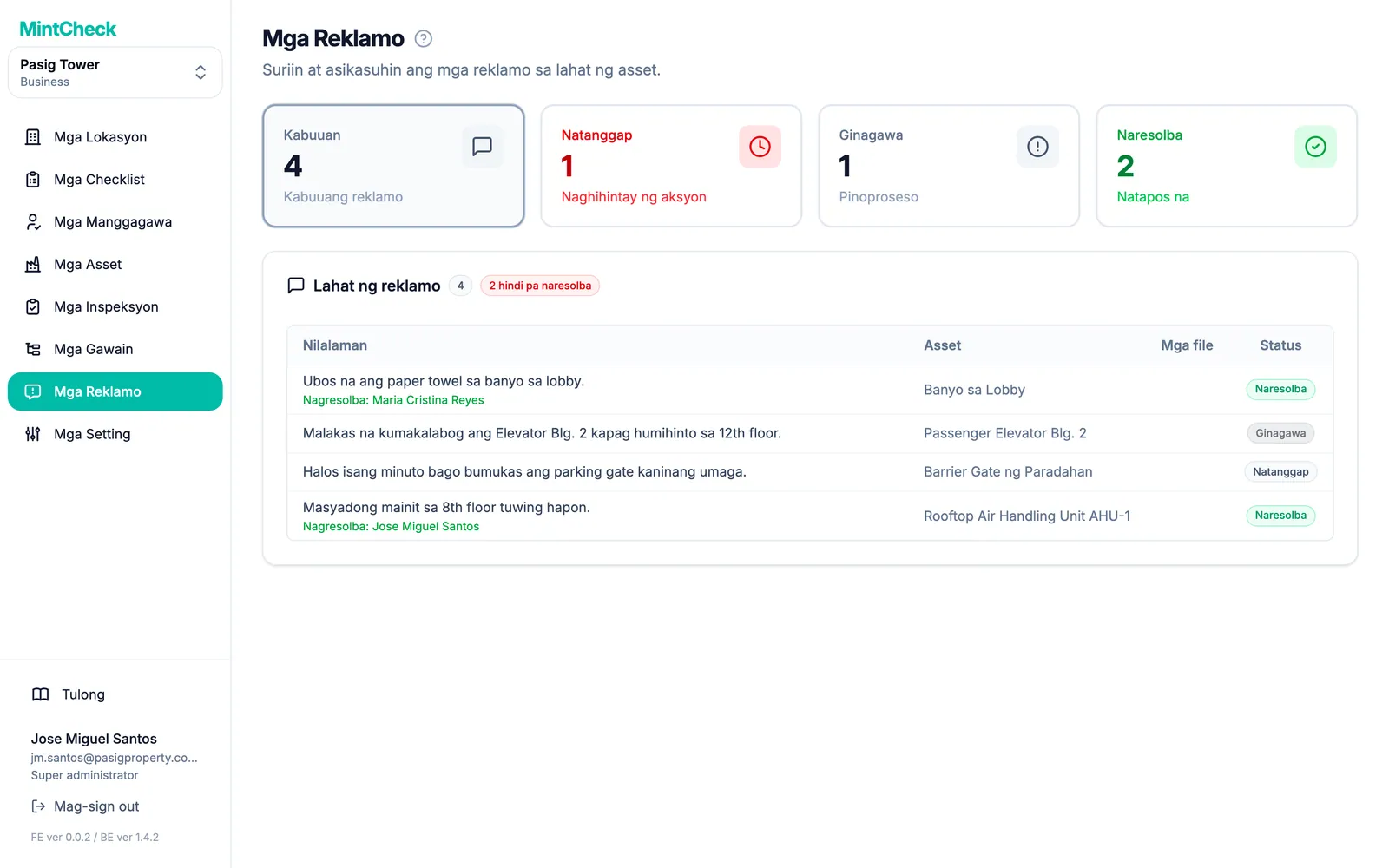
Basahin ang listahan ng reklamo
Sa itaas ng pahina ay may apat na card. I-click ang isang card para i-filter ang listahan:
- Kabuuan: bawat reklamo sa lokasyon.
- Natanggap: mga bagong reklamo na wala pang humahawak.
- Ginagawa: mga reklamong inaasikaso na ng isang tao.
- Naresolba: mga reklamong tapos na.
Ipinapakita ng bawat row ang Nilalaman, ang Asset kung saan ito iniulat, ang bilang ng naka-attach na Mga file, at ang Status. Ipinapakita ng badge sa tabi ng pamagat ng listahan kung ilang reklamo pa ang hindi nareresolba.
Mga status ng reklamo
Dumadaan ang isang reklamo sa tatlong status, laging sa ganitong pagkakasunod-sunod:
- Natanggap: dumating na ang reklamo. Dito nagsisimula ang bawat reklamo.
- Ginagawa: may humawak na nito. Puwede kayong magdagdag ng mga tala habang inaasikaso ito.
- Naresolba: naayos o naasikaso na ang isyu.
Puwede rin ninyong laktawan ang gitnang hakbang at direktang iresolba ang bagong reklamo.
Buksan at asikasuhin ang isang reklamo
I-click ang isang row para buksan ang Mga detalye ng reklamo.
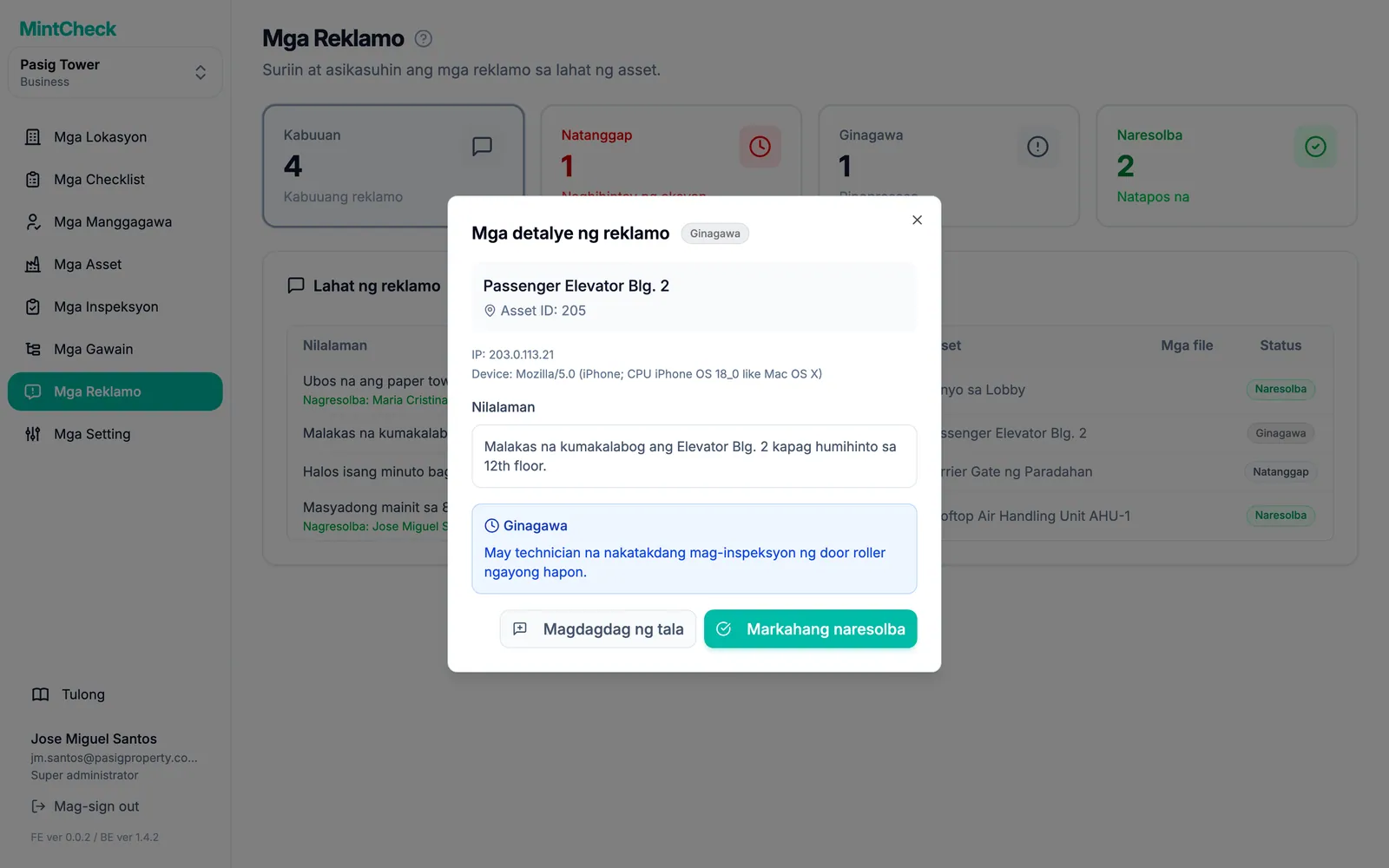
Ipinapakita ng window ang asset, ang Nilalaman, at anumang naka-attach na larawan. I-click ang isang larawan para makita ito nang mas malaki. Kung nag-iwan ang tao ng numero ng telepono o email, lalabas ito sa ilalim ng Contact ng nagsumite. Puwede ninyo itong kopyahin o gamitin para ipaalam sa kanila ang resulta.
Para simulang asikasuhin ang isang reklamo:
- I-click ang Markahang ginagawa.
- Opsyonal, maglagay ng Tala ng pagproseso, halimbawa kung sino ang nakatalaga o kailan may bibisita.
- I-click ang Itakdang ginagawa.
Habang inaasikaso ang reklamo, i-click ang Magdagdag ng tala para magtala ng iba pang update. Idinadagdag ang bawat bagong tala pagkatapos ng mga nauna. Hindi na mae-edit ang mga naunang tala.
Para isara ang isang reklamo:
- I-click ang Markahang naresolba.
- Opsyonal, maglagay ng Tala ng resolusyon (opsyonal), halimbawa "Pinalitan ang piyesa".
- I-click ang Markahang naresolba.
Pagkatapos, ipapakita ng window ng mga detalye kung sino ang humawak sa reklamo at ang mga talang naitala.
Mga verified at anonymous na reklamo
Gumagana ang bawat complaint box sa isa sa dalawang paraan. Pinipili ninyo ito sa mga setting ng complaint box ng asset.
- Anonymous (ang default): puwedeng magsumite ang sinuman nang hindi ibinibigay ang kanilang pangalan. Opsyonal ang contact details. Nag-iiwan lang ng numero ng telepono o email ang tao kung gusto nilang makatanggap ng sagot.
- May pag-verify ng pagkakakilanlan: kailangan munang ilagay ng tao ang kanilang email address. Magpapadala ang MintCheck ng 6 na digit na code sa email, na kailangan nilang ilagay sa loob ng 10 minuto. Saka lamang sila makakapagsumite. Gamitin ito kapag gusto ninyong bawasan ang spam o kailangan ninyo ng paraan para sumagot.
Sa parehong kaso, dumarating ang reklamo sa parehong listahan at pareho ang paraan ng paghawak ninyo rito. Para sa mga verified na reklamo, karaniwan ninyong makikita ang email address na na-verify ng tao sa ilalim ng Contact ng nagsumite.