Mga checklist
Gumawa ng mga checklist mula sa template, magdagdag ng mga item, magtakda ng iskedyul, i-link sa mga asset, at pamahalaan ang mga ito.
Ano ang checklist
Ang checklist ay ang listahan ng mga tanong na sinasagot ng manggagawa habang nag-iinspeksyon, gaya ng "Normal ba ang pressure gauge?" o "Kumuha ng larawan ng panel". Hawak din nito ang iskedyul: kung gaano kadalas at anong oras dapat gawin ang inspeksyon.
Isang beses lang ninyo gagawin ang checklist, at pagkatapos ay ili-link ito sa isa o higit pang asset. Kapag ini-scan ng manggagawa ang QR code ng isang asset, makikita nila ang mga checklist na naka-link sa asset na iyon. Puwedeng magamit ang isang checklist para sa maraming asset, halimbawa isang "Fire extinguisher" na checklist para sa bawat extinguisher sa gusali.
Buksan ang Mga Checklist sa sidebar para makita ang lahat ng checklist ng kasalukuyang lokasyon.
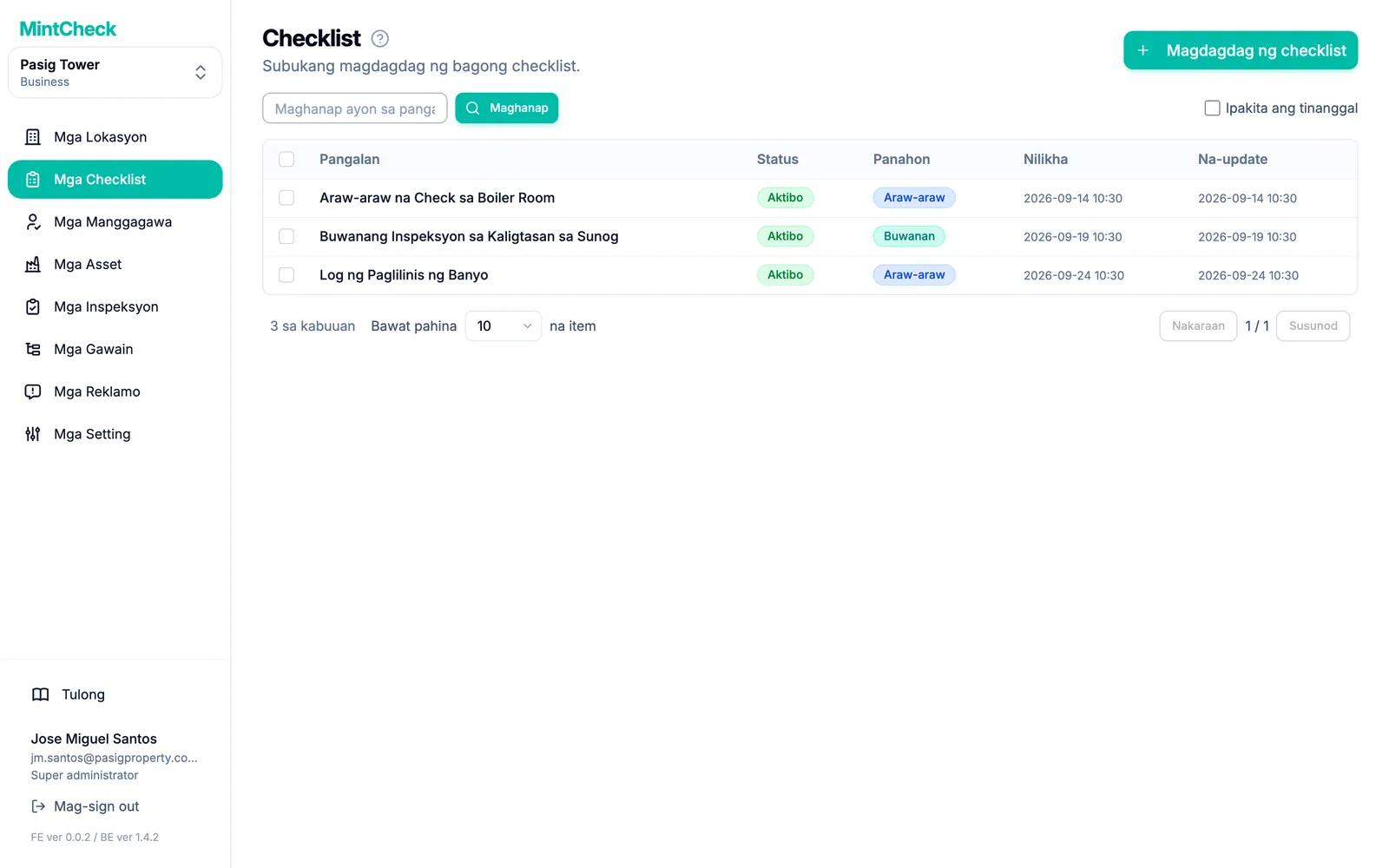
Ipinapakita ng listahan ang Status at Panahon ng bawat checklist. I-click ang isang row para buksan at i-edit ito.
Gumawa ng checklist
- Sa sidebar, i-click ang Mga Checklist.
- I-click ang Magdagdag ng checklist. Magbubukas ang pahinang Magdagdag ng checklist.
- Pumili ng panimula:
- I-click ang isang template, gaya ng fire extinguisher, elevator, o banyo. Nakapuno na ang pangalan, mga item, at iskedyul nito.
- I-click ang Blangkong checklist para magsimula sa blangkong form.
- Suriin ang Pangalan ng checklist. Dapat natatangi ang bawat pangalan sa loob ng lokasyon.
- Itakda ang iskedyul at ang mga item, gaya ng ipinaliwanag sa ibaba.
- I-click ang I-save.
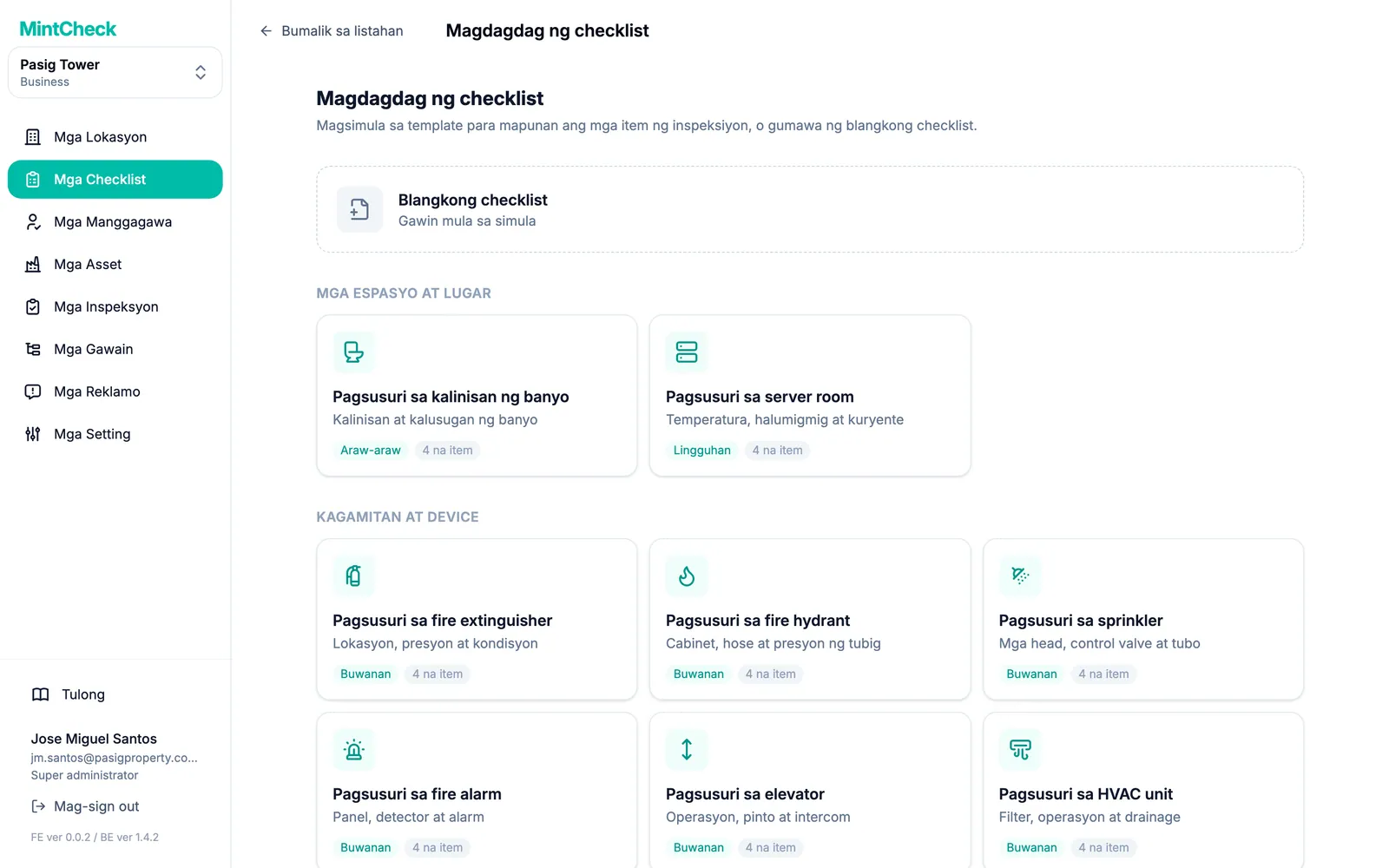
Nakagrupo ang mga template ayon sa kategorya, gaya ng Kagamitan at device o Mga Logbook. Mababago pa rin ang lahat ng pinunan ng template bago ninyo i-save.
Magdagdag ng mga item ng inspeksyon
Kailangan ng bawat checklist ng kahit isang item. Sa ilalim ng Mga item ng inspeksyon, i-click ang Magdagdag ng bagong item para sa bawat tanong, at piliin ang uri nito:
| Uri | Ang ginagawa ng manggagawa |
|---|---|
| Check | Nagtsetsek ng kahon para kumpirmahin, halimbawa "Walang tagas". |
| Maraming pagpipilian | Pumipili mula sa mga sagot na itinakda ninyo, halimbawa Normal / Kailangang i-recharge / Palitan. |
| Teksto | Nagta-type ng maikling tala o reading. |
| Larawan | Kumukuha o nag-a-attach ng larawan. |
Para sa bawat item, puwede rin ninyong itakda ang:
- Kinakailangang sagot: hindi makakapag-submit ang manggagawa hangga't hindi nasasagot ang item na ito.
- Maaaring maglakip ng mga larawan ang mga manggagawa: puwedeng magdagdag ang manggagawa ng larawan sa item na ito bilang patunay. Laging kumukuha ng larawan ang mga photo item, kaya hindi lumalabas ang opsyong ito para sa kanila.
- Para sa multiple choice: magdagdag ng mga sagot gamit ang Magdagdag ng opsyon, at buksan ang Payagan ang maraming sagot kung puwedeng pumili ang manggagawa ng higit sa isa.
I-drag ang hawakan sa kaliwa ng item para baguhin ang pagkakasunod-sunod nito. Hindi pinapayagan ang dalawang item na pareho ang uri at pamagat.
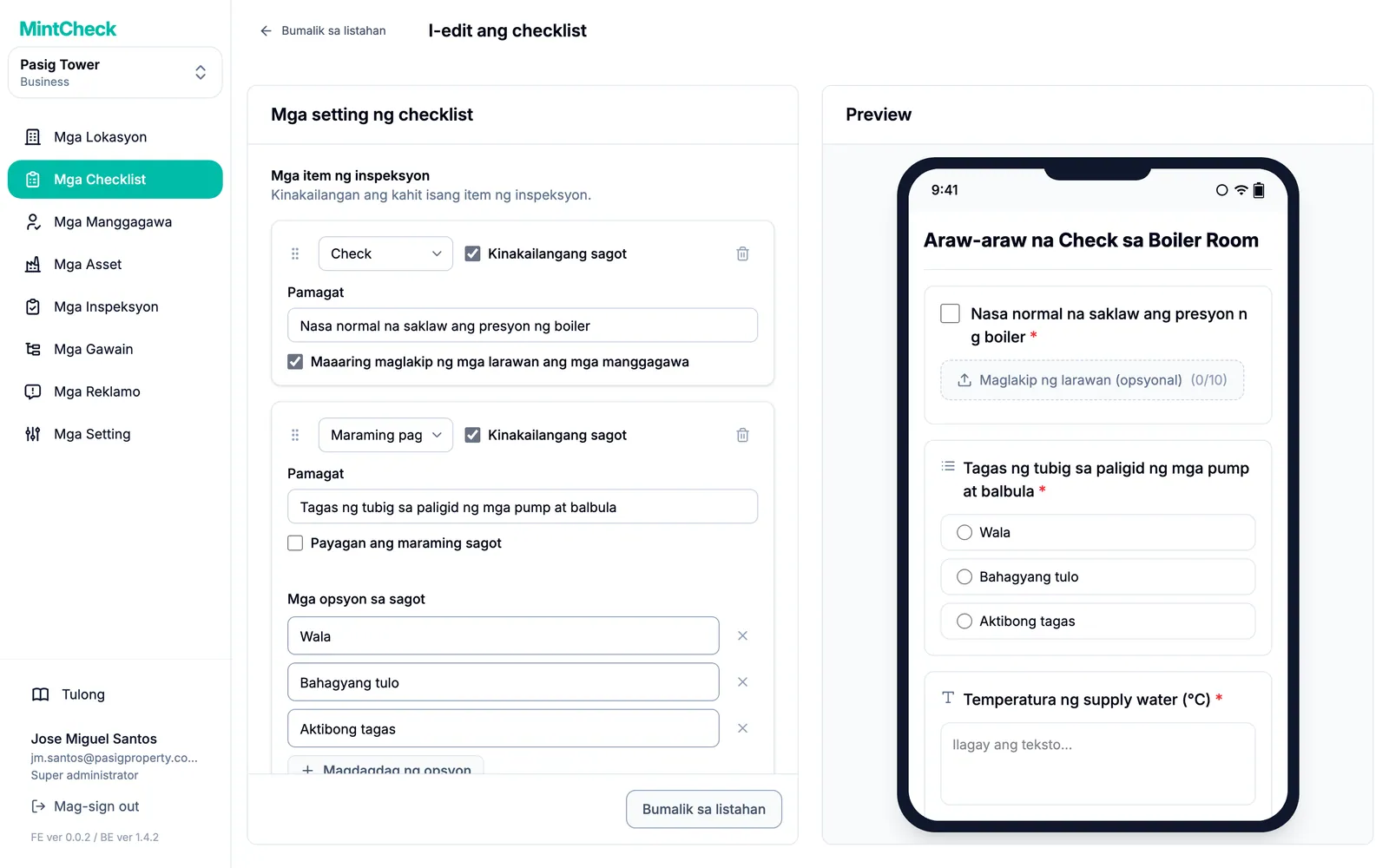
Sa kanan, ipinapakita ng Preview ang checklist gaya ng magiging itsura nito sa phone ng manggagawa. Nag-a-update ito habang nagta-type kayo. Walang naisusumite mula sa preview.
Itakda ang iskedyul
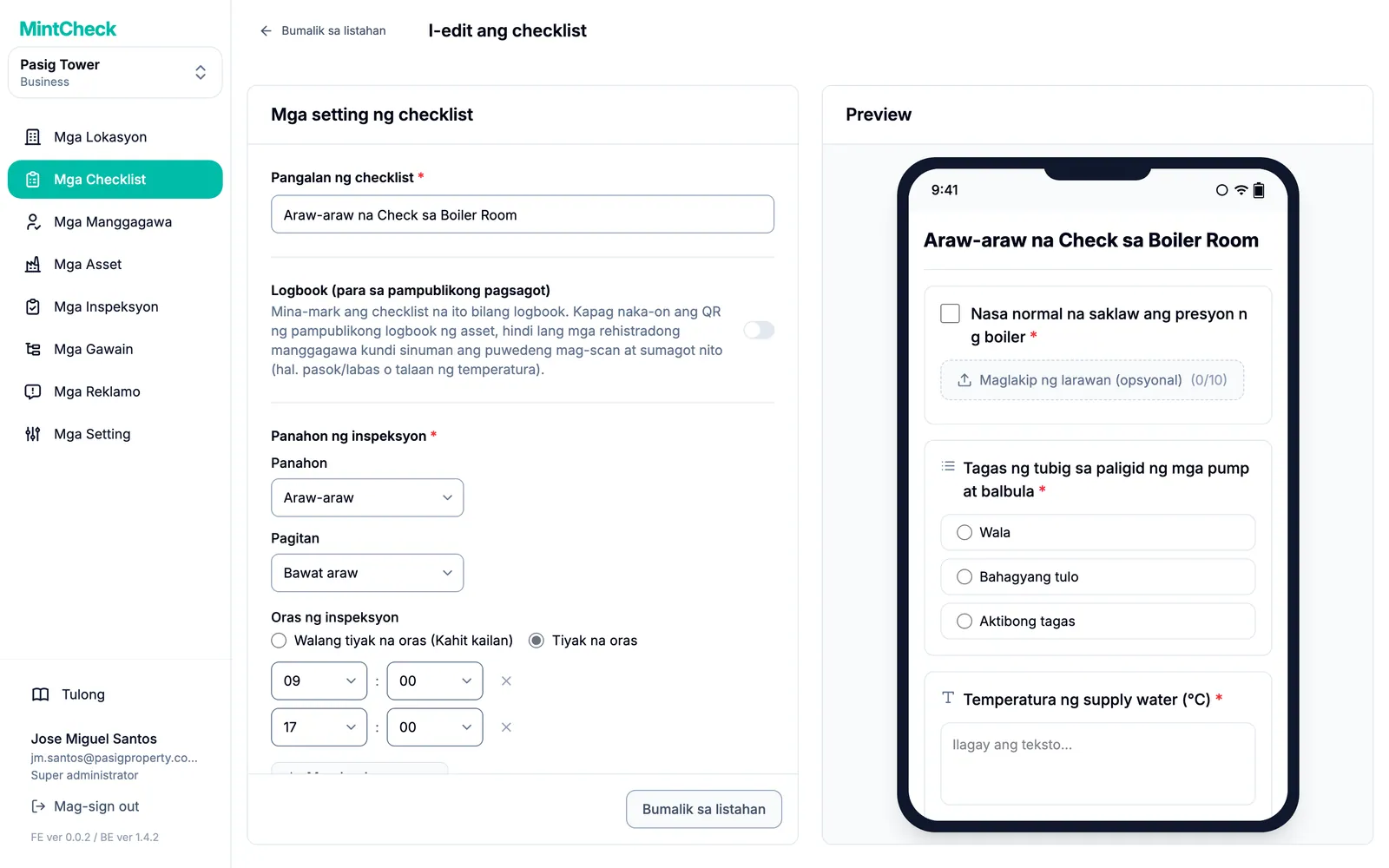
Sa ilalim ng Panahon ng inspeksyon, pumili ng Panahon:
- Araw-araw: araw-araw, o bawat ilang araw gamit ang Pagitan.
- Lingguhan: piliin ang Mga araw ng linggo, halimbawa Lunes at Huwebes.
- Buwanan: piliin ang Ayon sa petsa (halimbawa ika-1 at ika-15, o Huling araw ng buwan) o Ayon sa araw ng linggo (halimbawa ang unang Lunes).
- Taunan: piliin ang Mga buwan, pagkatapos ang mga petsa o araw ng linggo sa mga buwang iyon.
Pagkatapos, itakda ang Oras ng inspeksyon:
- Walang tiyak na oras (Kahit kailan): puwedeng gawin ang inspeksyon anumang oras sa araw na nakatakda ito.
- Tiyak na oras: magdagdag ng isa o higit pang oras gamit ang Magdagdag ng oras. Hiwalay na inspeksyon ang bawat oras, halimbawa 9:00 at 18:00 para sa dalawang ikot bawat araw. Hindi puwedeng idagdag nang dalawang beses ang parehong oras.
Paano binibilang ang mga nakaiskedyul na inspeksyon
Binibilang ng mga dashboard ang bawat time slot nang isang beses para sa bawat naka-link na asset. Ang isang araw-araw na checklist na may dalawang oras at naka-link sa tatlong asset ay nagbibigay ng 2 × 3 = 6 na nakaiskedyul na inspeksyon sa araw na iyon. Ang checklist na nakatakda sa Walang tiyak na oras (Kahit kailan) ay binibilang na isang slot bawat araw na nakatakda ito. Hindi binibilang ang checklist na hindi naka-link sa anumang asset. Tingnan ang Mga lokasyon para sa pagbasa ng dashboard.
Kung dapat punan ang isang checklist tuwing may nangyayari, at hindi ayon sa iskedyul, buksan na lang ang Logbook (para sa pampublikong pagsagot). Tingnan ang Mga logbook.
I-link ang checklist sa mga asset
Walang silbi ang checklist hangga't hindi ito naka-link sa isang asset. Ili-link ninyo ito mula sa asset:
- Buksan ang asset mula sa Mga Asset, o magdagdag ng bago.
- Sa seksyong Mga Checklist, buksan ang Mga naka-link na checklist.
- Pumili ng isa o higit pang checklist at i-save ang asset.
Ipinapakita ng listahan ng asset kung ilang checklist ang mayroon ang bawat asset. Para sa buong form ng asset, tingnan ang Mga asset.
I-edit, kopyahin, o i-delete ang mga checklist
- I-edit: i-click ang checklist sa listahan. Baguhin ang pangalan o iskedyul at i-click ang I-update ang mga setting. Baguhin ang mga item at i-click ang I-update ang mga item. Magkakabisa ang mga pagbabago sa mga susunod na inspeksyon.
- Kopyahin: lagyan ng tsek ang isa o higit pang checklist at i-click ang I-duplicate. Kapaki-pakinabang ito para sa katulad na checklist na may kaunting pagkakaiba.
- I-pause: puwedeng lagyan ng tsek ng super administrator ang mga checklist at gamitin ang Baguhin ang status para gawin itong Nakabinbin. Ang mga Aktibo na checklist lamang ang nakaiskedyul at binibilang.
- I-delete: lagyan ng tsek ang mga checklist at i-click ang Tanggalin.