Complaint box
Hayaan ang mga bisita na mag-ulat ng problema gamit ang QR code, na may opsyonal na pag-verify ng email, at tingnan kung saan dumarating ang mga ulat.
Ang ginagawa ng complaint box
Hinahayaan ng complaint box ang sinuman na mag-ulat ng problema sa isang asset, kahit walang account. Ini-scan ng bisita ang complaint QR code sa tabi ng asset, isinusulat kung ano ang mali, nagdadagdag ng mga larawan, at ipinapadala ito. Matatanggap ninyo ito sa MintCheck at masusubaybayan.
Kapaki-pakinabang ito sa mga lugar na araw-araw ginagamit ng publiko, gaya ng mga banyo, elevator, lobby, o paradahan. Madalas na mas nauuna pang mapansin ng mga tao sa mismong lugar ang mga problema kaysa sa inyong staff.
Hiwalay ninyong binubuksan ang complaint box para sa bawat asset.
Buksan ang complaint box
- Buksan ang Mga Asset at i-click ang asset.
- Mag-scroll pababa sa Mga setting ng complaint box.
- Buksan ang I-enable ang complaint box. Agad na nase-save ang setting.
- Lalabas ang Complaint QR code sa tabi ng mga setting. I-download o i-print ito at idikit malapit sa asset. Tingnan ang Mga QR code.
- Opsyonal: sumulat ng maikling mensahe sa Teksto ng gabay, pagkatapos ay i-click ang I-save ang teksto ng gabay. Makikita ng mga bisita ang mensaheng ito sa itaas ng form. Halimbawa: "Sabihin sa amin kung kailangang linisin o ayusin ang banyong ito."
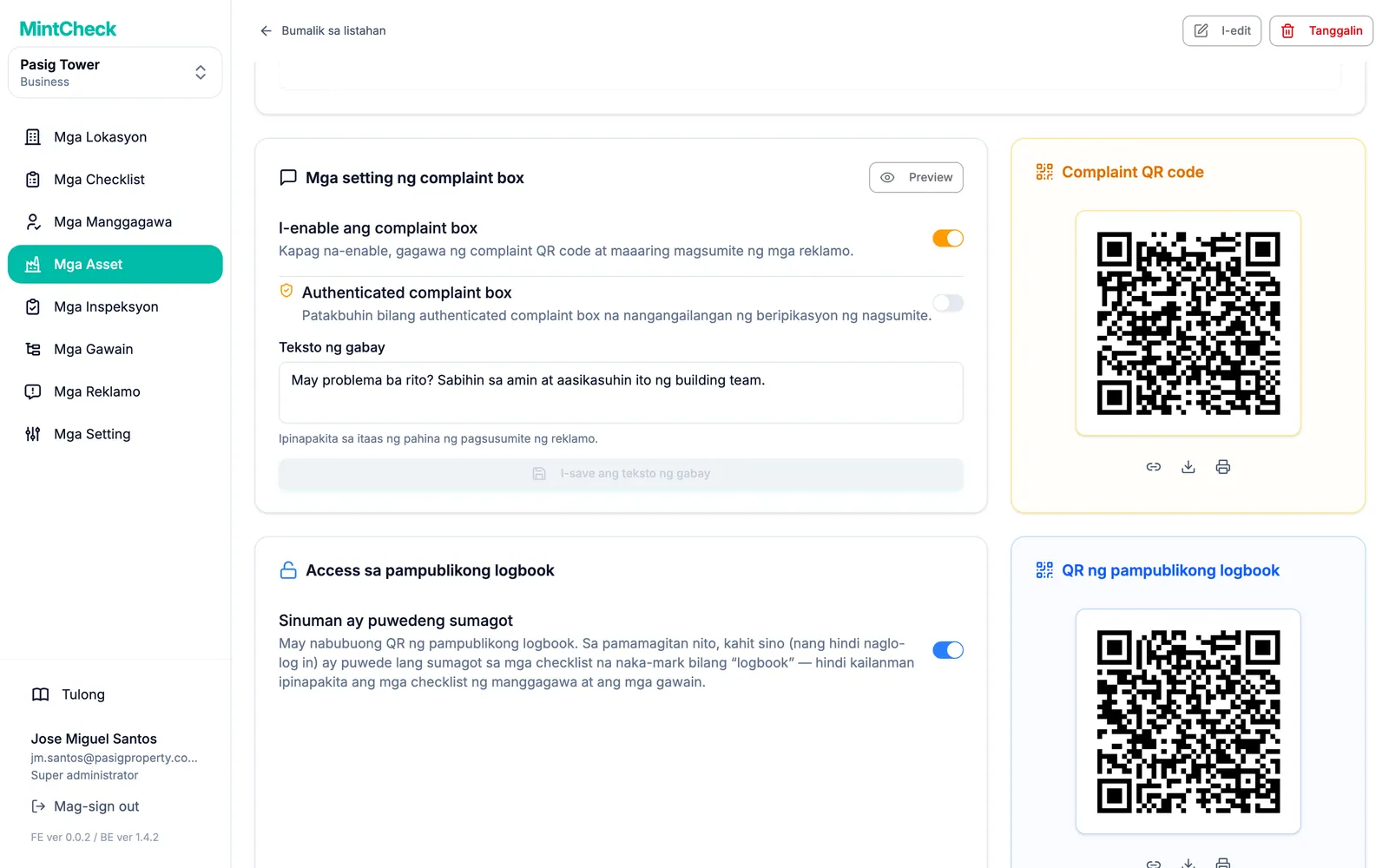
Para huminto sa pagtanggap ng reklamo, i-off ang I-enable ang complaint box. Makakakita ang mga bisitang mag-i-scan ng QR code ng mensahe na hindi tumatanggap ng reklamo ang asset.
Hingin ang pag-verify ng email
Bilang default, puwedeng magpadala ng reklamo ang mga bisita nang hindi pinapatunayan kung sino sila. Kung nakakatanggap kayo ng peke o paulit-ulit na reklamo, puwede ninyong hingin ang pag-verify ng email.
- Sa Mga setting ng complaint box, tiyaking naka-on ang complaint box.
- Buksan ang Authenticated complaint box.
Mula noon, kailangang maglagay ng email address ang bisita at i-click ang Ipadala ang code. Magpapadala ang MintCheck ng 6 na digit na code sa email. Ita-type ng bisita ang code at iki-click ang I-verify. Saka lamang nila maipapadala ang reklamo.
Ang nakikita ng mga bisita
Kapag ini-scan ng bisita ang complaint QR code, magbubukas ang isang simpleng form sa kanilang phone:
- Ang pangalan ng asset at ang inyong gabay na teksto sa itaas.
- Nilalaman: isang kahon para ilarawan ang problema. Kailangan ito.
- Mag-attach ng litrato: hanggang 3 larawan, kinunan gamit ang camera ng phone.
- Isa sa mga ito:
- Kung naka-off ang pag-verify: isang opsyonal na field para sa contact. Puwedeng mag-iwan ng email o numero ng telepono ang mga bisitang gustong makatanggap ng sagot.
- Kung naka-on ang pag-verify: Beripikasyon ng pagkakakilanlan, kasama ang mga hakbang sa email code na inilarawan sa itaas.
- Isumite ang reklamo. Pagkatapos magpadala, makakakita ang bisita ng kumpirmasyon at puwede silang magpadala ng isa pang reklamo.
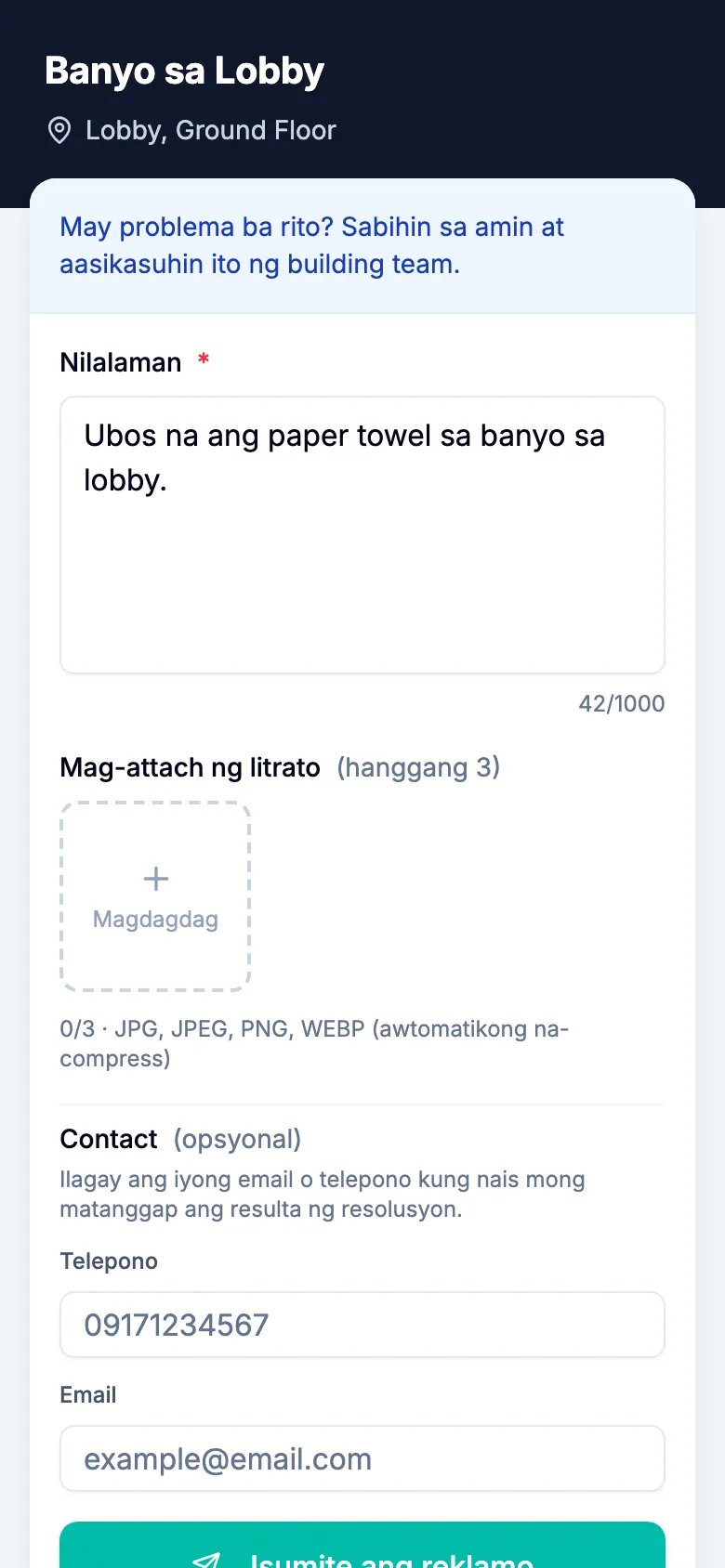
Hindi kailangang mag-sign in o mag-install ng anuman ang bisita. Ipinapakita ang form sa wika ng phone ng bisita.
Kung saan dumarating ang mga reklamo
Lumalabas ang mga bagong reklamo sa dalawang lugar:
- Mga Reklamo sa sidebar, na naglilista ng mga reklamo mula sa lahat ng asset ng lokasyon. Tingnan ang Mga reklamo para sa paghawak at pagsasara sa mga ito.
- Mga Reklamo sa ibaba ng pahina ng detalye ng asset, na naglilista lamang ng mga reklamo para sa asset na ito.
Kung nag-iwan ng email address ang bisita, makikita ninyo ito sa mga detalye ng reklamo at makakausap ninyo sila tungkol sa resulta.