Mga logbook at pampublikong entry
Magtala anumang oras gamit ang mga logbook checklist, at hayaan ang sinuman na magpuno nito sa pag-scan ng pampublikong QR.
Mga logbook at nakaiskedyul na checklist
Karamihan sa mga checklist ay sumusunod sa iskedyul. Sinusuri ang fire extinguisher isang beses bawat buwan, ang banyo dalawang beses bawat araw. Binibilang ng MintCheck ang mga ito bilang nakaiskedyul na inspeksyon at ipinapakita kung ilan ang tapos na.
May mga talang hindi sumusunod sa iskedyul. Isinusulat ang mga ito tuwing may nangyayari: may bisitang pumasok sa gusali, may sasakyang umalis, may susing ipinahiram, may binasang temperatura ng refrigerator. Para sa mga ito, gumamit ng logbook.
Ang logbook ay checklist na naka-on ang Logbook (para sa pampublikong pagsagot). Ang mga pagkakaiba:
| Nakaiskedyul na checklist | Logbook | |
|---|---|---|
| Iskedyul | Araw-araw, lingguhan, buwanan, o taunan | Wala. Punan ito anumang oras. |
| Gaano kadalas | Isang beses bawat time slot | Kahit ilang entry ang kailangan |
| Binibilang sa nakaiskedyul na inspeksyon | Oo | Hindi |
| Sino ang puwedeng magpuno | Mga rehistradong manggagawa | Mga rehistradong manggagawa, at sinuman kung pinapayagan ng asset ang pampublikong pagsagot |
Gumawa ng logbook
- Sa sidebar, i-click ang Mga Checklist, pagkatapos ang Magdagdag ng checklist.
- Sa kategoryang Mga Logbook, pumili ng template gaya ng log ng pagpasok/paglabas, paglilinis, temperatura, pagpapatrolya, susi, o sasakyan. Naka-on na ang Logbook (para sa pampublikong pagsagot) sa mga template ng logbook. Puwede rin kayong magsimula sa Blangkong checklist at kayo mismo ang mag-on nito.
- Suriin ang pangalan at mga item. Gumagana ang mga item gaya ng sa anumang checklist: tsek, multiple choice, teksto, at larawan.
- I-click ang I-save.
Kapag naka-on ang Logbook (para sa pampublikong pagsagot), nakatago ang mga setting ng iskedyul. Ipinapakita ng editor ang: Walang nakatakdang iskedyul ang logbook — puwede itong sagutan anumang oras.
Pagkatapos, i-link ang logbook sa asset kung saan ito pupunan, gaya ng anumang checklist. Halimbawa, i-link ang log ng pagpasok/paglabas sa asset na "Pangunahing pasukan". Tingnan ang Mga checklist para sa pag-link.
Hayaan ang sinuman na magpuno ng logbook
Bilang default, mga rehistradong manggagawa lamang ang makakapag-scan ng asset. Hindi ito magagawa ng bisita o delivery driver. Kung dapat ding makapagsulat ng entry ang mga taong hindi ninyo manggagawa, buksan ang pampublikong pagsagot para sa asset.
- Sa sidebar, i-click ang Mga Asset at buksan ang asset.
- Hanapin ang card na Access sa pampublikong logbook.
- I-on ang switch. Magiging Sinuman ay puwedeng sumagot ang card.
- Lalabas ang card na QR ng pampublikong logbook sa tabi nito.
- I-print ito gamit ang I-print, i-save gamit ang I-download, o ipadala ang link gamit ang Kopyahin ang link.
- Idikit ang na-print na QR kung saan magsusulat ng entry ang mga tao, gaya ng pasukan.
Maitatakda rin ninyo ito sa edit form ng asset, sa parehong seksyong Access sa pampublikong logbook.
Ang sinumang mag-scan ng pampublikong logbook QR ay magbubukas ng simpleng pahina na may pangalan ng asset. Pupunan nila ang mga item at iti-tap ang Isumite. Hindi kailangang mag-sign in. Pagkatapos magsumite, puwede nilang i-tap ang Magdagdag ng isa pang entry para isulat ang susunod.
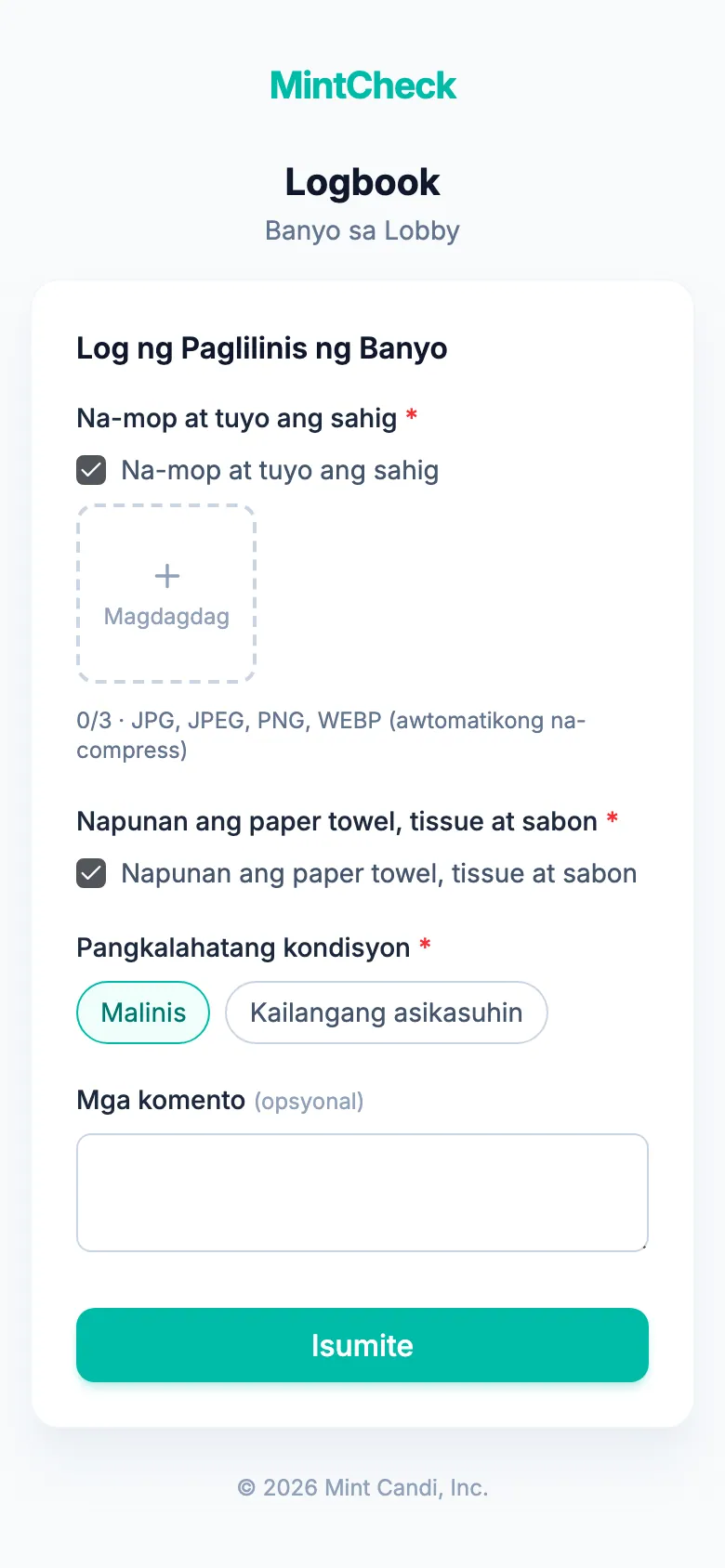
Para ihinto ang mga pampublikong entry, i-off ang switch. Magiging Mga rehistradong manggagawa lang ang card at hihinto sa paggana ang pampublikong logbook QR. Mapupunan pa rin ng mga rehistradong manggagawa ang logbook sa pag-scan ng normal na QR code ng asset. Doon, may badge na Logbook ang mga logbook checklist.
Kung saan lumalabas ang mga entry
Agad na nase-save ang mga entry ng logbook. Masusuri ninyo ang mga ito sa dalawang lugar:
- Detalye ng asset: buksan ang asset. Inililista ng seksyong Logbook ang lahat ng entry para sa asset na iyon, nauuna ang pinakabago. Lumalabas lamang ito kapag may naka-link na logbook sa asset.
- Mga inspeksyon: inililista ng Mga Inspeksyon ang mga entry ng logbook kasama ng mga inspeksyon. Sa halip na normal o abnormal na resulta, may badge ang mga ito na Logbook. Mae-export ninyo ang mga ito sa Excel mula roon.
Ang mga entry na isinulat ng rehistradong manggagawa ay nagpapakita ng pangalan ng manggagawa. Ang mga entry na isinulat gamit ang pampublikong QR ay nagpapakita ng Anonimo. Ipinapakita ang mga oras sa time zone ng sarili ninyong device.
Para sa higit pa tungkol sa pagsusuri ng mga tala, tingnan ang Mga inspeksyon.