Mga tala ng inspeksyon
Suriin ang mga natapos na inspeksyon ayon sa araw o panahon, tingnan ang mga iniulat na problema, at i-export ang mga tala sa Excel.
Ang ipinapakita ng pahina ng mga inspeksyon
Tuwing magsusumite ang manggagawa ng checklist, sine-save ito ng MintCheck bilang tala ng inspeksyon. Tinitipon ng pahinang Mga Inspeksyon ang mga talang ito para sa lokasyong pinagtatrabahuhan ninyo, para masuri ninyo kung ano ang ginawa, kailan, at nino.
Para lumipat sa ibang lokasyon, gamitin ang pagpili ng lokasyon sa itaas ng sidebar. Ipapakita ng pahina ang mga tala ng lokasyong iyon.
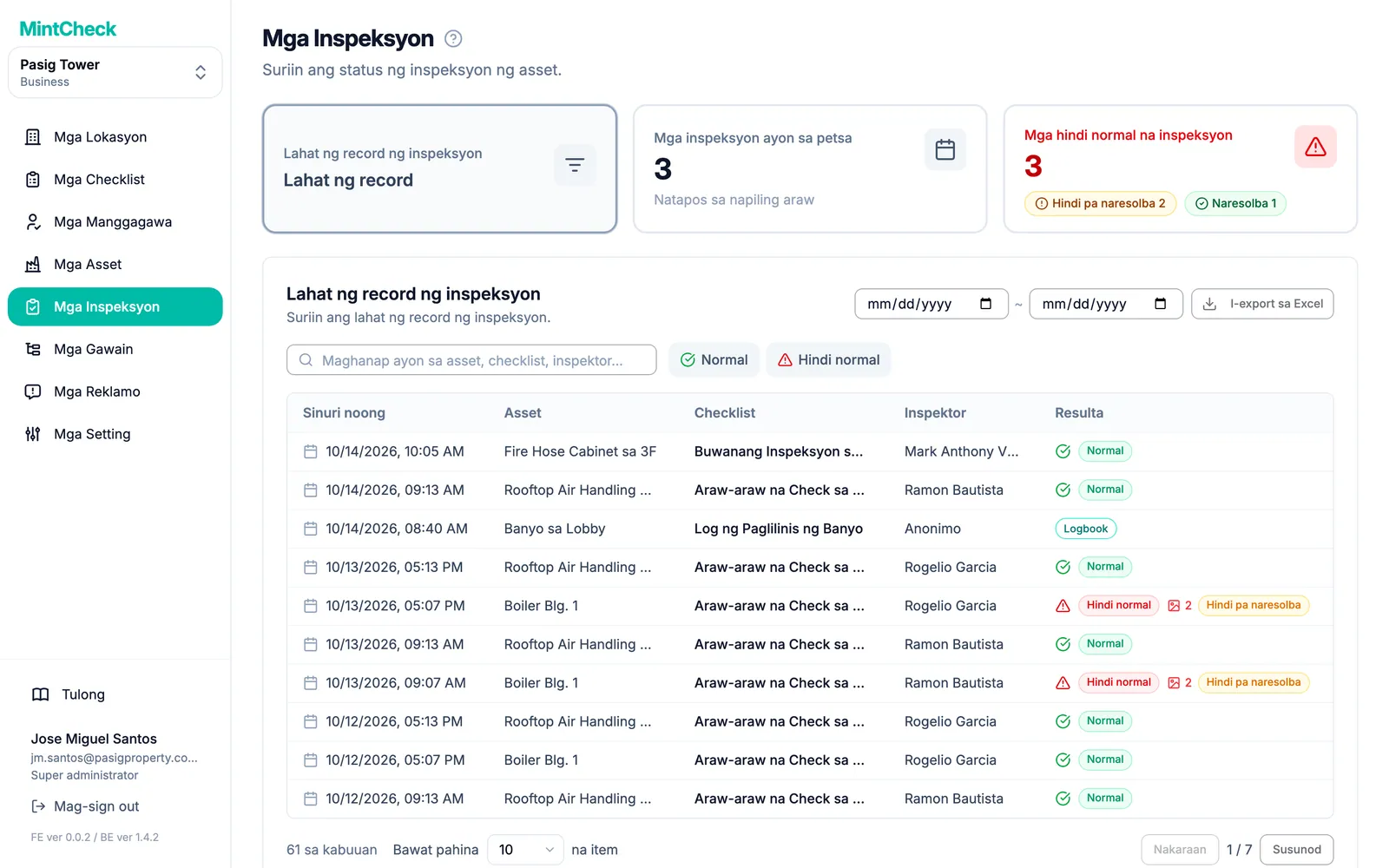
Sa itaas ng pahina ay may tatlong card. I-click ang isang card para buksan ang view nito:
- Lahat ng record ng inspeksyon: bawat natapos na inspeksyon sa lokasyon.
- Mga inspeksyon ayon sa petsa: ang nakaplano para sa isang araw, at ang natapos sa araw na iyon.
- Mga hindi normal na inspeksyon: ang mga inspeksyon lamang kung saan nag-ulat ng problema ang manggagawa.
Tingnan ang nakaplano para sa isang araw
Gamitin ang Mga inspeksyon ayon sa petsa para ikumpara ang plano sa mga resulta sa isang araw.
- I-click ang card na Mga inspeksyon ayon sa petsa.
- Pumili ng araw gamit ang date button. Gamitin ang mga arrow para umatras o umabante nang isang araw, o i-click ang Ngayon para bumalik sa araw na ito.
- Sa ilalim ng Mga nakaiskedyul na checklist, makikita ninyo ang bawat checklist na nakatakda sa araw na iyon, kasama kung gaano kadalas ito umuulit at ang mga time slot nito.
- Sa ilalim ng Mga natapos na inspeksyon, makikita ninyo ang mga inspeksyong talagang naisumite ng mga manggagawa sa araw na iyon.
Kung may checklist sa unang listahan pero walang katugmang tala sa ikalawang listahan, hindi pa nagagawa ang inspeksyong iyon.
Puwede pa ring mag-record ng check ang manggagawa sa araw na hindi nakatakda ang checklist. Lalabas ang tala na iyon sa history, pero hindi ito binibilang sa nakaplanong bilang para sa araw.
Maghanap ng mga tala para sa isang panahon
Inililista ng view na Lahat ng record ng inspeksyon ang lahat ng tala, nauuna ang pinakabago. Mapapaliit ninyo ito sa tatlong paraan:
- Ayon sa panahon: pumili ng Petsa ng simula at Petsa ng pagtatapos sa kanang itaas. Agad na mag-a-update ang listahan. I-click ang I-reset sa tabi ng mga petsa para alisin ang panahon.
- Ayon sa teksto: mag-type sa search box para maghanap ng asset, checklist, o inspektor ayon sa pangalan.
- Ayon sa resulta: i-click ang Normal o Hindi normal para ipakita lamang ang mga resultang iyon. I-click ang I-reset para ipakita ulit ang lahat ng resulta.
Ipinapakita ng bawat row ang Sinuri noong, Asset, Checklist, Inspektor, at Resulta. Ang mga tala mula sa logbook ay may badge na Logbook sa halip na resulta. Para matuto pa tungkol sa mga logbook, tingnan ang Mga logbook.
May maliliit na marka sa tabi ng resulta na nagbibigay ng dagdag na impormasyon sa isang tingin:
- Icon ng larawan na may numero: kung ilang larawan ang in-attach ng manggagawa sa ulat ng problema.
- Muling inspeksyon: ang talang ito ay ikalawang pagsusuri ng naunang problema.
- Naresolba o Hindi pa naresolba: sa talang may problema, kung nakumpirma na ng isang sumunod na pagsusuri na normal na ulit ang lahat.
Suriin ang mga problema
Kapag minarkahan ng manggagawa ang isang inspeksyon bilang Hindi normal, inilalarawan din nila ang problema at puwedeng mag-attach ng mga larawan. I-click ang card na Mga hindi normal na inspeksyon para makita lamang ang mga talang ito. Ipinapakita ng column na Ulat ng abnormalidad ang paglalarawan ng manggagawa, at ipinapakita ng icon ng larawan kung ilang larawan ang in-attach nila.
Ipinapakita ng card na Mga hindi normal na inspeksyon kung ilang problema ang naiulat, hinati sa hindi pa naresolba at naresolba. I-click ang numero ng hindi pa naresolba para direktang makita ang mga problemang kailangan pang asikasuhin. Sa listahan, gamitin ang Status ng resolusyon para lumipat sa pagitan ng Lahat, Hindi pa naresolba, at Naresolba, at pumili ng panahon gamit ang mga field ng petsa.
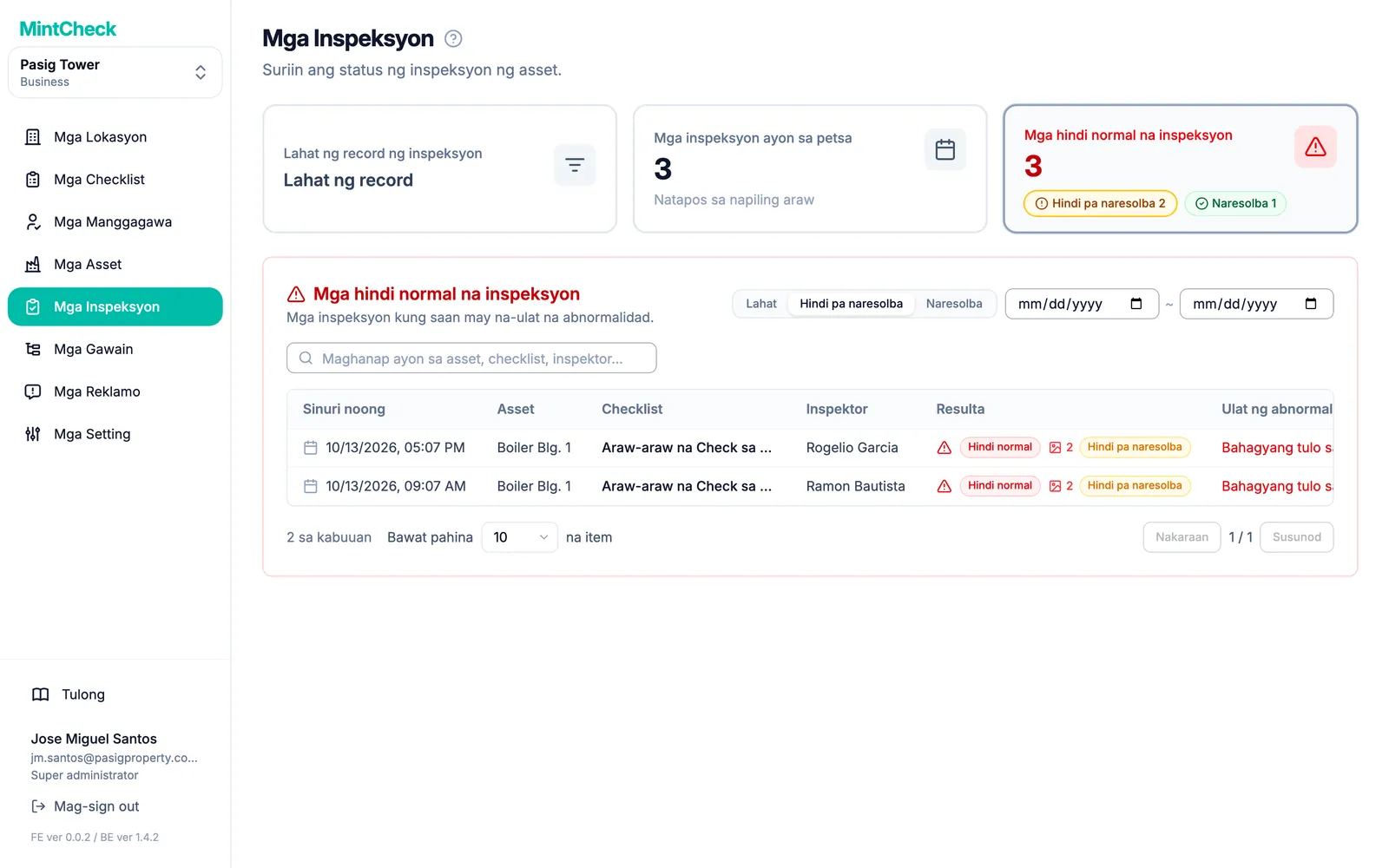
Kung walang naging problema, mananatiling walang laman ang view na ito. Magandang ugali na suriin ito kahit isang beses bawat araw at gumawa ng gawain para sa anumang kailangang ayusin. Tingnan ang Mga gawain.
Paano nareresolba ang isang problema
Nananatiling Hindi pa naresolba ang naiulat na problema hangga't walang nagkukumpirma na naayos na ito. May tatlong paraan:
- Muling inspeksyon: pagkatapos ng pagkukumpuni, susuriin ulit ng manggagawa ang asset at Normal ang resulta.
- Ang susunod na regular na inspeksyon: Normal ang resulta ng susunod na nakaiskedyul na inspeksyon ng parehong asset at checklist.
- Isang administrator: kayo mismo ang magmamarka na naresolba na ang problema at magtatala kung ano ang ginawa.
Pagkatapos maayos ang problema, susuriin ulit ng manggagawa ang asset. Ang ikalawang pagsusuring ito ay tinatawag na muling inspeksyon.
- Nase-save ang muling inspeksyon bilang bagong tala. Nananatiling buo ang orihinal na ulat ng problema, kasama ang paglalarawan at mga larawan nito.
- Kapag Normal ang muling inspeksyon, magbabago ang orihinal na tala mula Hindi pa naresolba papuntang Naresolba.
- Hindi binibilang ang mga muling inspeksyon bilang dagdag na nakaplano o natapos na inspeksyon, kaya hindi nito binabago ang completion rate ng araw.
- Kapag may muling inspeksyon na ang isang tala, hindi na ito mae-edit.
Hindi lang hiwalay na muling inspeksyon ang paraan para maisara ang isang problema. Kapag Normal ang susunod na regular na inspeksyon ng parehong asset at checklist, awtomatikong mamarkahan ng MintCheck bilang Naresolba ang bawat naunang problemang hindi pa naresolba para sa asset at checklist na iyon. Kung Hindi normal ulit ang inspeksyong iyon, mananatiling bukas ang mga naunang problema. Hindi kailanman nagsasara ng problema ang mga entry sa logbook.
Hindi magagawang Normal ng manggagawa ang isang ulat ng problema sa pag-edit nito. Maitatama pa rin niya ang paglalarawan at mga larawan, pero maisasara lang ang problema ng isang normal na muling inspeksyon o ng isang normal na susunod na inspeksyon.
Bantayan ang mga talang may markang Hindi pa naresolba: naiulat na ang problema, pero wala pang nagkukumpirma na naayos na ito. Ipinapakita rin ng dashboard ng lokasyon kung ilang problema ang hindi pa naresolba, kahit kailan pa ito naiulat. Makikita ng mga manggagawa ang mga hakbang sa Worker app.
Kayo mismo ang magmarka na naresolba ang problema
Minsan naaayos ang problema nang walang bagong inspeksyon, halimbawa kapag pinalitan ng isang kontratista ang isang piyesa o lumabas na false alarm pala ang isyu. Sa ganitong kaso, puwede ninyo itong isara mismo.
- Buksan ang tala ng problema mula sa listahan.
- I-click ang Markahang naresolba.
- Isulat sa Tala ng resolusyon (kailangan) kung ano ang ginawa. Hindi kayo makakapagkumpirma nang walang tala.
- Kumpirmahin. Magiging Naresolba ang tala.
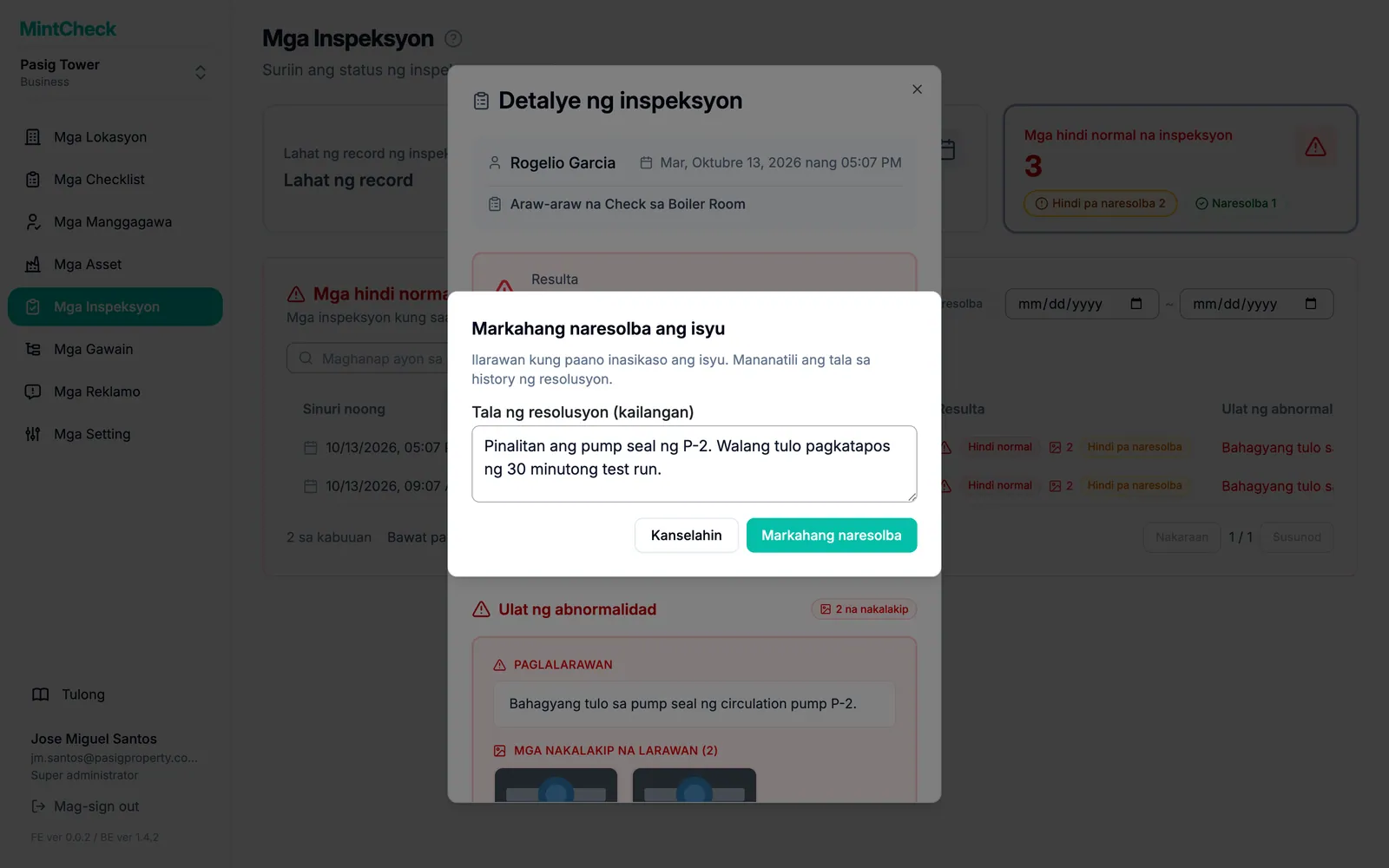
Magagawa ito ng mga super administrator at ng mga administrator ng lokasyong iyon.
Tingnan kung paano naresolba ang problema, o buksan itong muli
Kapag binuksan ninyo ang isang naresolbang problema, ipinapakita ng seksyong Resolusyon kung paano ito naresolba (Naresolba sa muling inspeksyon, Naresolba sa susunod na regular na inspeksyon, o Naresolba ng admin), kailan, kung sino, at ang tala. Kung isang sumunod na inspeksyon ang nagsara nito, i-click ang Tingnan ang record na nagresolba para buksan ang inspeksyong iyon. Kapag binura o inalis sa asset ang checklist, o binura ang asset, awtomatikong isinasara ang mga problemang hindi pa naresolba at ipinapakita ang Isinara: inalis ang checklist o Isinara: tinanggal ang asset.
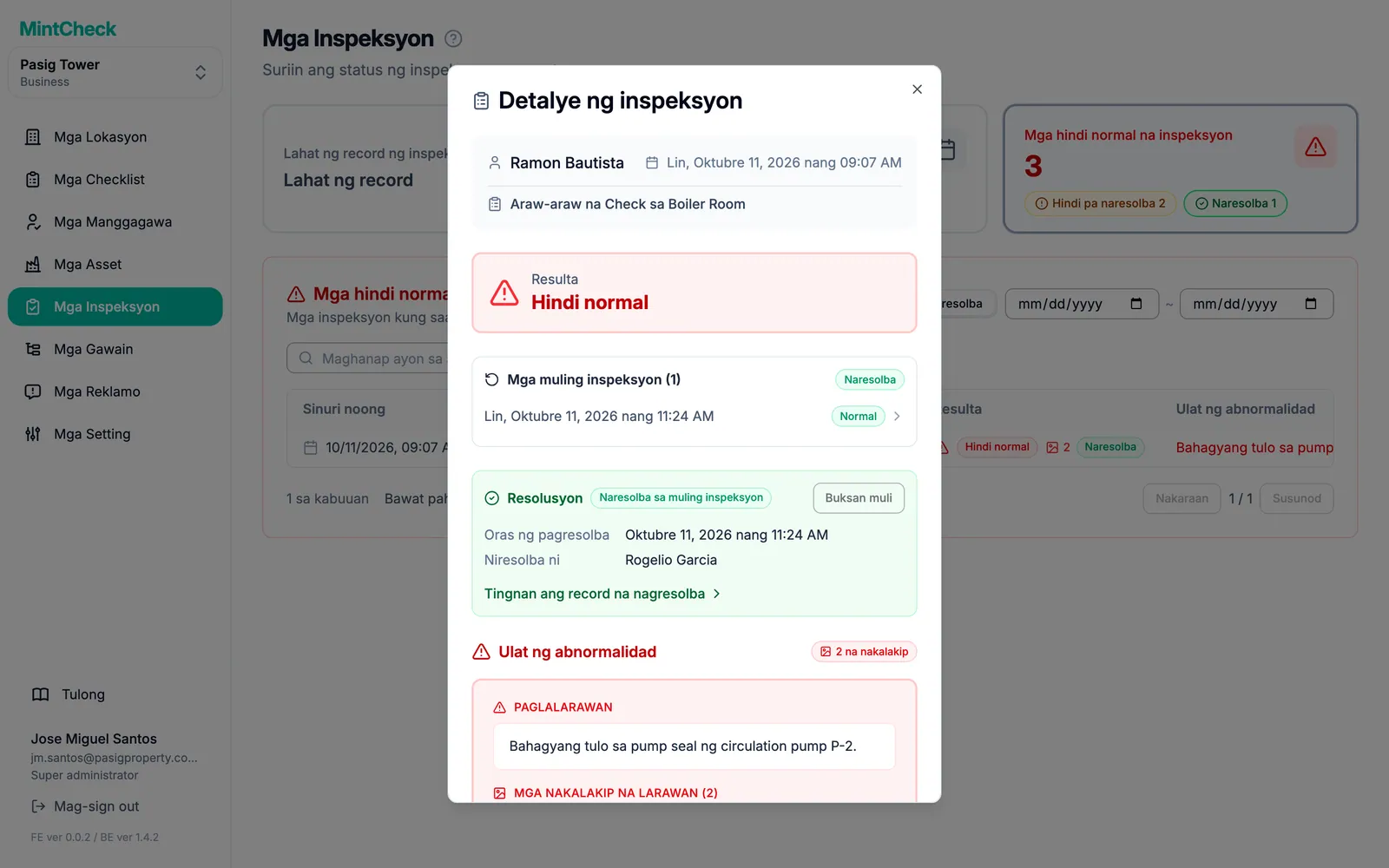
Kung lumabas na hindi pa pala naayos ang problema, i-click ang Buksan muli at kumpirmahin. Babalik sa Hindi pa naresolba ang tala, at maaari mo itong resolbahin muli sa ibang pagkakataon.
Buksan ang isang tala
I-click ang anumang row para buksan ang Detalye ng inspeksyon. Ipinapakita ng window ang:
- Resulta: ang pangkalahatang resultang pinili ng manggagawa.
- Ulat ng abnormalidad: ang paglalarawan ng problema at mga larawan, kung abnormal ang resulta. I-click ang isang larawan para makita ito nang mas malaki.
- Mga sagot sa item: ang sagot sa bawat item ng checklist, gaya ng mga item na na-tsek, teksto, mga napiling opsyon, at mga larawan.
- Mga tala: anumang dagdag na tala mula sa manggagawa.
Para sa talang may problema, inililista rin ng window ang mga muling inspeksyon nito kasama ang oras at resulta. I-click ang isa para buksan ito. Kapag nagbukas kayo ng muling inspeksyon, i-click ang Tingnan ang orihinal para bumalik sa orihinal na ulat ng problema.
Isara ang window para bumalik sa listahan.
I-export sa Excel
Puwede ninyong i-download ang mga tala ng inspeksyon bilang Excel file, halimbawa para sa buwanang ulat.
- I-click ang card na Lahat ng record ng inspeksyon.
- Itakda ang Petsa ng simula at Petsa ng pagtatapos para sa panahong kailangan ninyo. Iwanang blangko ang mga ito para i-export ang lahat ng tala.
- I-click ang I-export sa Excel.
Kasama sa file ang bawat tala sa napiling panahon, hindi lamang ang pahinang tinitingnan ninyo. Inililista nito ang oras ng inspeksyon, asset, checklist, inspektor, resulta, at paglalarawan ng problema para sa mga abnormal na resulta. Hindi binabago ng search box at ng mga button ng resulta ang ine-export.