Mga administrator
Magdagdag ng mga sub-admin para sa inyong mga lokasyon, pamahalaan ang kanilang status at password, at tingnan kung ano ang maa-access nila.
Mga super administrator at sub-admin
May dalawang uri ng administrator sa MintCheck:
- Super administrator: namamahala sa buong organisasyon. Ang taong nagrehistro ang unang super administrator. Nakikita ng mga super administrator ang bawat lokasyon, puwede silang magdagdag ng mga lokasyon at administrator, at sila ang namamahala sa plan at pagsingil.
- Administrator: isang sub-admin na namamahala sa isang lokasyon. Ang sub-admin ay gumagamit lamang ng mga checklist, asset, manggagawa, inspeksyon, gawain, at reklamo ng lokasyong iyon.
Gumamit ng mga sub-admin kapag may sariling tagapamahala ang bawat lokasyon. Halimbawa, bigyan ang tagapamahala ng bawat gusali ng sariling login para sa gusaling iyon.
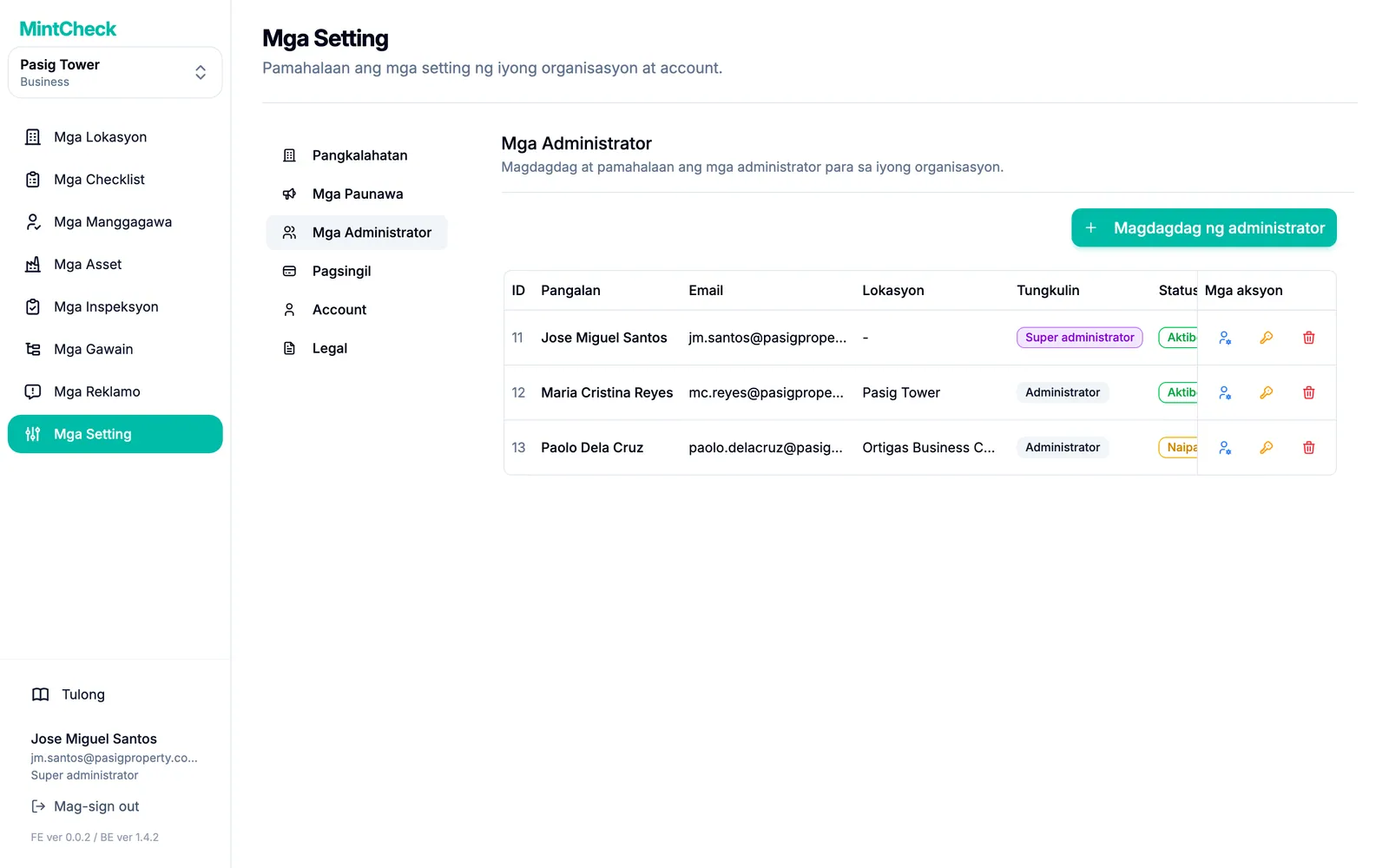
Ang super administrator lamang ang puwedeng magdagdag o magbago ng mga administrator, sa Mga Setting → Mga Administrator. Kailangan ninyo ng kahit isang lokasyon bago kayo makapagdagdag ng administrator.
Magdagdag ng administrator
- Pumunta sa Mga Setting → Mga Administrator.
- I-click ang Magdagdag ng administrator. Magbubukas ang isang form.
- Ilagay ang Pangalan at Email ng tao.
- Magtakda ng Pansamantalang password. Kailangan itong may hindi bababa sa 8 character, na may mga titik at numero.
- Piliin ang Lokasyon na pamamahalaan ng taong ito.
- I-click ang Ipadala ang imbitasyon.
Magpapadala ang MintCheck ng verification link sa email address na iyon. Lalabas ang bagong administrator sa listahan na may status na Naghihintay ng beripikasyon ng email.
Sabihin sa bagong administrator ang password na itinakda ninyo, nang personal o sa iba pang ligtas na paraan.
Ang gagawin ng bagong administrator
Dalawang bagay lang ang kailangang gawin ng bagong administrator:
- Buksan ang email mula sa MintCheck at i-click ang verification link.
- Mag-sign in sa MintCheck gamit ang kanilang email address at ang password na ibinigay ninyo.
Pagkatapos nilang mag-verify, magiging Aktibo ang kanilang status. Puwede nilang palitan ang password ng sarili nilang password anumang oras sa Mga Setting → Account.
Pamahalaan ang isang administrator
Ipinapakita ng bawat row sa listahan ang Pangalan, Email, Lokasyon, Tungkulin, at Status ng administrator. Gamitin ang mga icon sa column na Mga aksyon:
- Baguhin ang status: pumili ng Bagong status, halimbawa Hindi aktibo para pansamantalang pigilan ang isang tao na mag-sign in. Dito rin ninyo mapapalitan ang role, halimbawa para gawing super administrator ang isang sub-admin.
- Baguhin ang password: magtakda ng bagong password kapag may nakalimot ng password. Kayo mismo ang magsabi sa kanila ng bagong password.
- Tanggalin ang administrator: alisin ang tao sa inyong mga administrator.
Ang puwede at hindi puwedeng gawin ng mga sub-admin
Nagsa-sign in ang sub-admin sa parehong MintCheck console na gaya ninyo, pero mas kaunti ang nakikita nila:
- Ang lokasyong nakatalaga lamang sa kanila ang nakikita nila, hindi ang iba pa ninyong lokasyon.
- Napapamahalaan nila ang mga checklist, asset, manggagawa, gawain, inspeksyon, at reklamo ng lokasyong iyon.
- Hindi sila makakapagdagdag ng lokasyon.
- Hindi nila makikita o mababago ang plan, mga payment card, o mga invoice.
- Sa Mga Setting, Account lamang ang nakikita nila, kung saan mapapalitan nila ang sarili nilang password.
Kapag sinubukan ng sub-admin ang isang bagay na nangangailangan ng mas mataas na plan, hihilingin ng MintCheck na makipag-ugnayan sila sa super administrator. Tingnan ang Mga plan at pagsingil at Mga setting.