Mga gawain
Gumawa ng mga minsanang gawain, i-assign ang mga ito sa asset, manggagawa, o tag, at subaybayan hanggang matapos.
Ano ang gawain
Ang gawain ay isang minsanang trabaho na hindi bahagi ng regular na checklist. Halimbawa: "Palitan ang filter sa air handler 2" o "Ayusin ang sirang ilaw sa lobby". Kayo ang gagawa ng gawain, makikita ito ng mga manggagawa sa kanilang phone, at mamarkahan nila itong tapos na may tala at mga larawan.
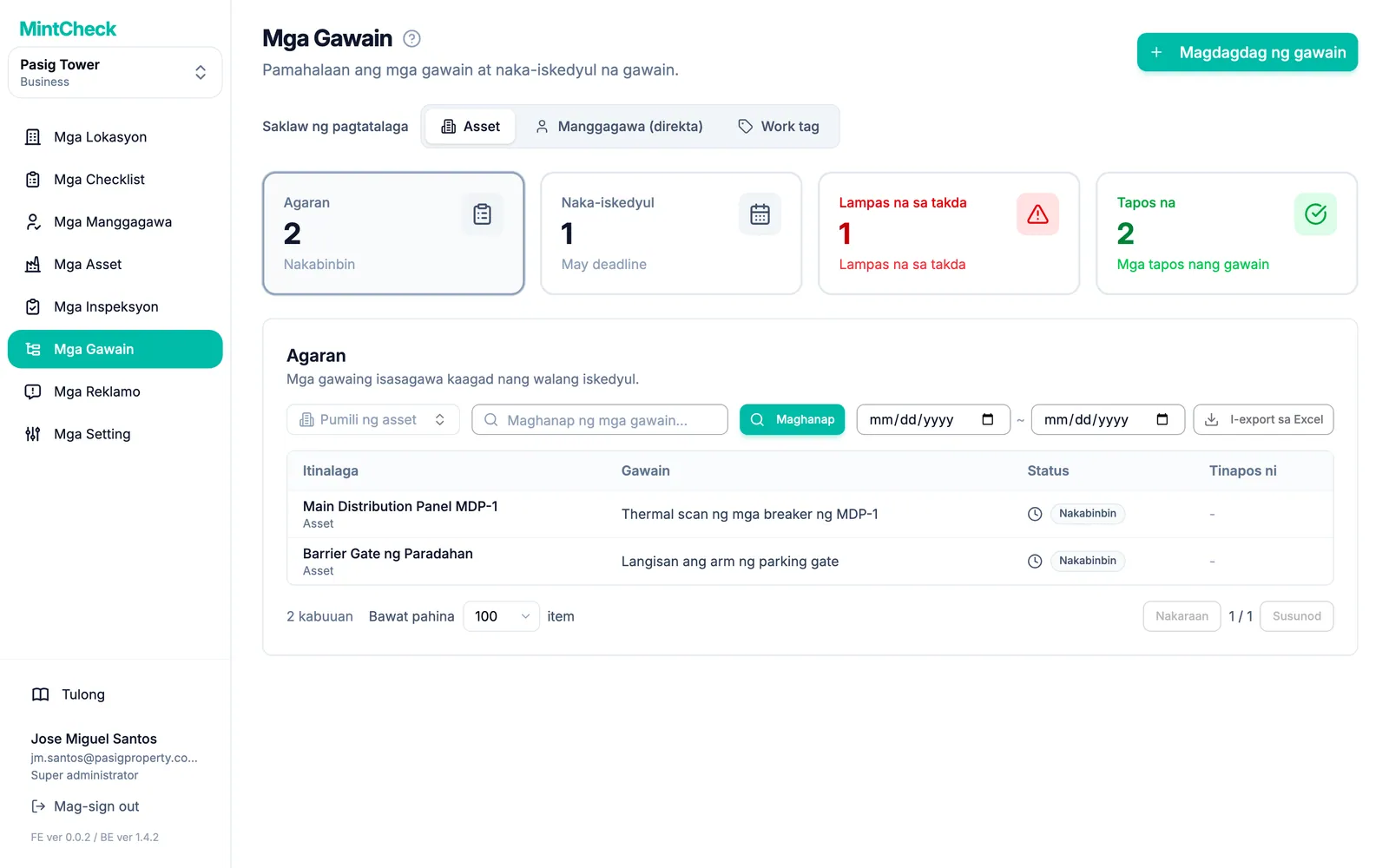
Buksan ang Mga Gawain sa sidebar para makita ang lahat ng gawain ng lokasyong pinagtatrabahuhan ninyo.
Gumawa ng gawain
- I-click ang Magdagdag ng gawain sa kanang itaas.
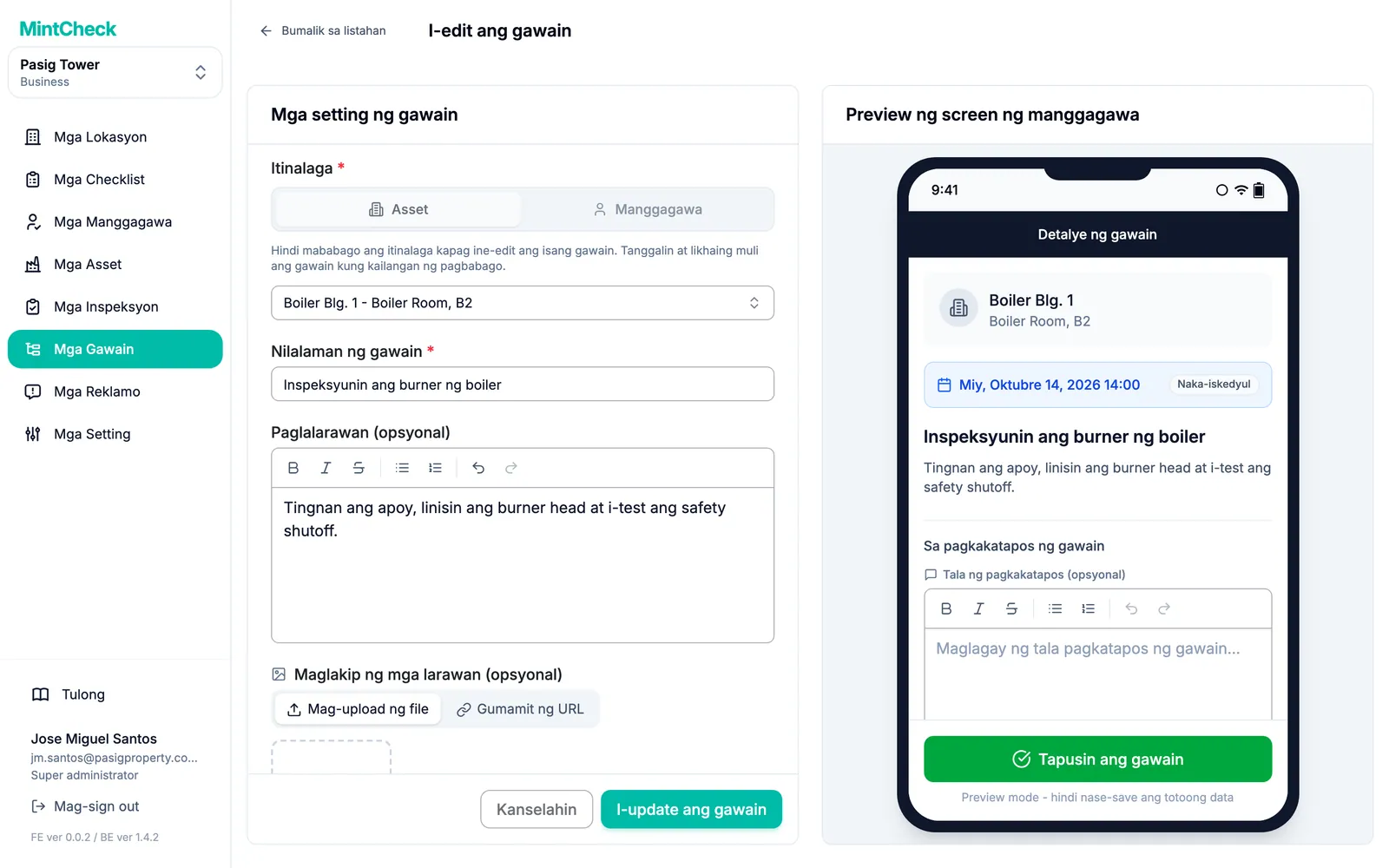
- Sa ilalim ng Itinalaga, piliin kung para kanino ang gawain: Asset o Manggagawa. Ipinapaliwanag ng susunod na seksyon ang mga opsyon.
- Piliin ang asset, manggagawa, o tag mula sa listahan. Puwede kayong mag-type para maghanap.
- Ilagay ang Nilalaman ng gawain. Ito ang maikling tekstong unang nakikita ng mga manggagawa.
- Opsyonal, magdagdag ng Paglalarawan (opsyonal) at Maglakip ng mga larawan (opsyonal) para ipaliwanag ang trabaho.
- Kung kailangang gawin ang trabaho sa isang partikular na araw, buksan ang Itakda ang iskedyul. Pagkatapos, piliin ang Petsa. Opsyonal ang Oras (opsyonal).
- I-click ang Magdagdag ng gawain. Agad na lalabas ang gawain sa listahan.
Ipinapakita ng preview sa tabi ng form kung ano ang magiging itsura ng gawain sa phone ng manggagawa.
Ang gawaing walang iskedyul ay isang agarang gawain: dapat itong gawin sa lalong madaling panahon. Ang gawaing may iskedyul ay may takdang petsa. Kung hindi ito natapos pagsapit noon, magiging overdue ito.
Piliin kung sino ang gagawa ng gawain
May tatlong paraan para mag-assign ng gawain:
- Sa isang asset: piliin ang Asset. Makikita ang gawain ng sinumang manggagawang mag-scan ng QR code ng asset na iyon. Ito ang pinakasimpleng opsyon at gumagana sa bawat plan.
- Sa isang manggagawa: piliin ang Manggagawa, pagkatapos ang Pumili ng manggagawa nang direkta. Ang manggagawang iyon lamang ang makakakita ng gawain.
- Sa isang work tag: piliin ang Manggagawa, pagkatapos ang Pumili ayon sa work tag. Makikita ang gawain ng lahat ng may tag na iyon, at sinuman sa kanila ang puwedeng tumapos nito. Itinatakda ang mga tag sa bawat manggagawa. Tingnan ang Mga manggagawa.
Hindi kasama sa bawat plan ang lahat ng opsyon:
| I-assign sa | Libre at bayad ayon sa gamit | Bayad ayon sa gamit na may add-on na direktang pag-assign | Business at Master |
|---|---|---|---|
| Isang asset | Oo | Oo | Oo |
| Isang manggagawa | Hindi | Oo | Oo |
| Isang work tag | Hindi | Hindi | Oo |
Kung hindi kasama sa inyong plan ang isang opsyon, may icon ito ng kandado. Kapag in-click ninyo ito, ipapaliwanag ng isang window para sa pag-upgrade kung ano ang kailangan. Puwedeng i-click ng super administrator ang Tingnan ang mga plan para buksan ang mga plan, o magsimula ng libreng Business trial kung hindi pa ito nagamit ng organisasyon. Makakakita ang mga sub-admin ng mensaheng humihiling na makipag-ugnayan sila sa super administrator. Tingnan ang Mga plan at pagsingil para sa mga presyo.
Hanapin at i-filter ang mga gawain
Sa itaas ng listahan, pinipili ng switch na Saklaw ng pagtatalaga kung anong uri ng gawain ang nakikita ninyo: Asset, Manggagawa (direkta), o Work tag.
Hinahati ng apat na card sa ilalim nito ang mga gawain ayon sa kalagayan. I-click ang isang card para makita ang listahan nito:
- Agaran: mga bukas na gawaing walang iskedyul.
- Naka-iskedyul: mga bukas na gawaing may takdang petsa na hindi pa lumilipas.
- Lampas na sa takda: mga bukas na gawaing lumipas na ang takdang petsa. Ipinapakita ng listahan kung ilang araw nang huli ang bawat isa.
- Tapos na: mga gawaing tapos na.
Para paliitin ang listahan, i-type ang bahagi ng pangalan ng gawain at i-click ang Maghanap. Sa view ng asset, puwede rin kayong pumili ng isang asset. I-click ang I-reset para alisin ang mga filter.
Puwede rin kayong pumili ng Petsa ng simula at Petsa ng pagtatapos. Agad na mag-a-update ang listahan. Nakadepende sa card na binuksan ninyo kung aling petsa ang tinitingnan ng panahon:
- Agaran: ang petsa kung kailan ginawa ang gawain.
- Naka-iskedyul at Lampas na sa takda: ang takdang petsa.
- Tapos na: ang petsa kung kailan natapos ang gawain.
I-export at pamahalaan ang mga gawain
I-click ang I-export sa Excel para i-download ang mga gawaing tinitingnan ninyo bilang Excel file. Sinusunod ng file ang card, saklaw, at mga filter na pinili ninyo, at kasama ang lahat ng pahina. Para sa mga natapos na gawain, inililista rin nito kung sino ang tumapos sa bawat gawain at ang kanilang tala sa pagtatapos.
I-click ang isang gawain para buksan ang Detalye ng gawain. Mula roon, puwede ninyong:
- I-edit: baguhin ang nilalaman, mga larawan, o iskedyul.
- Markahang tapos na: kayo mismo ang magsara ng gawain. Itatala itong natapos ng Admin, hindi ng manggagawa.
- Ibalik sa nakabinbin: buksan ulit ang natapos na gawain. Hindi mananatili ang tala sa pagtatapos at mga larawan.
- Tanggalin: alisin ang gawain. Hindi na maibabalik ang na-delete na gawain.
Paano nakikita ng mga manggagawa ang mga gawain
Nakikita ng mga manggagawa ang mga gawain sa mga screen ng manggagawa ng MintCheck sa kanilang phone:
- Lumalabas ang mga gawain ng asset kapag ini-scan ng manggagawa ang QR code ng asset, katabi ng mga checklist para sa asset na iyon.
- Lumalabas ang mga gawain para sa manggagawa o tag sa tab na Mga gawain ko ng manggagawa, at pati kapag nag-scan sila ng anumang asset sa lokasyon.
Bubuksan ng manggagawa ang gawain, magdadagdag ng opsyonal na tala at mga larawan, at iti-tap ang Kumpletuhin ang gawain. Lilipat ang gawain sa Tapos na sa inyong listahan. Tingnan ang Ang worker app para sa panig ng manggagawa.