Mga asset
Magdagdag ng mga asset mula sa template, mag-link ng mga checklist, suriin ang kasaysayan ng bawat asset, at pamahalaan ang mga limitasyon ng plan.
Ano ang asset
Ang asset ay anumang nilalagyan ninyo ng QR code para pamahalaan. Puwede itong kagamitan, gaya ng elevator o fire extinguisher. Puwede rin itong isang espasyo, gaya ng banyo o meeting room, isang sasakyan, o isang papel na logbook na gusto ninyong palitan.
May sariling QR code ang bawat asset. Ini-scan ito ng mga manggagawa gamit ang phone para sagutan ang mga checklist at tapusin ang mga gawain para sa asset. Magagamit din ito ng publiko para magpadala ng reklamo, kung bubuksan ninyo ito.
Buksan ang Mga Asset sa sidebar para makita ang lahat ng asset ng kasalukuyang lokasyon. Puwede kayong maghanap ayon sa pangalan, mag-filter ayon sa tag gamit ang Filter ayon sa tag, at buksan ang anumang asset sa pag-click sa row nito.
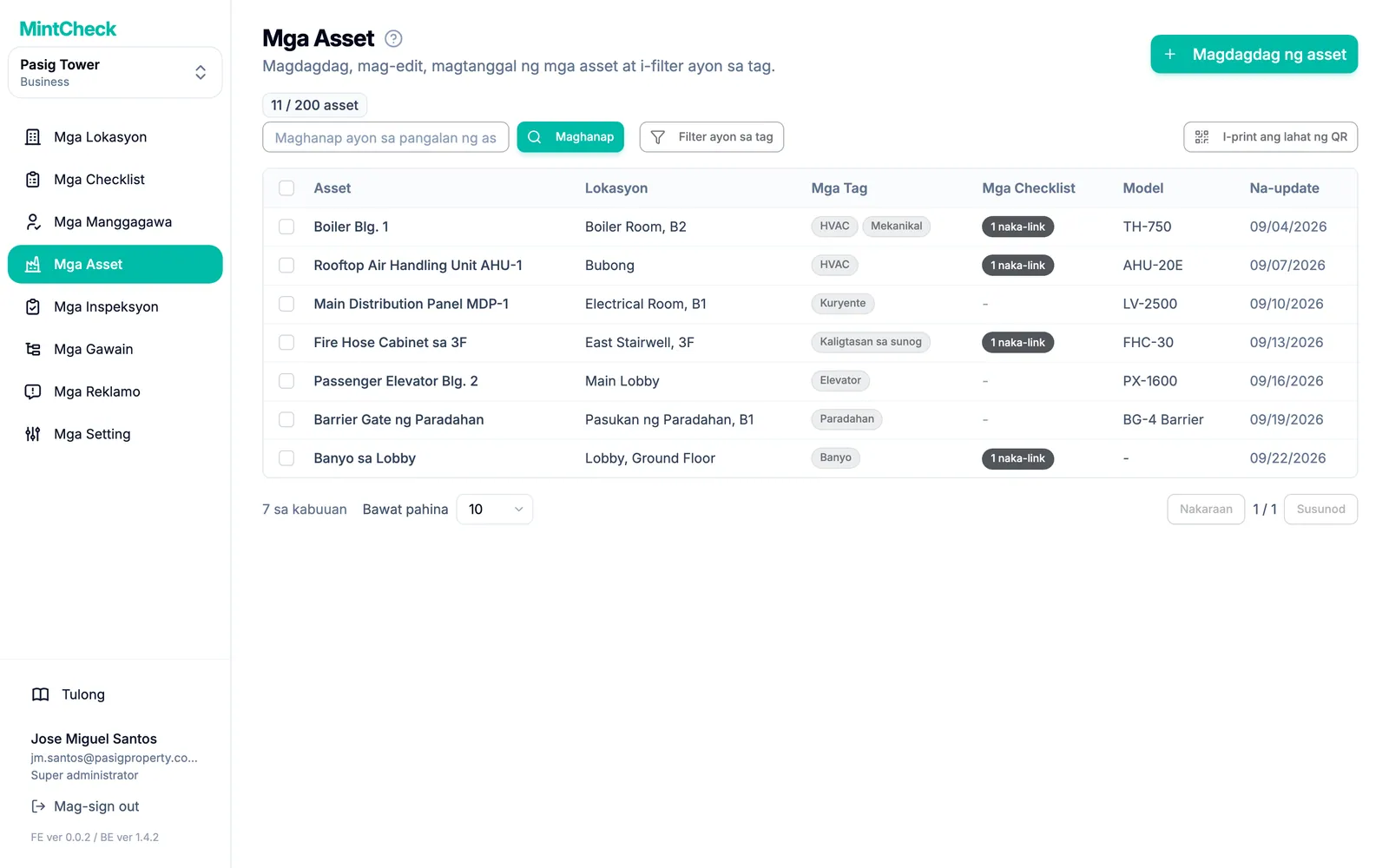
Magdagdag ng asset
- Pumunta sa Mga Asset at i-click ang Magdagdag ng asset.
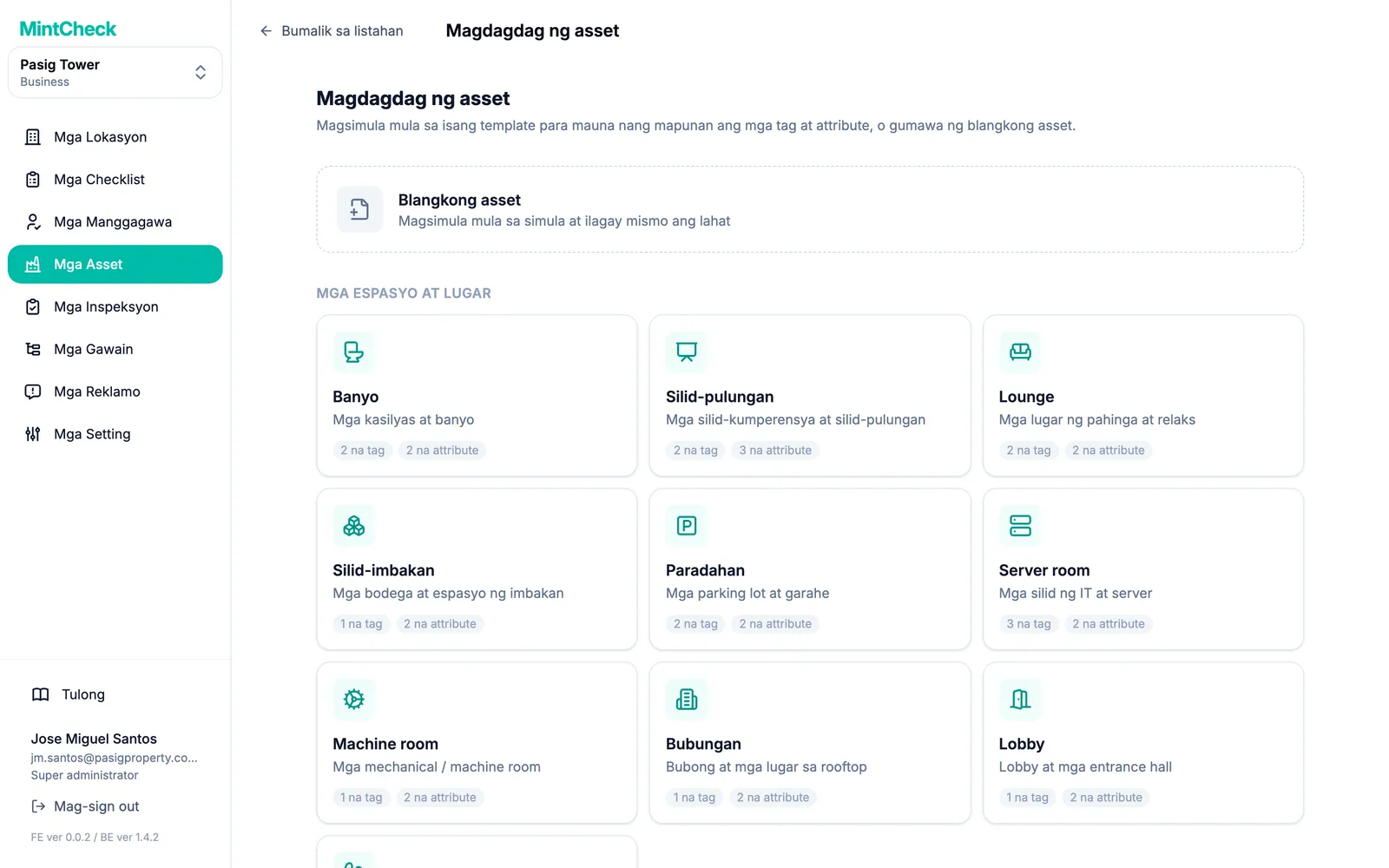
- Magbubukas ang gallery ng mga template. Piliin kung paano magsisimula:
- I-click ang Blangkong asset para kayo mismo ang magpuno ng lahat.
- O i-click ang isang template, gaya ng banyo, fire extinguisher, o sasakyan. Nakagrupo ang mga template sa Mga espasyo at lugar, Mga kagamitan at device, Mga sasakyan, Mga logbook, at IT at mga kagamitang pang-opisina.
- Magbubukas ang form ng asset. Kung pumili kayo ng template, nakapuno na ang mga tag at ang mga pangalan ng custom attribute. Ang mga value na lang ang kailangan ninyong ilagay.
- Punan ang form (tingnan ang mga field sa ibaba) at i-click ang I-save. Dapat natatangi ang pangalan ng bawat asset sa lokasyon. Kung gamit na ang pangalan, hihilingin ng MintCheck na pumili kayo ng iba.
Punan ang form ng asset
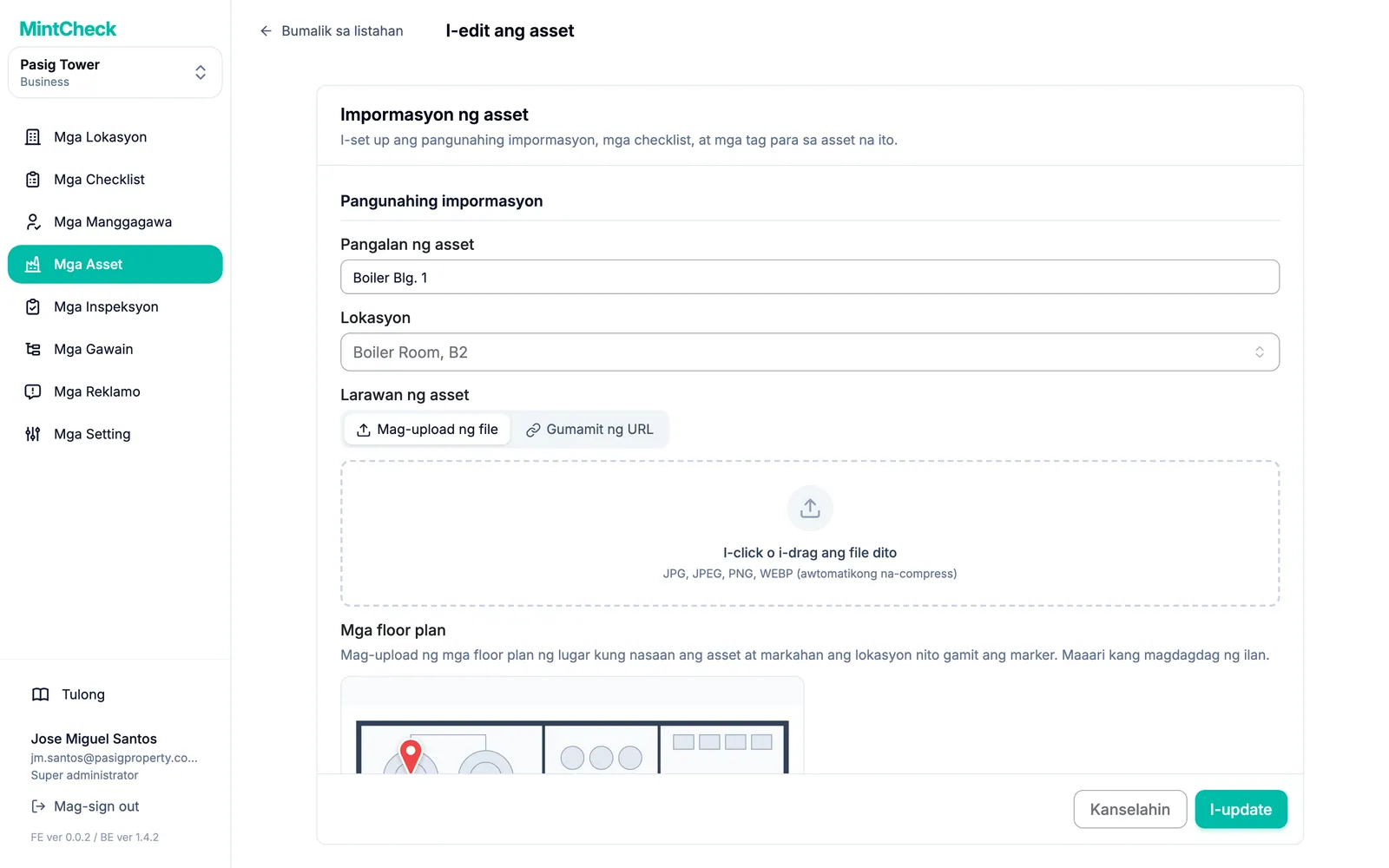
May ganitong mga bahagi ang form:
- Pangalan ng asset (kailangan): isang pangalang makikilala ng mga manggagawa, gaya ng "Banyo 2F Silangan".
- Lokasyon (kailangan): pumili ng dati nang lokasyon o mag-type ng bago at idagdag ito.
- Larawan ng asset: nakakatulong ang larawan para matiyak ng mga manggagawa na nasa tamang asset sila. Mag-upload ng file ng larawan sa tab na Mag-upload ng file, o i-paste ang address ng isang larawan mula sa web sa tab na Gumamit ng URL at i-click ang Mag-import. Dina-download ng MintCheck ang larawan at nagtatabi ito ng sariling kopya, kaya mananatili ang larawan kahit alisin ito ng orihinal na website.
- Mga floor plan: mag-upload ng mga floor plan ng lugar kung nasaan ang asset at markahan ang lokasyon nito gamit ang mga marker. Tingnan ang "Markahan ang asset sa floor plan" sa ibaba.
- Model at Serial number: opsyonal na detalye para sa kagamitan.
- Mga tag ng asset: maiikling label gaya ng "Fire safety" o "3F". Mafi-filter ninyo ang listahan ng asset ayon sa tag sa ibang pagkakataon.
- Mga naka-link na checklist: ang mga checklist na sasagutan ng mga manggagawa para sa asset na ito. Puwede kayong pumili ng higit sa isa.
- Access sa pampublikong logbook: piliin ang Mga rehistradong manggagawa lang, o Sinuman ay puwedeng sumagot para sa mga logbook checklist. Tingnan ang Mga logbook.
- Mga custom na attribute: anumang dagdag na impormasyon bilang pangalan at value, gaya ng "Kompanya ng inspeksyon" at numero ng telepono nito. I-click ang Magdagdag ng attribute para magdagdag.
Kung wala pa ang checklist na kailangan ninyo, buksan ang pagpili ng checklist at piliin ang Lumikha ng checklist (bagong tab). Gawin ang checklist sa bagong tab, bumalik, at i-click ang refresh button sa tabi ng pagpili. Tingnan ang Mga checklist.
Markahan ang asset sa floor plan
Sa malaking gusali, puwedeng maubos ang oras ng mga manggagawa sa paghahanap ng asset. Mag-upload ng floor plan ng lugar kung nasaan ang asset at maglagay ng marker sa lokasyon nito. Pagkatapos, mabubuksan ng mga manggagawa ang floor plan mula sa screen ng asset at mahahanap nila ang asset.
- Sa form ng asset, sa ilalim ng Mga floor plan, i-click ang Magdagdag ng floor plan at pumili ng larawan ng floor plan. Kung pipili kayo ng ilang larawan nang sabay-sabay, isa-isang magbubukas ang editor para sa bawat larawan.
- Sa editor, i-click ang lokasyon ng asset sa floor plan para maglagay ng marker. I-drag ang marker para ilipat ito, o i-click ang × sa tabi ng label nito para alisin ito. Mag-zoom in gamit ang mga zoom button para mailagay nang eksakto ang marker.
- Kung gusto ninyo, ilagay ang Pangalan ng floor plan, halimbawa "Floor plan ng 3F".
- I-click ang I-save para isara ang editor. Pagkatapos, i-click ang I-save sa form ng asset (I-update kung nag-e-edit kayo ng asset). Nase-save lang ang mga floor plan kasama ng asset.
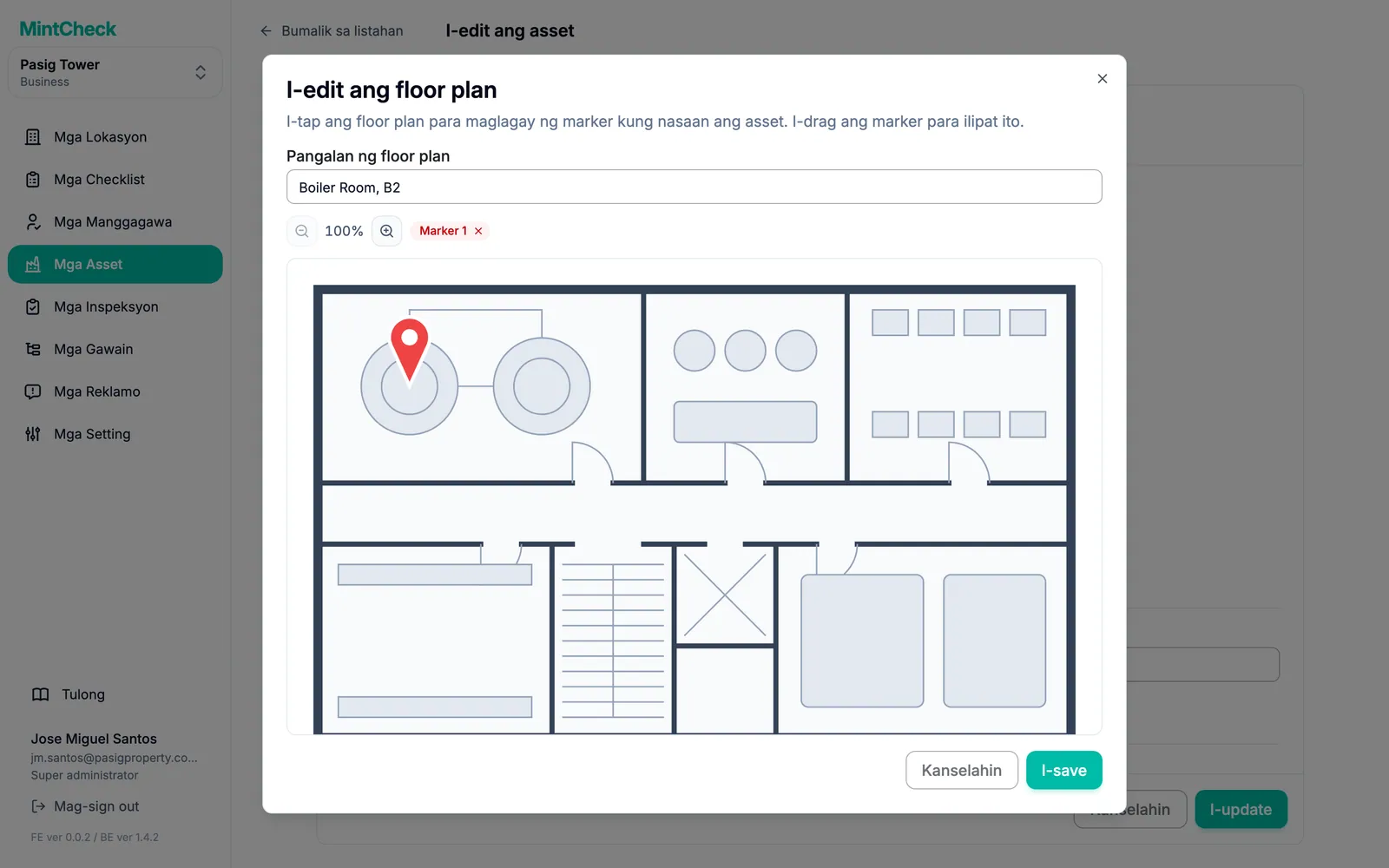
Puwedeng magkaroon ang bawat asset ng hanggang 10 floor plan, at ang bawat floor plan ng hanggang 20 marker. Para ilipat ang mga marker sa ibang pagkakataon, i-click ang pencil button (I-edit ang mga marker) sa na-upload na floor plan. Lumalabas ang mga floor plan kasama ang mga marker nito sa pahina ng detalye ng asset at sa screen na Impormasyon ng asset ng manggagawa. Tingnan ang Worker app.
Ang pahina ng detalye ng asset
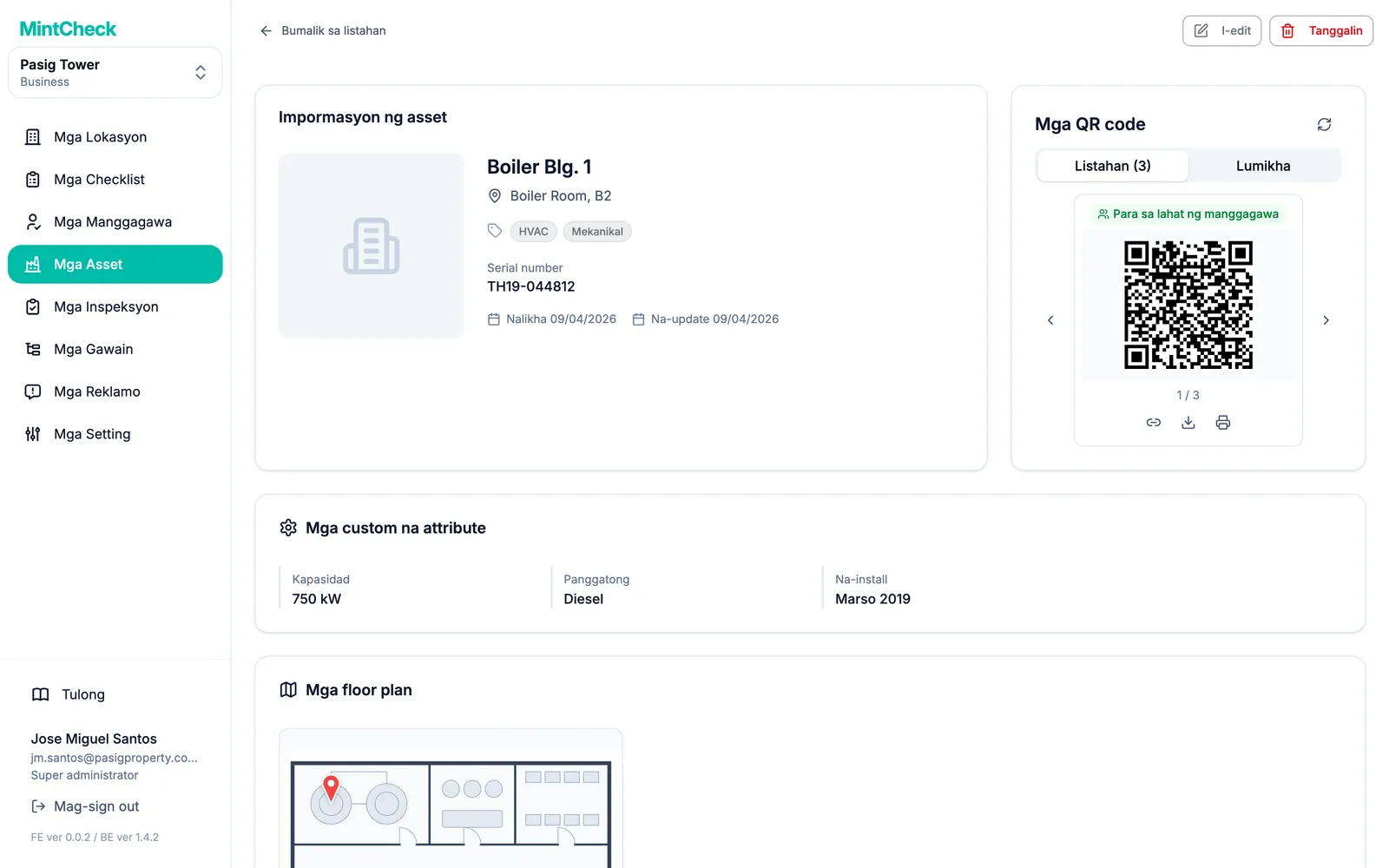
I-click ang isang asset sa listahan para buksan ang pahina ng detalye nito. Dito ninyo makikita ang lahat tungkol sa asset sa iisang lugar:
- Impormasyon ng asset: ang pangalan, lokasyon, larawan, at mga QR code ng asset. Tingnan ang Mga QR code.
- Mga floor plan: ang mga floor plan kasama ang mga marker nito. I-click ang isa para makita ito nang buong laki.
- Mga naka-link na checklist at Mga nakaiskedyul na inspeksyon.
- Kasaysayan ng inspeksyon: bawat inspeksyong ginawa sa asset na ito. I-click ang isa para makita ang mga sagot at larawan.
- Logbook: lumalabas lamang kapag may naka-link na logbook checklist.
- Mga gawain para sa asset: Mga nakabinbing gawain, Mga agarang gawain, Mga overdue na gawain, at Mga natapos na gawain. Gamitin ang I-export sa Excel para i-download ang mga natapos na gawain. Tingnan ang Mga gawain.
- Mga setting ng complaint box at Access sa pampublikong logbook. Tingnan ang Complaint box.
Para baguhin ang asset, i-click ang I-edit sa itaas. Magbubukas ang parehong form na may kasalukuyang mga value.
Mga limitasyon ng plan at mga read-only na asset
Sa tabi ng pamagat ng pahina, makikita ninyo kung ilang asset ang ginagamit ninyo, halimbawa "12 / 30 asset". Nagiging kulay amber ang bilang kapag malapit na kayo sa limitasyon at pula kapag naabot na ninyo ito. Kapag nasa limitasyon na, magbubukas ang Magdagdag ng asset ng mensahe tungkol sa pag-upgrade sa halip na ang form.
Kung mas marami ang asset ng inyong organisasyon kaysa sa pinapayagan ng plan, magiging read-only ang ilang asset. Sasabihin ng isang abiso sa itaas ng listahan kung ilan. Walang binubura. Agad silang maa-unlock kapag nag-upgrade kayo. I-click ang Tingnan ang mga plan para ikumpara ang mga plan. Ipinapaliwanag ang mga limitasyon at presyo sa Mga plan at pagsingil.
Mag-delete ng mga asset
Puwede kayong mag-delete ng isang asset mula sa pahina ng detalye nito gamit ang Tanggalin. Para mag-delete ng marami nang sabay-sabay:
- Sa listahan ng asset, lagyan ng tsek ang mga checkbox ng mga asset.
- I-click ang Tanggalin sa bar sa itaas ng listahan.
- Suriin ang bilang sa window ng kumpirmasyon at i-click ang Tanggalin.