Mga setting
Alamin ang bawat tab ng mga setting at kung alin ang para lamang sa super administrator.
Buksan ang mga setting
Sa mga setting ninyo pinamamahalaan ang inyong organisasyon at ang sarili ninyong account. I-click ang Mga Setting sa sidebar. Lalabas ang mga tab sa kaliwang bahagi ng pahina.
Nakadepende sa inyong role kung aling mga tab ang nakikita ninyo:
| Tab | Super administrator | Sub-admin |
|---|---|---|
| Pangkalahatan | Oo | Hindi |
| Mga Paunawa | Oo | Hindi |
| Mga Administrator | Oo | Hindi |
| Pagsingil | Oo | Hindi |
| Account | Oo | Oo |
| Legal | Oo | Hindi |
Ang super administrator ay ang taong gumawa ng organisasyon, o isang taong itinaas nila sa role na iyon. Ang mga sub-admin ay ang mga administrator na idinadagdag ng super administrator para sa isang lokasyon. Tingnan ang Mga administrator.
Pangkalahatan
Hawak ng tab na Pangkalahatan ang pangunahing impormasyon ng inyong organisasyon.
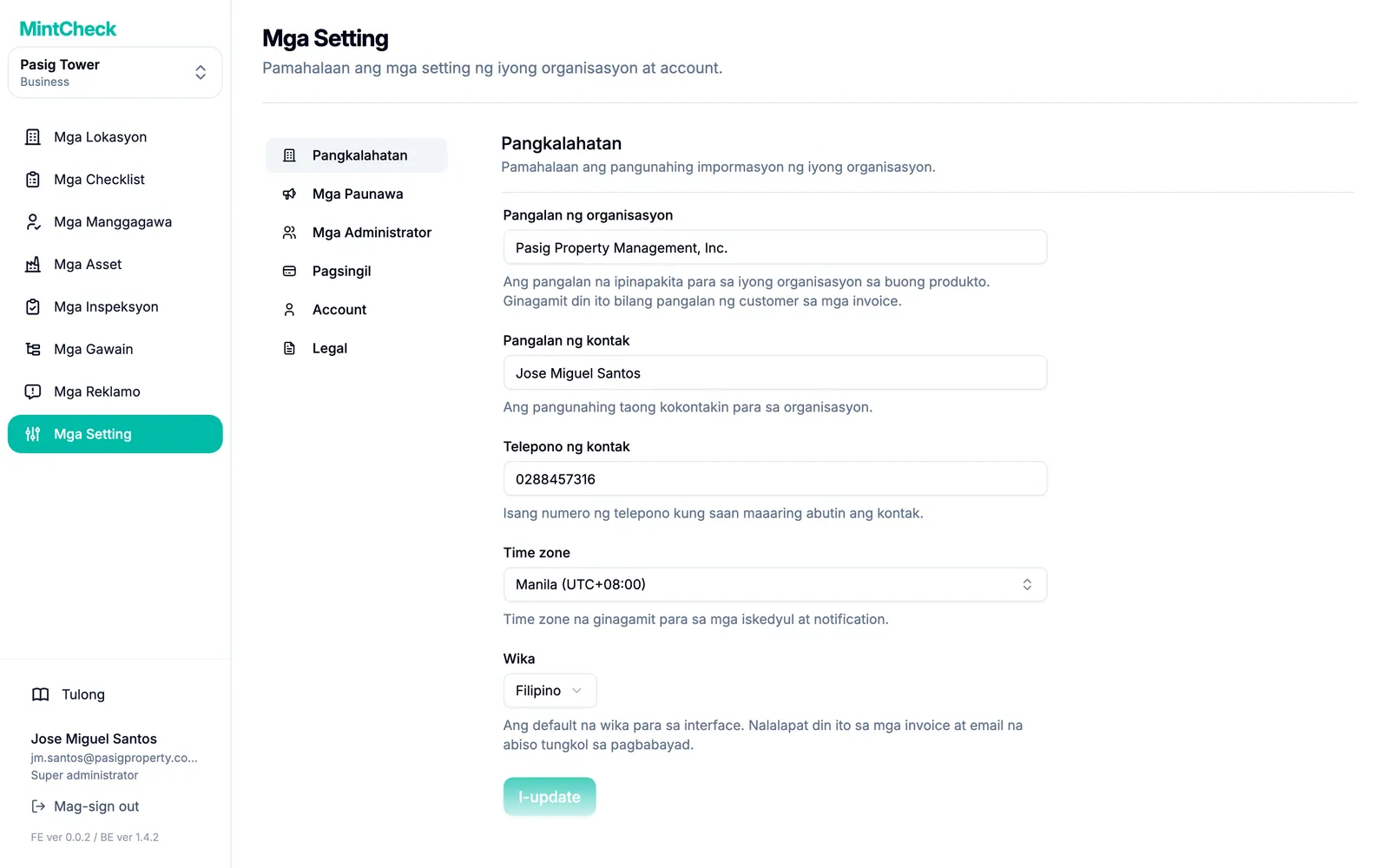
- Pangalan ng organisasyon: ang pangalang ipinapakita para sa inyong organisasyon sa buong MintCheck.
- Pangalan ng kontak at Telepono ng kontak: ang pangunahing contact person ng inyong organisasyon.
- Time zone: ang time zone na ginagamit para sa mga iskedyul at notification. Ito ang nagtatakda kung aling araw ang "ngayon" para sa mga manggagawa at kung kailan nagsisimula ang bawat time slot ng checklist. Mag-type ng pangalan ng lungsod o UTC offset para mabilis na mahanap ang sa inyo.
- Wika: ang default na wika ng interface, at ang wika ng mga notification email na ipinapadala ng MintCheck sa mga administrator, gaya ng mga alerto sa bagong reklamo. Available ang MintCheck sa 37 wika.
Baguhin ang mga field na kailangan ninyo, pagkatapos ay i-click ang I-update sa ibaba. Kung unang beses ninyong sine-set up ang organisasyon, I-save ang nakasulat sa button.
Mga abiso
Ang abiso ay isang maikling mensaheng ipinapakita sa banner sa itaas ng screen, halimbawa "Mawawalan ng tubig sa Sabado ng umaga".
- Buksan ang tab na Mga Paunawa.
- Piliin ang Target na lokasyon, o Lahat para sa bawat lokasyon.
- I-type ang Mensahe ng paunawa. Puwede itong umabot ng hanggang 500 character.
- Piliin ang Audience, ibig sabihin ay kung aling mga administrator ang dapat makakita nito.
- Iwanang naka-on ang Agad na i-activate para ipakita ito agad.
- I-click ang Gumawa ng paunawa.
Lumalabas ang inyong mga abiso sa listahan sa ilalim ng form. I-click ang isa para i-edit ito, o para i-on o i-off.
Mga administrator at pagsingil
- Mga Administrator: magdagdag ng mga administrator, italaga sila sa isang lokasyon, at pamahalaan ang kanilang status at password. Magagamit ang tab pagkatapos ninyong gawin ang inyong unang lokasyon. Tingnan ang Mga administrator.
- Pagsingil: pumili ng plan, magrehistro ng payment card, at tingnan ang mga nakaraang invoice. Tingnan ang Mga plan at pagsingil.
Account at legal
Para sa sarili ninyong login ang tab na Account. Magagamit ito ng bawat administrator para palitan ang kanilang password:
- Ilagay ang inyong Kasalukuyang password.
- Ilagay ang Bagong password. Kailangan itong may hindi bababa sa 8 character, na may mga titik, numero, at simbolo.
- Ilagay ito ulit sa Kumpirmahin ang password.
- I-click ang Baguhin ang password.
Para sa super administrator, may seksyon din ang tab na ito na Danger zone, na ginagamit para kanselahin ang MintCheck para sa buong organisasyon.
Inililista ng tab na Legal ang mga tuntunin ng serbisyo at mga patakarang naaangkop sa inyong paggamit ng MintCheck. I-click ang Tingnan nang buo para basahin ang buong dokumento.