Mabilisang pagsisimula
Mag-set up ng lokasyon, checklist, asset, at manggagawa, at tapusin ang inyong unang inspeksyon sa loob ng mga 10 minuto.
Bago kayo magsimula
Dadalhin kayo ng tutorial na ito mula sa walang lamang account hanggang sa inyong unang natapos na inspeksyon sa loob ng mga 10 minuto. Magse-set up kayo ng isang lokasyon, isang checklist, isang asset, at isang manggagawa, at pagkatapos ay susubukan ninyong mag-scan gamit ang sarili ninyong phone.
Kailangan ninyo ng:
- Isang super administrator account (ang account na ginamit ninyo sa pagpaparehistro).
- Isang phone na may camera, para subukan ang pag-scan.
Hakbang 1: Gumawa ng lokasyon at checklist
Ang lokasyon ay ang gusali o lugar na pinamamahalaan ninyo. Kabilang sa isang lokasyon ang lahat ng iba pang gagawin ninyo.
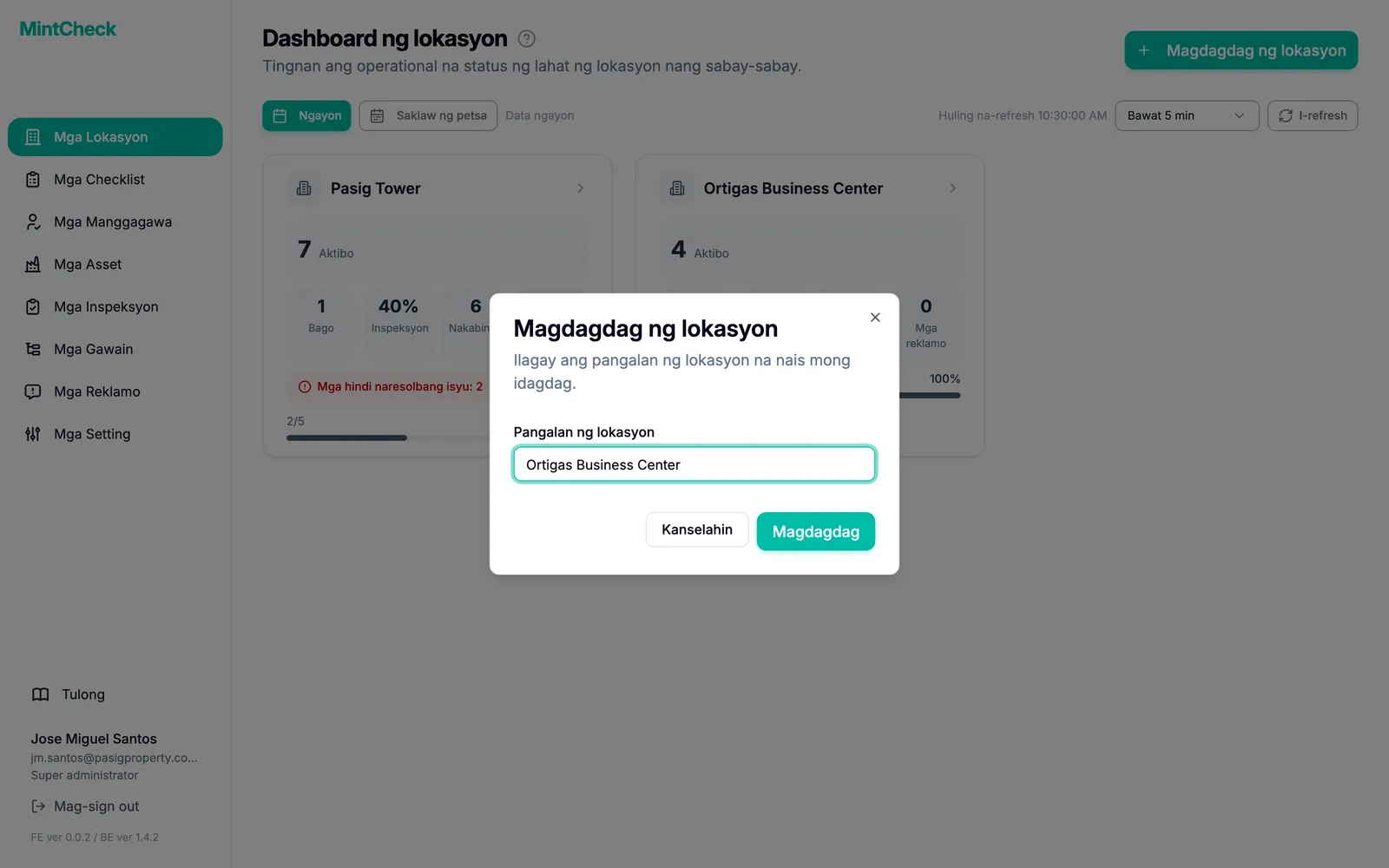
- Sa sidebar, i-click ang Mga Lokasyon.
- I-click ang Magdagdag ng lokasyon.
- Mag-type ng Pangalan ng lokasyon at i-click ang Magdagdag.
- Tiyaking napili ang bagong lokasyon sa pagpili ng lokasyon sa itaas ng sidebar.
Susunod, gawin ang checklist na pupunan ng inyong mga manggagawa.
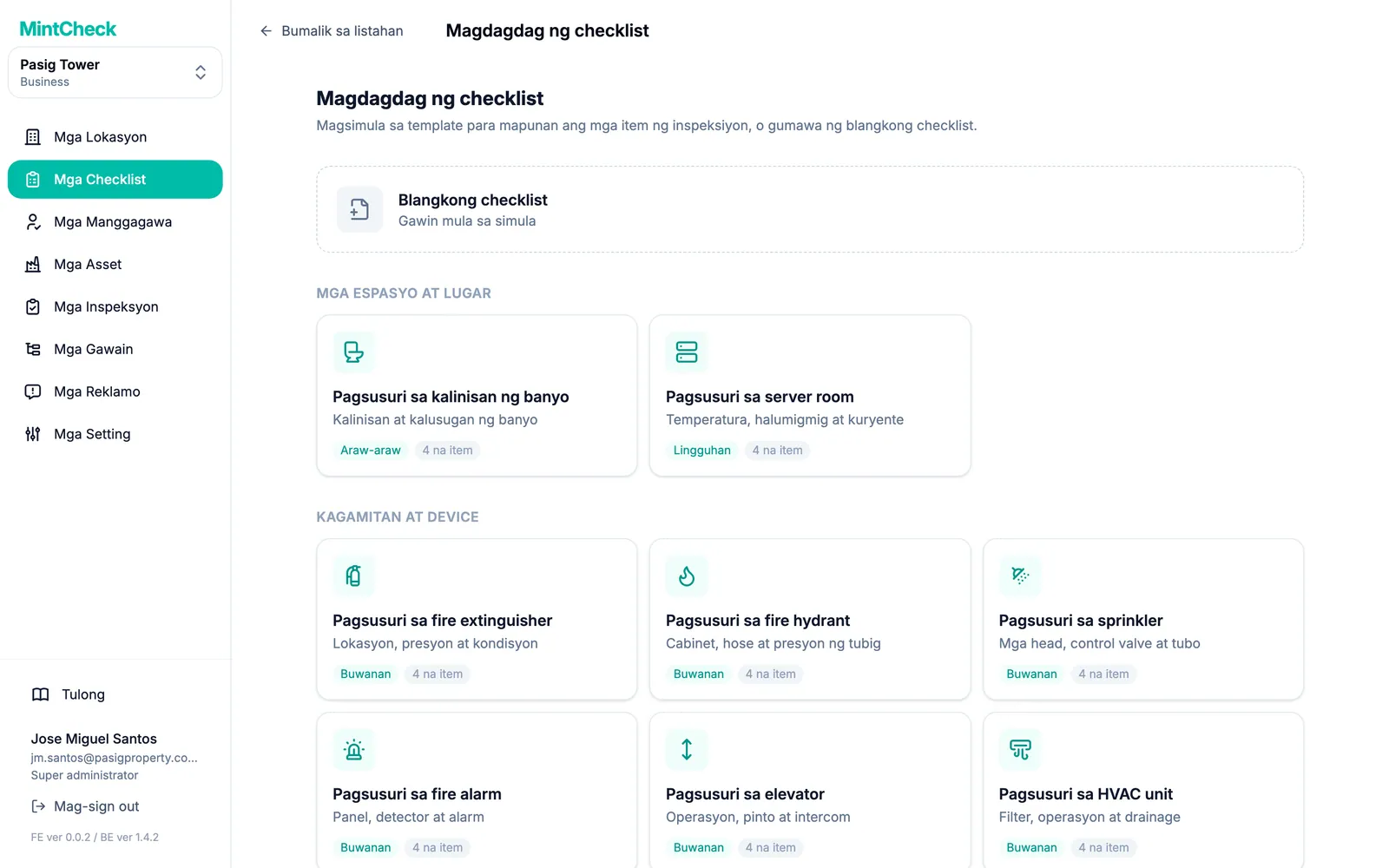
- Sa sidebar, i-click ang Mga Checklist.
- I-click ang Magdagdag ng checklist.
- Pumili ng template na angkop sa inyong kagamitan. Nakapuno na ang mga item ng inspeksyon nito. Kung walang angkop, piliin ang Blangkong checklist.
- Itakda ang iskedyul, halimbawa araw-araw nang 09:00. Baguhin ang mga item kung gusto ninyo.
- I-click ang I-save.
Higit pang detalye: Mga lokasyon at Mga checklist.
Hakbang 2: Magdagdag ng asset at manggagawa
Ang asset ay ang bagay na iniinspeksyon ninyo, gaya ng pump o fire extinguisher. Ang pag-link ng checklist dito ang nagsasabi sa MintCheck kung ano ang iinspeksyonin at kailan.
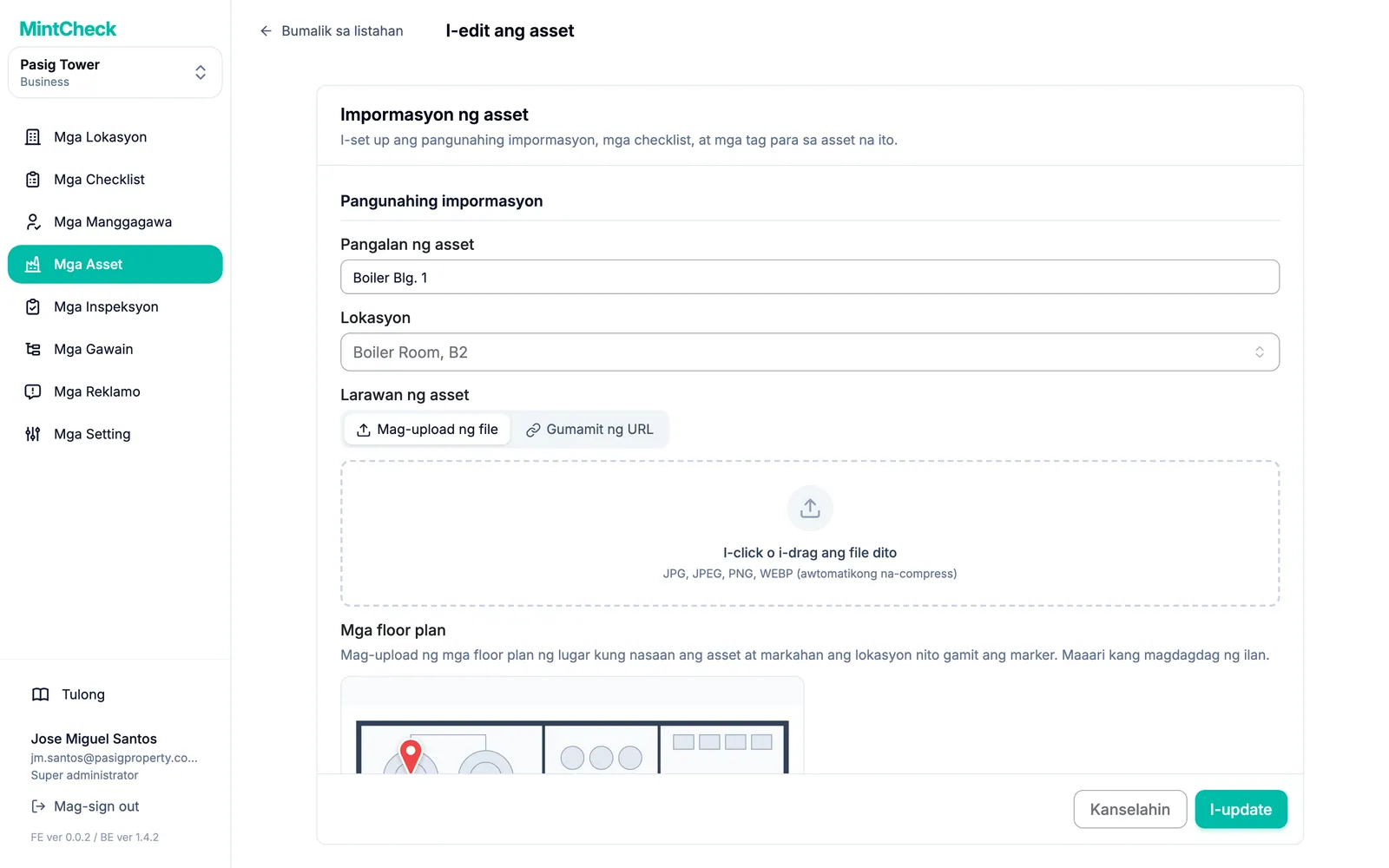
- Sa sidebar, i-click ang Mga Asset.
- I-click ang Magdagdag ng asset.
- Pumili ng template, o Blangkong asset.
- Ilagay ang Pangalan ng asset.
- Sa ilalim ng Mga naka-link na checklist, piliin ang checklist na ginawa ninyo sa Hakbang 1.
- I-click ang I-save. Gagawa ang MintCheck ng QR code para sa asset.
Ngayon, idagdag ang taong gagawa ng inspeksyon. Para sa pagsubok na ito, puwede ninyong idagdag ang inyong sarili.
- Sa sidebar, i-click ang Mga Manggagawa.
- I-click ang Magdagdag ng manggagawa.
- Ilagay ang Login ID at Pangalan. Opsyonal ang paglalagay ng Telepono, pero hinahayaan nitong makapag-sign in din ang manggagawa gamit ang numero ng telepono.
- I-click ang Magdagdag.
Higit pang detalye: Mga asset at Mga manggagawa.
Hakbang 3: I-print ang QR code at subukang mag-scan
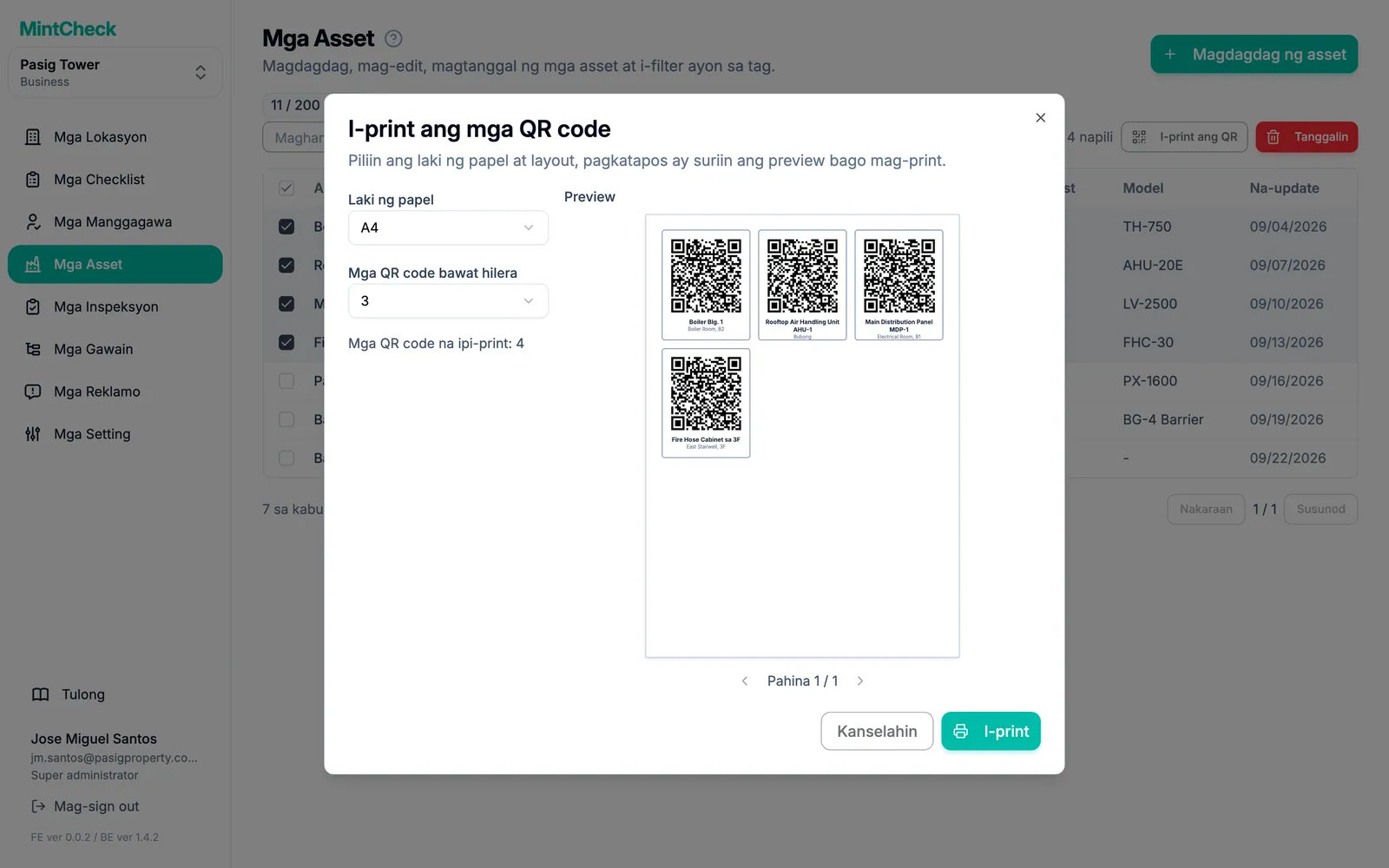
- Sa sidebar, i-click ang Mga Asset.
- Lagyan ng tsek ang checkbox ng asset at i-click ang I-print ang QR.
- Suriin ang preview at i-print ang pahina. Idikit ang QR code sa asset kung saan maaabot ito ng mga manggagawa.
Ngayon, subukan ito gaya ng gagawin ng isang manggagawa:
- I-scan ang QR code gamit ang camera app ng inyong phone at buksan ang link.
- Mag-sign in gamit ang login ID o numero ng telepono ng manggagawa.
- I-tap ang Simulan ang inspeksyon at piliin ang checklist.
- Sagutan ang bawat item, piliin ang pangkalahatang resulta, at i-tap ang Isumite.
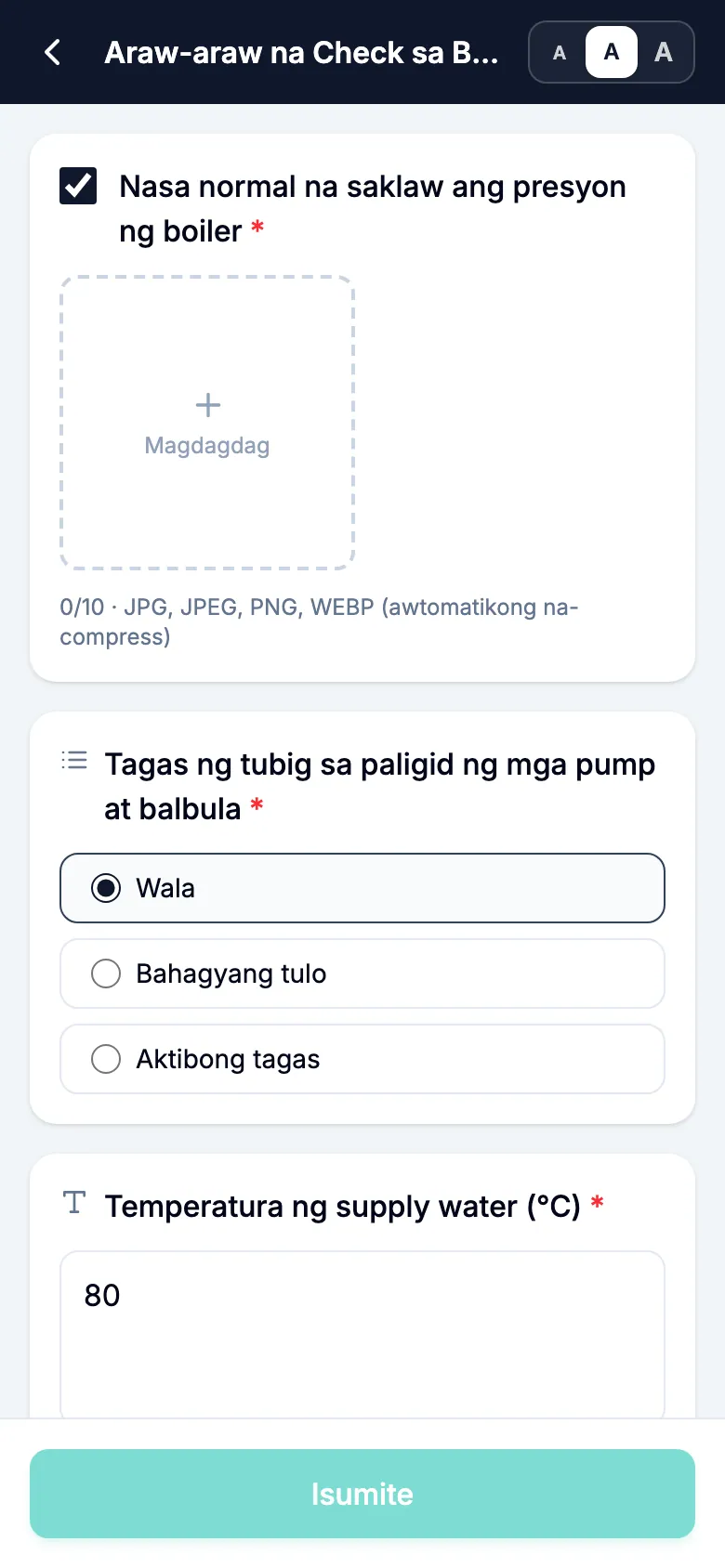
Higit pang detalye: Mga QR code at Worker app.
Hakbang 4: Suriin ang mga resulta
- Sa admin console, i-click ang Mga Inspeksyon sa sidebar.
- Lalabas ang inyong pagsubok na inspeksyon sa Lahat ng record ng inspeksyon, kasama ang oras, manggagawa, at resulta.
- Kung nag-ulat ng problema ang manggagawa, lalabas din ito sa Mga hindi normal na inspeksyon.
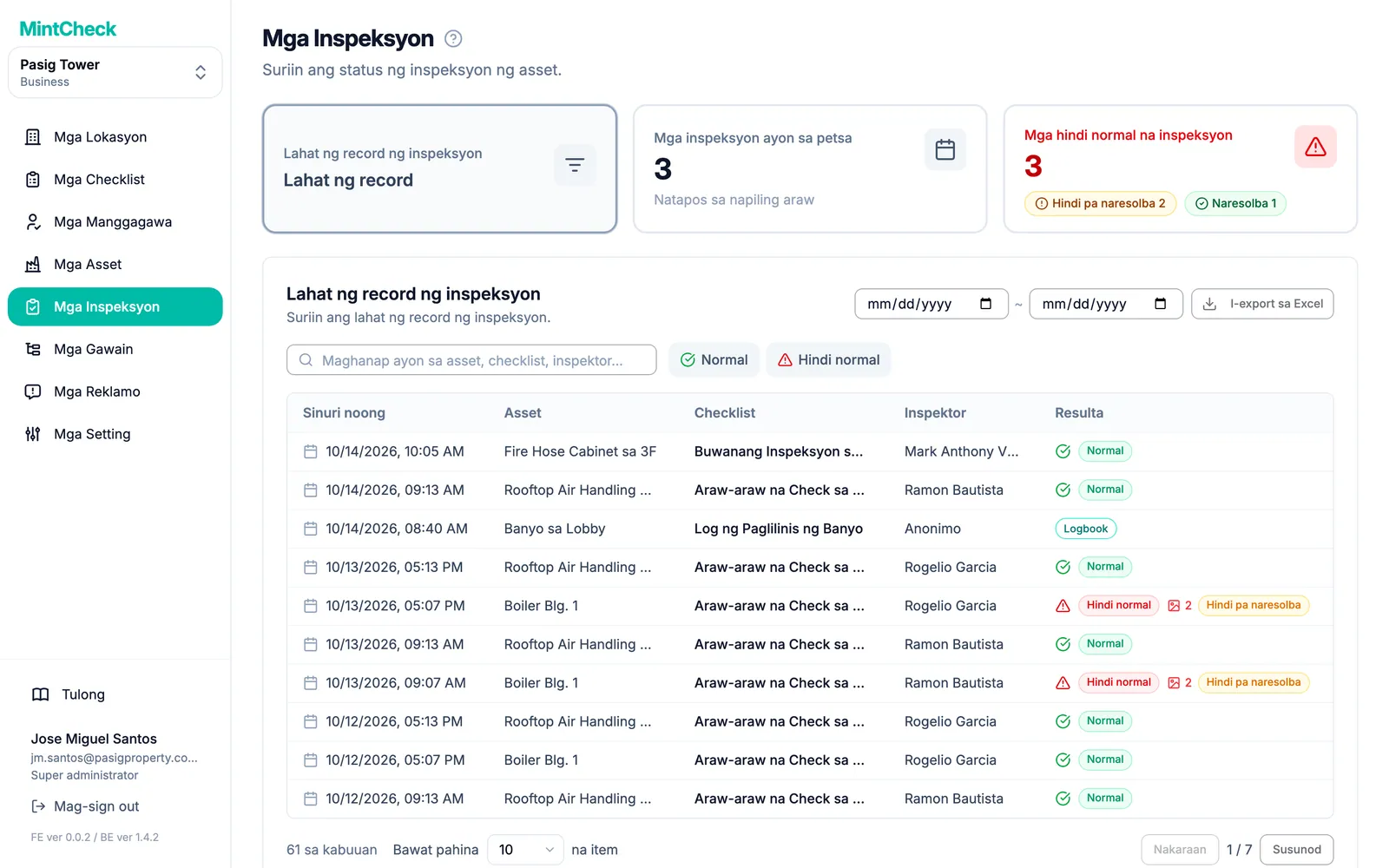
Iyon na iyon. Mula rito, puwede kayong magdagdag ng mas maraming asset at manggagawa, gumawa ng mga gawain, at buksan ang complaint box.