Mga plan at pagsingil
Ikumpara ang mga plan, magrehistro ng card, magsimula ng trial, at mag-upgrade o mag-downgrade ng inyong plan.
Mga plan sa isang tingin
Itinatakda ng inyong plan kung ilang asset at lokasyon ang puwede ninyong magkaroon at kung paano kayo makakapag-assign ng mga gawain. Ang super administrator lamang ang nakakakita at nakakapagbago ng pagsingil, sa Mga Setting → Pagsingil.
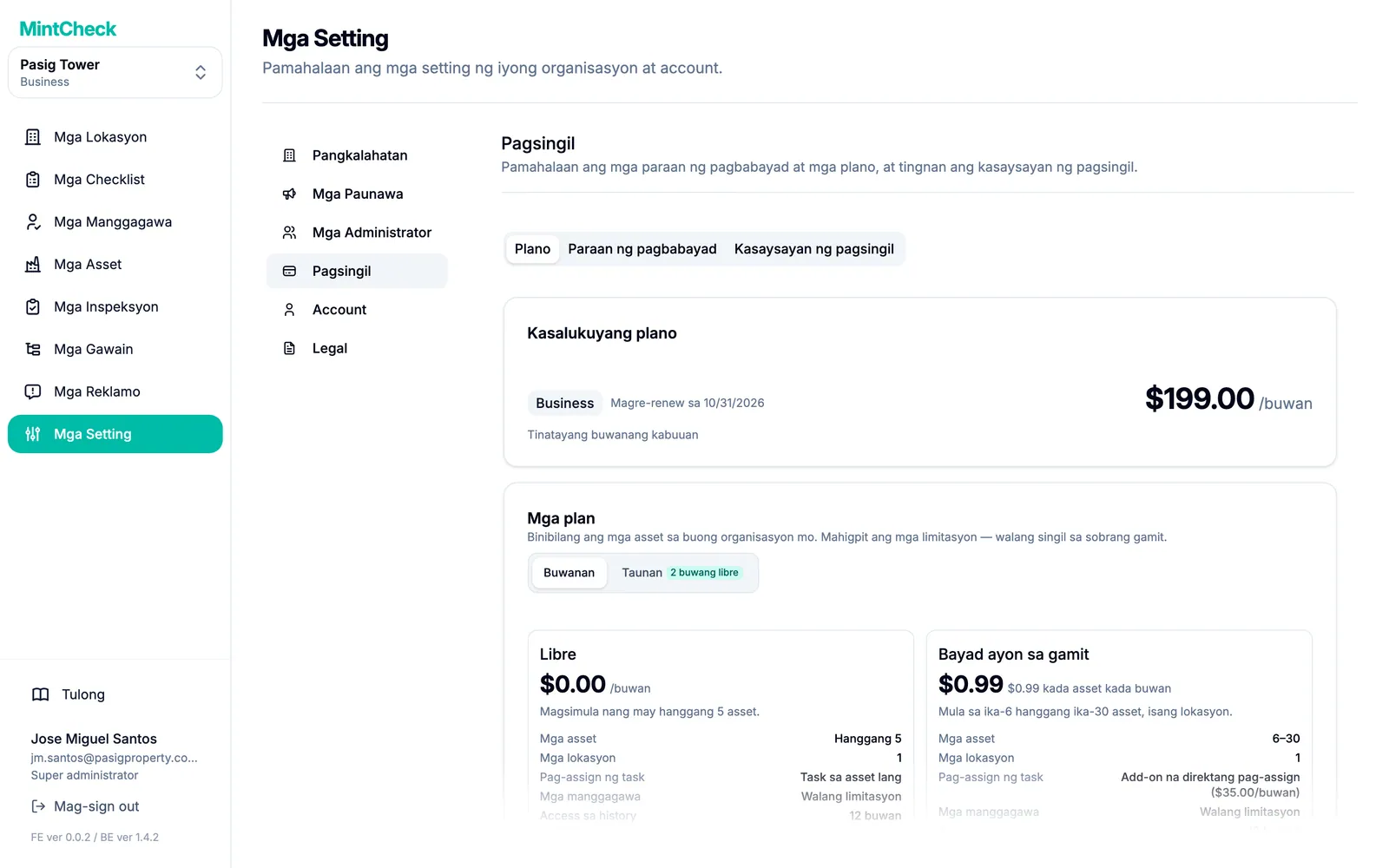
| Libre | Bayad ayon sa gamit | Business | Master | |
|---|---|---|---|---|
| Presyo | $0 | $0.99 bawat asset bawat buwan, libre ang unang 5 asset | $199/buwan o $1,990/taon | $299/buwan o $2,990/taon |
| Mga asset | Hanggang 5 | 6 hanggang 30 | 31 hanggang 200 | Walang limitasyon |
| Mga lokasyon | 1 | 1 | 3 | Walang limitasyon |
| Pag-assign ng gawain | Mga asset lamang | Mga asset, at mga partikular na manggagawa gamit ang $35/buwan na add-on | Mga asset, mga partikular na manggagawa, at mga tag | Mga asset, mga partikular na manggagawa, at mga tag |
| Mga manggagawa | Walang limitasyon | Walang limitasyon | Walang limitasyon | Walang limitasyon |
| Access sa kasaysayan | 12 buwan | 12 buwan | 36 buwan | Walang limitasyon |
| Suporta | Dokumentasyon | Priyoridad | Priyoridad |
Binibilang ang mga asset sa buong organisasyon, hindi bawat lokasyon. Mahigpit ang mga limitasyon: hindi kayo kailanman sisingilin ng MintCheck nang dagdag kapag lumampas kayo. Kapag naabot ninyo ang limitasyon, hihilingin sa inyong mag-upgrade.
Hindi kayo mismo ang pumipili ng Libre. Habang nasa Bayad ayon sa gamit kayo at 5 o mas kaunti ang inyong asset, wala kayong babayaran. Mula sa ika-6 na asset, $0.99 bawat buwan ang bawat asset.
Magrehistro ng payment card
Makakapagdagdag kayo ng hanggang 5 asset nang walang card. Para makapagdagdag ng ika-6 na asset, kailangan muna ninyong magrehistro ng payment card. Ang Stripe ang nagpoproseso ng mga bayad. Hindi iniimbak ng MintCheck ang numero ng inyong card.
- Pumunta sa Mga Setting → Pagsingil.
- Buksan ang tab na Paraan ng pagbabayad.
- I-click ang Magrehistro ng card.
- Ilagay ang inyong mga detalye sa ilalim ng Impormasyon ng card.
- I-click ang Magrehistro.
Para magpalit ng card, i-click ang Palitan ang card sa nakarehistrong card at ilagay ang detalye ng bagong card. Sisingilin ang susunod na bayad sa bagong card at aalisin ang luma. Hindi mabubura ang card habang naka-paid plan kayo.
Mag-upgrade o subukan ang Business
- Buksan ang tab na Plano.
- Para sa Business o Master, piliin ang Buwanan o Taunan sa itaas. Kapag taunan ang bayad, 2 buwan ang libre.
- Sa plan na gusto ninyo, i-click ang Mag-upgrade.
- Basahin ang kumpirmasyon at i-click ang Baguhin.
Agad na magsisimula ang upgrade. Sisingilin ang inyong card ng prorated na halaga para sa natitirang bahagi ng kasalukuyang billing period.
Libreng trial. Kung hindi pa nagkaroon ng trial ang inyong organisasyon, ipapakita ng Business card ang Simulan ang 14 araw na libreng trial. Libre ang Business sa loob ng 14 na araw. Pagkatapos nito, sisingilin ang inyong nakarehistrong card ng $199 bawat buwan maliban kung bumalik kayo sa bayad ayon sa gamit bago matapos ang trial. Para makabalik sa bayad ayon sa gamit, dapat nasa loob kayo ng limitasyon nito (1 lokasyon at 30 asset), kaya tanggalin muna ang anumang sobrang lokasyon at asset na idinagdag ninyo habang nasa trial. Isang beses lang magagamit ng bawat organisasyon ang trial.
Add-on na direktang pag-assign. Sa bayad ayon sa gamit, puwede ninyong buksan ang Add-on na direktang pag-assign gamit ang switch sa card ng bayad ayon sa gamit. Nagkakahalaga ito ng $35 bawat buwan at hinahayaan kayong mag-assign ng gawain sa isang partikular na manggagawa. Kasama na ito sa Business at Master. Tingnan ang Mga gawain.
Mag-downgrade sa mas maliit na plan
- Sa tab na Plano, i-click ang Mag-downgrade sa mas maliit na plan.
- I-click ang Baguhin.
Hindi agad nangyayari ang downgrade. Magkakabisa ito sa pagtatapos ng kasalukuyang billing period, at walang refund para sa panahong nabayaran na. Hanggang doon, ipinapakita ng isang banner ang petsa ng nakaiskedyul na pagbabago. I-click ang Kanselahin ang nakaiskedyul na pagbabago kung magbago ang isip ninyo.
Hindi kayo makakalipat sa plan na mas maliit kaysa sa ginagamit ninyo ngayon. Ganito rin kapag bumalik kayo sa bayad ayon sa gamit habang nasa Business trial. Kung naka-gray ang button na Mag-downgrade, sasabihin ng teksto sa ilalim nito kung bakit:
- Masyadong maraming asset: mag-delete ng mga asset hanggang nasa limitasyon o mas mababa pa kayo ng mas maliit na plan. Magagamit na ang button pagkatapos.
- Masyadong maraming lokasyon: magtanggal ng mga lokasyon hanggang nasa limitasyon o mas mababa pa kayo ng mas maliit na plan. Matatanggal lang ang isang lokasyon pagkatapos ninyong tanggalin ang mga asset nito at ang mga sub-admin na nakatalaga rito. Tingnan ang Mga lokasyon at dashboard ng lokasyon.
Kapag naiskedyul na ninyo ang downgrade, hindi na kayo makakapagdagdag ng asset o lokasyon nang lampas sa limitasyon ng mas maliit na plan. Para makapagdagdag pa, i-click muna ang Kanselahin ang nakaiskedyul na pagbabago.
Mga read-only na asset
Minsan mas marami ang inyong asset kaysa sa pinapayagan ng plan, halimbawa kapag nabigo ang bayad gamit ang card sa pagtatapos ng Business trial at bumalik kayo sa bayad ayon sa gamit nang may higit sa 30 asset. Hindi kailanman binubura ng MintCheck ang mga sobrang asset na ito. Sa halip, ginagawa itong read-only.
Sa isang read-only na asset, puwede pa rin ninyo itong tingnan, i-export ang data nito, at i-delete. Hindi ninyo ito mae-edit, hindi makakapag-inspeksyon dito, at hindi mabibigyan ng bagong gawain. Ipinapakita ng pahinang Mga Asset kung ilang asset ang read-only. I-click ang Tingnan ang mga plan para mag-upgrade. Agad na maa-unlock ang mga asset kapag nag-upgrade kayo.
Kasaysayan ng pagsingil
Buksan ang tab na Kasaysayan ng pagsingil para makita ang bawat singil, kasama ang Petsa, Halaga, at Status nito. I-click ang download button sa column na Invoice para i-save ang isang invoice. I-click ang I-export lahat para i-download ang buong listahan.
Kung pumalya ang isang bayad, hihilingin ng isang banner sa tab na Plano na i-update ninyo ang inyong card. Magrehistro ng bagong card sa tab na Paraan ng pagbabayad para maiwasan ang pagkaantala ng serbisyo.