Mga lokasyon at dashboard ng lokasyon
Magdagdag ng mga lokasyon, palitan ang pangalan ng mga ito, at tanggalin ang mga ito, basahin ang dashboard ng bawat lokasyon, baguhin ang panahon, at lumipat sa pagitan ng mga lokasyon.
Ano ang lokasyon
Ang lokasyon ay isang lugar na pinamamahalaan ninyo, gaya ng gusali, campus, o tindahan. Sa MintCheck, kabilang sa isang lokasyon ang lahat ng iba pa: mga asset, checklist, manggagawa, inspeksyon, gawain, at reklamo. Kapag lumipat kayo sa ibang lokasyon, ipapakita ng bawat menu ang data ng lokasyong iyon.
Buksan ang Mga Lokasyon sa sidebar para makita ang Dashboard ng lokasyon. Nagpapakita ito ng isang card bawat lokasyon, para maikumpara ninyo ang lahat ng inyong lokasyon sa isang tingin.
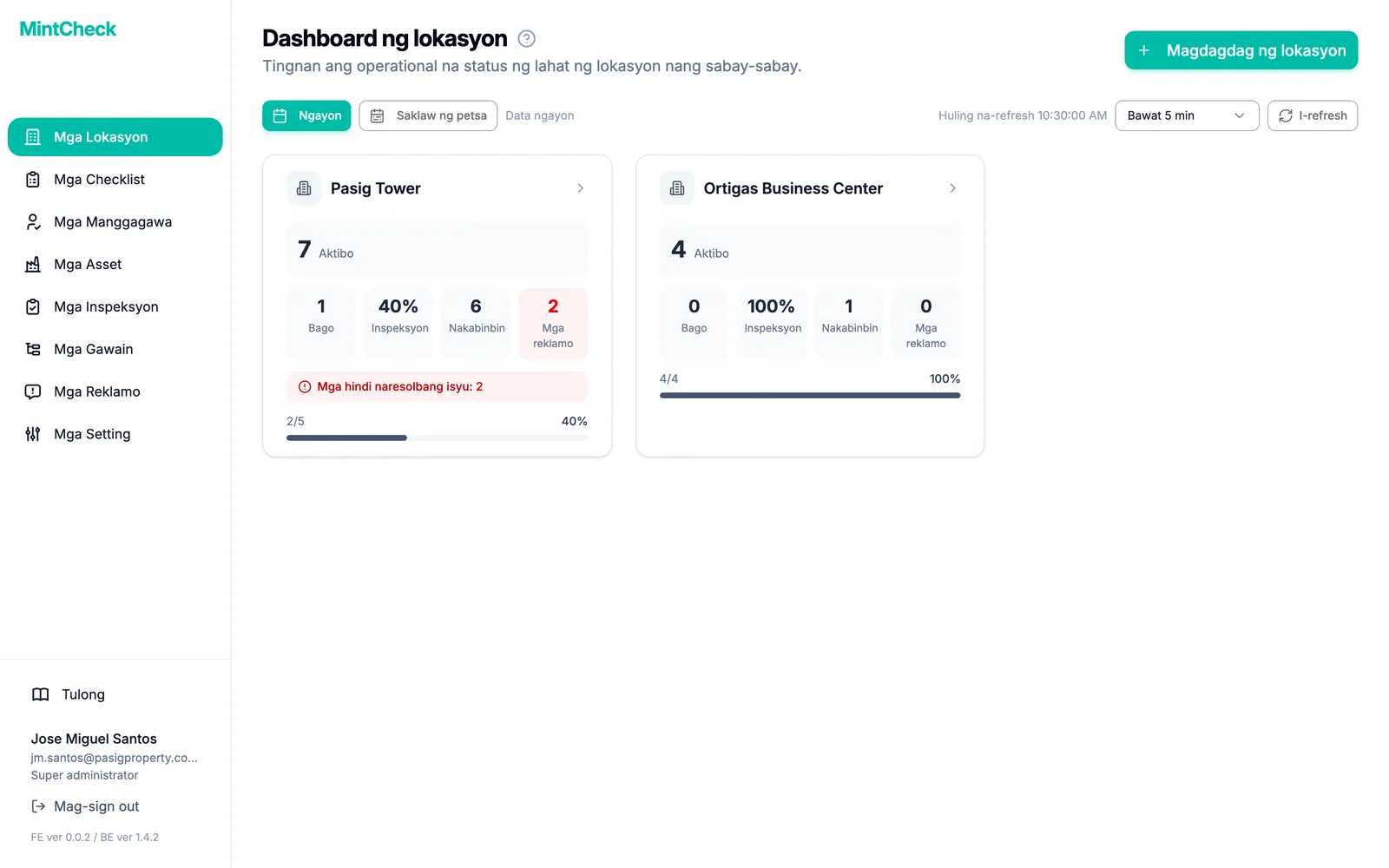
Ipinapakita ng bawat card ang pangalan ng lokasyon at limang numero para sa napiling panahon:
- Aktibo: ang bilang ng asset na ginagamit sa lokasyon.
- Mga manggagawa: ang mga rehistradong manggagawa. Kapag ang araw na ito lamang ang tinitingnan ninyo, nagiging Bago ito, ang mga manggagawang idinagdag ngayong araw.
- Inspeksyon: mga natapos na inspeksyon kumpara sa mga nakaplanong inspeksyon, halimbawa 4/6.
- Nakabinbin: mga gawaing hindi pa tapos.
- Mga reklamo: mga reklamong natanggap mula sa publiko.
Kung may mga problema sa inspeksyon ang isang lokasyon na hindi pa naresolba, ipinapakita rin ng card nito kung ilan, kaya makikita ninyo agad kung aling mga lokasyon ang kailangang asikasuhin.
I-click ang isang card para buksan ang sariling dashboard ng lokasyong iyon.
Magdagdag ng lokasyon
Ang super administrator lamang ang makakapagdagdag ng lokasyon. Ang mga lokasyong nakatalaga lamang sa kanila ang nakikita ng mga sub-admin.
- Sa sidebar, i-click ang Mga Lokasyon.
- Sa kanang itaas, i-click ang Magdagdag ng lokasyon. Magbubukas ang isang maliit na window.
- Mag-type ng pangalan sa Pangalan ng lokasyon.
- I-click ang Magdagdag. Lalabas ang bagong lokasyon bilang card sa listahan.
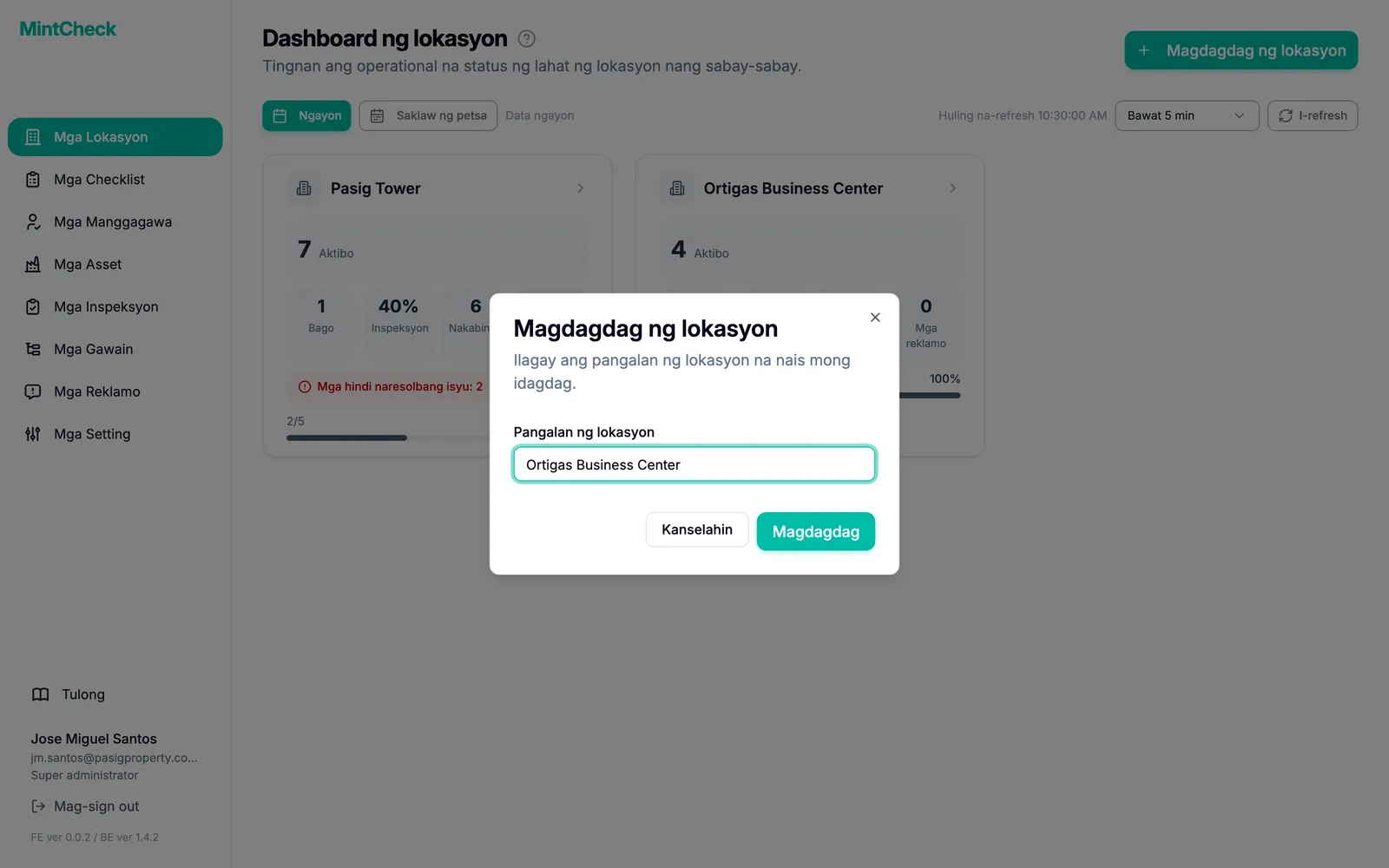
Dapat natatangi ang pangalan ng bawat lokasyon sa inyong organisasyon. Kung nagamit na ang pangalan, hihilingin ng MintCheck na pumili kayo ng iba.
Pagkatapos magdagdag ng lokasyon, karaniwang susunod ang paggawa ng mga checklist, pagrehistro ng mga asset, at pagdaragdag ng mga manggagawa. Gagabayan kayo ng Mabilisang pagsisimula sa mga ito nang sunud-sunod.
Palitan ang pangalan ng lokasyon
Kung mali ang pagkaka-type ninyo sa pangalan ng lokasyon, o may bagong pangalan na ang lugar, puwede ninyo itong palitan. Ang super administrator lamang ang makakapagpalit ng pangalan ng lokasyon.
- Sa sidebar, i-click ang Mga Lokasyon.
- I-click ang card ng lokasyong gusto ninyong palitan ng pangalan. Magbubukas ang dashboard ng lokasyon.
- Sa itaas, i-click ang button na may icon ng lapis sa tabi ng pangalan ng lokasyon. Magbubukas ang window na Palitan ang pangalan ng lokasyon, at nakalagay na roon ang kasalukuyang pangalan.
- Baguhin ang pangalan sa Pangalan ng lokasyon.
- I-click ang I-save. Agad na lalabas ang bagong pangalan sa sidebar, sa listahan ng mga lokasyon, at sa dashboard.
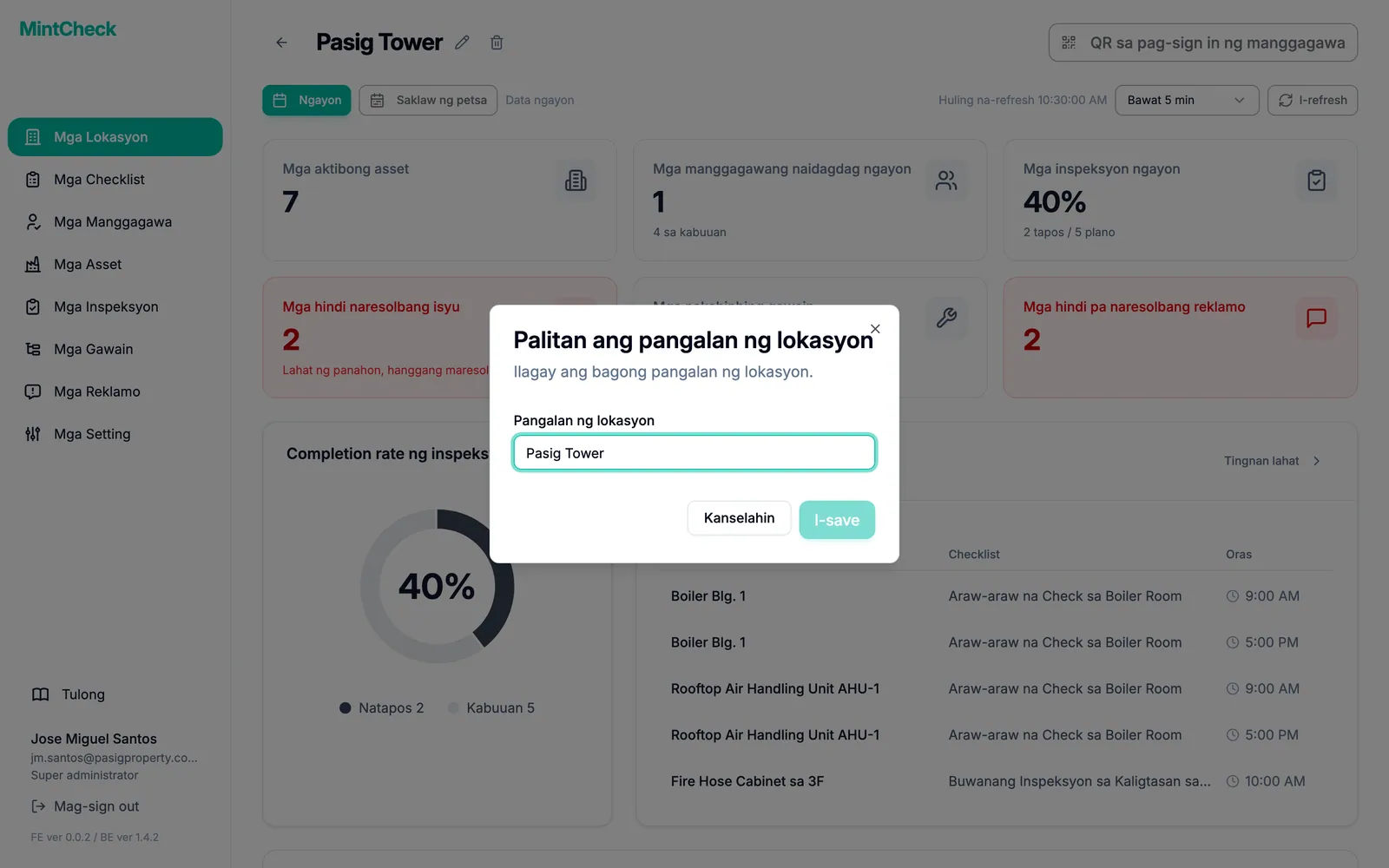
Pagbukas ng window, naka-select na ang buong pangalan, kaya kapag nag-type kayo, mapapalitan ang buong pangalan. Kung ilang letra lang ang aayusin ninyo, i-click muna ang bahaging gusto ninyong baguhin. Hindi ninyo mai-click ang I-save hangga't hindi ninyo binabago ang pangalan. Tulad ng pangalan ng bagong lokasyon, dapat natatangi ang bagong pangalan sa inyong organisasyon.
Pangalan lang ang nababago kapag pinalitan ninyo ang pangalan ng lokasyon. Mananatili ang mga asset, checklist, manggagawa, at tala nito, at gagana pa rin ang lahat ng QR code. Kung nag-print na kayo dati ng pahina ng QR sa pag-sign in ng manggagawa, lumang pangalan pa rin ang nakalagay roon. I-print itong muli kung gusto ninyong makita roon ang bagong pangalan. Tingnan ang QR sa pag-sign in ng lokasyon.
Tanggalin ang lokasyon
Puwede ninyong tanggalin ang lokasyong hindi na ninyo ginagamit. Ganito rin ninyo binabawasan ang bilang ng inyong mga lokasyon, halimbawa para makalipat sa plan na mas kaunti ang pinapayagang lokasyon. Ang super administrator lamang ang makakapagtanggal ng lokasyon.
Matatanggal lang ang lokasyon kapag wala na itong laman. Tanggalin muna ang lahat ng nakakabit pa rito:
- Mga asset: tanggalin ang lahat ng asset ng lokasyon sa pahinang Mga Asset.
- Mga sub-admin: tanggalin ang lahat ng sub-admin na nakatalaga sa lokasyon sa tab na Mga Administrator.
Pagkatapos, tanggalin ang lokasyon:
- Sa sidebar, i-click ang Mga Lokasyon.
- I-click ang card ng lokasyong gusto ninyong tanggalin. Magbubukas ang dashboard ng lokasyon.
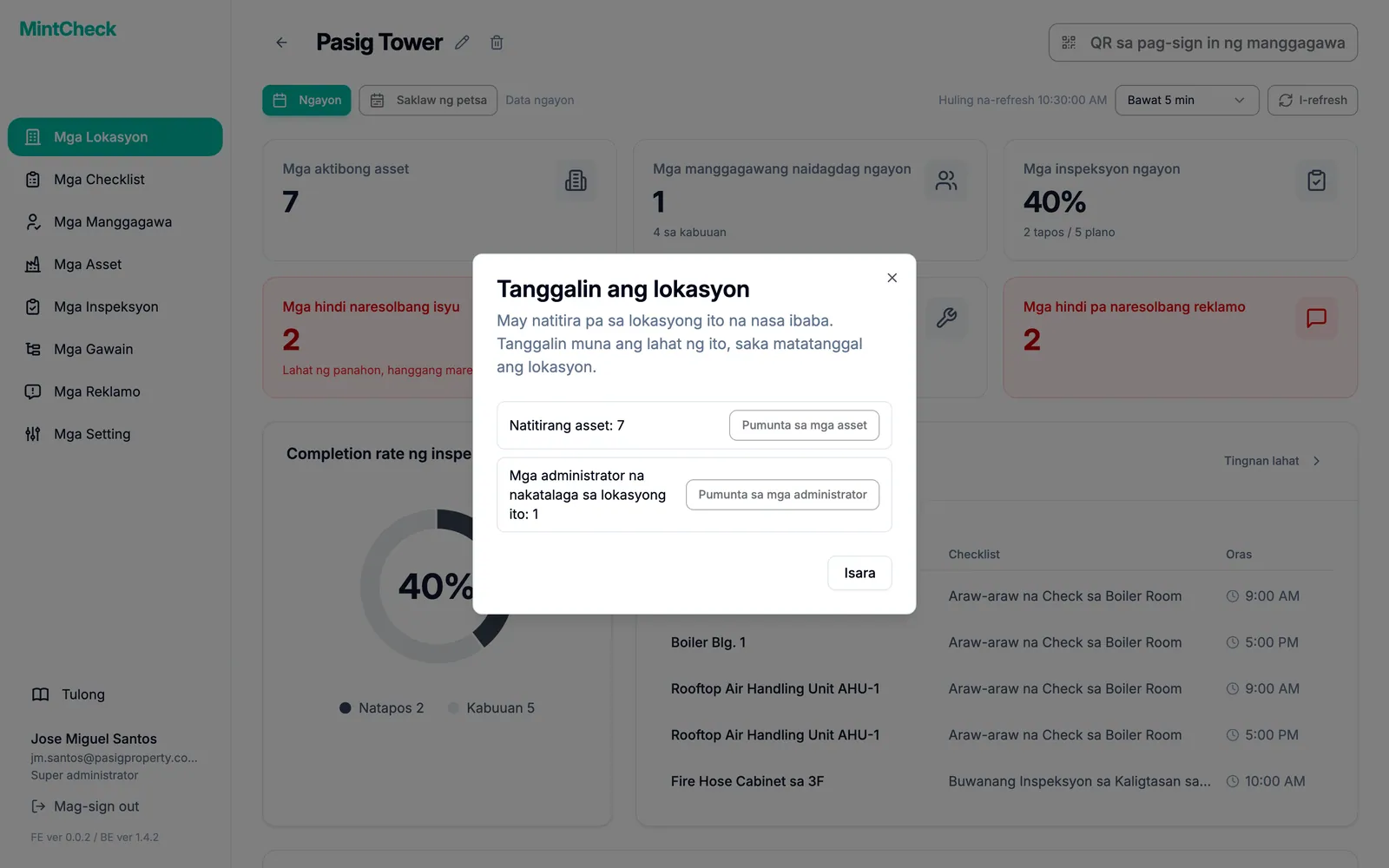
- Sa itaas, i-click ang button na may icon ng basurahan sa tabi ng pangalan ng lokasyon. Magbubukas ang window na Tanggalin ang lokasyon.
- Kung may asset o sub-admin pa ang lokasyon, ipapakita ng window kung ilan pa ang natitira, kasama ang button na magdadala sa inyo sa bawat pahina. Tanggalin ang mga ito, saka subukang muli.
- Kung wala nang laman ang lokasyon, basahin ang mensahe at i-click ang Tanggalin ang lokasyon.
Basahin ang dashboard ng lokasyon
Ipinapakita ng dashboard ng lokasyon ang kalagayan ng isang lokasyon. Bumubukas ito kapag nag-click kayo ng card ng lokasyon, at ito rin ang unang screen na nakikita ng sub-admin.
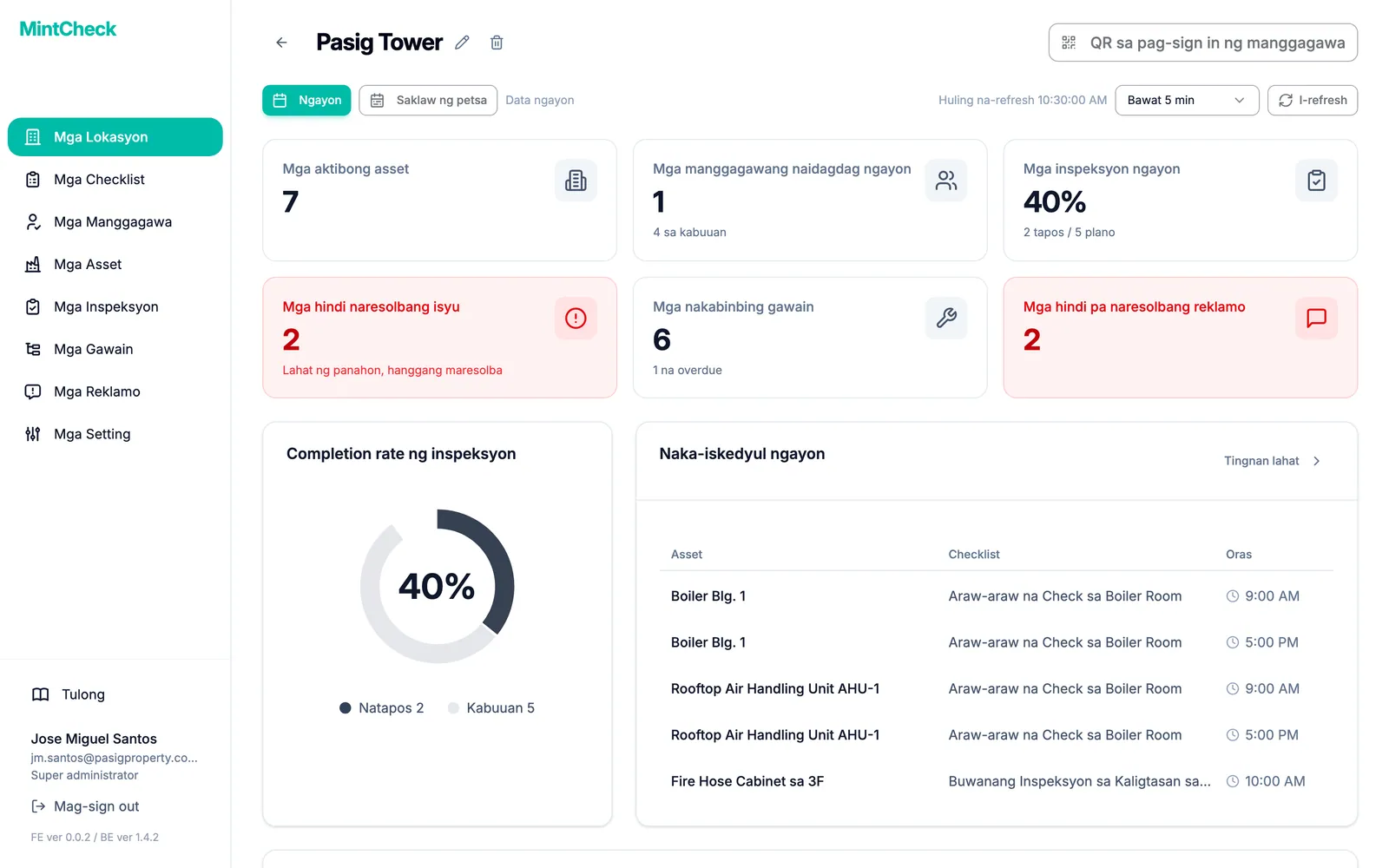
Ibinibigay ng mga card sa itaas ang mga pangunahing numero. I-click ang anumang card para pumunta sa katugmang pahina.
- Mga aktibong asset: mga asset na ginagamit.
- Mga manggagawang naidagdag ngayon: mga manggagawang idinagdag ngayong araw. Ipinapakita ng maliit na teksto sa ibaba ang kabuuang bilang ng manggagawa.
- Mga inspeksyon ngayon: ang completion rate sa porsiyento, at sa ibaba nito kung ilang inspeksyon ang tapos mula sa ilan ang nakaplano.
- Mga nakabinbing gawain: mga gawaing bukas pa. Kung may lumampas na sa takdang petsa, makikita rin ninyo kung ilan ang overdue.
- Mga hindi pa naresolbang reklamo: mga reklamong hindi pa nareresolba ng sinuman. Nagiging pula ang card kapag may kahit isa.
- Mga hindi naresolbang isyu: mga problemang nakita sa mga inspeksyon na hindi pa naresolba, binibilang mula sa simula, hindi lang ngayong araw. Nagiging pula ang card kapag may kahit isa. I-click ito para makita ang mga problemang iyon sa mga tala ng inspeksyon.
Sa ilalim ng mga card, makikita ninyo ang higit pang detalye:
- Completion rate ng inspeksyon: ring chart ng mga natapos na inspeksyon kumpara sa kabuuang nakaplano.
- Naka-iskedyul ngayon: bawat asset at checklist na nakatakda ngayong araw, kasama ang oras nito.
- Mga inspeksyon ngayon: mga inspeksyong naisumite na ng mga manggagawa, kasama ang manggagawa, oras, at resulta. May maliliit na icon para sa mga muling inspeksyon, naka-attach na larawan, at mga problemang naresolba na. Tingnan ang Mga tala ng inspeksyon.
- Status ng gawain: ring chart ng mga bukas na gawain, hinati sa normal at overdue.
- Mga nakabinbing gawain: ang mismong mga bukas na gawain. I-click ang Tingnan lahat para buksan ang buong listahan ng gawain.
- Mga reklamo sa lokasyon: mga kamakailang reklamo, ipinapakita lamang kapag mayroon.
Paano binibilang ang nakaplanong bilang
Hindi ang bilang ng checklist ang nakaplanong bilang. Binibilang ng MintCheck ang bawat time slot ng checklist nang isang beses para sa bawat asset na naka-link dito. Halimbawa, ang checklist na may dalawang oras bawat araw (9:00 at 18:00) na naka-link sa tatlong asset ay nagbibigay ng 2 × 3 = 6 na nakaplanong inspeksyon ngayong araw. Ang mga checklist na walang takdang oras ay binibilang na isang slot bawat araw na nakatakda ang mga ito. Walang iskedyul ang mga logbook checklist, kaya hindi kailanman binibilang ang mga ito. Hindi rin binibilang ang mga muling inspeksyon pagkatapos ng pagkukumpuni, kaya hindi nito pinapataas ang completion rate. Alamin pa sa Mga checklist.
Baguhin ang panahon at i-refresh
Bilang default, ipinapakita ng parehong dashboard ang data ngayong araw. Gamitin ang bar sa itaas ng mga card para baguhin ito.
- I-click ang Saklaw ng petsa.
- Pumili ng Petsa ng simula at Petsa ng pagtatapos.
- I-click ang Maghanap. Pinagsasama na ngayon ng mga numero ang lahat ng nasa panahong iyon.
- Para bumalik sa araw na ito, i-click ang Ngayon.
Para sa isang panahon, binibilang ang mga nakaplano at natapos na inspeksyon sa parehong paraan tulad ng sa isang araw, pinagsasama lang para sa bawat araw sa panahong iyon. Halimbawa, ang checklist na may dalawang oras bawat araw na naka-link sa tatlong asset ay nagbibigay ng 6 na nakaplanong inspeksyon bawat araw, kaya 42 para sa isang linggo. Hindi binibilang ang mga muling inspeksyon at mga entry sa logbook, at binibilang pa ring tapos ang inspeksyon na may nakitang problema.
Awtomatikong nagre-refresh ang dashboard. Gamitin ang interval menu para piliin kung gaano kadalas, mula Bawat 1 min hanggang Bawat 30 min, o Naka-off. Para mag-update agad, i-click ang I-refresh. Ipinapakita ang lahat ng oras sa time zone ng sarili ninyong device.
Lumipat sa pagitan ng mga lokasyon
Ipinapakita ang pangalan ng lokasyong pinagtatrabahuhan ninyo sa itaas ng sidebar.
- I-click ang pangalan ng lokasyon sa itaas ng sidebar. Magbubukas ang listahan ng inyong mga lokasyon.
- I-click ang lokasyong gusto ninyong pagtrabahuhan. Kukumpirmahin ng isang maikling mensahe ang paglipat.
- Magre-reload ang pahina at ipapakita na ng bawat menu ang data ng bagong lokasyon.
Nakikita rin ng super administrator ang Pamahalaan ang mga lokasyon sa ibaba ng listahang ito, na nagbubukas ng dashboard ng lokasyon. Ang mga sub-admin na isang lokasyon lamang ang pinamamahalaan ay pangalan lang ng lokasyon ang nakikita, walang listahan. Para bigyan ng access sa lokasyon ang isang sub-admin, tingnan ang Mga administrator.