Mga QR code
Alamin ang bawat uri ng QR code, at i-download, i-print, at idikit ang mga label para sa inyong mga asset.
Bakit mahalaga ang mga QR code
Sa MintCheck, ang QR code ang pinto papunta sa isang asset. Ini-scan ito ng manggagawa para sagutan ang checklist o tapusin ang gawain. Ini-scan ito ng bisita para mag-ulat ng problema, nang hindi nag-i-install ng anuman. Walang kailangang mag-type ng web address: mabubuksan ito ng MintCheck app o ng camera ng anumang phone.
Ang MintCheck ang gumagawa ng mga QR code para sa inyo. Ang trabaho ninyo ay i-print ang mga ito at idikit kung saan makikita ng mga tao.
Ang mga uri ng QR code
Nagbubukas ang bawat QR code ng ibang screen para sa ibang tao. Idikit lamang ang mga kailangan ninyo.
| QR code | Kung saan ito makikita | Sino ang nag-i-scan | Ang binubuksan nito |
|---|---|---|---|
| QR ng asset (Para sa lahat ng manggagawa) | Pahina ng detalye ng asset, Mga QR code | Sinumang rehistradong manggagawa | Ang screen ng manggagawa para sa asset na ito, pagkatapos mag-sign in ang manggagawa |
| Personal na QR ng manggagawa | Pahina ng detalye ng asset, tab na Lumikha | Isang partikular na manggagawa | Ang parehong screen, na naka-sign in na ang manggagawang iyon |
| Complaint QR code | Pahina ng detalye ng asset, pagkatapos buksan ang complaint box | Sinuman, gaya ng mga bisita o tenant | Isang form para magpadala ng reklamo na may mga larawan |
| QR ng pampublikong logbook | Pahina ng detalye ng asset, kapag naka-on ang Sinuman ay puwedeng sumagot | Sinuman | Mga logbook checklist lamang, nang hindi nagsa-sign in |
| QR sa pag-sign in ng lokasyon | Dashboard ng lokasyon | Mga manggagawa ng lokasyon | Pag-sign in ng manggagawa, pagkatapos ang home ng worker app |
Para sa complaint QR, tingnan ang Complaint box. Para sa logbook QR, tingnan ang Mga logbook. Para sa QR sa pag-sign in ng lokasyon, tingnan ang QR sa pag-sign in ng lokasyon.
Hanapin, i-download, at i-print ang mga QR code ng asset
- Buksan ang Mga Asset at i-click ang asset.
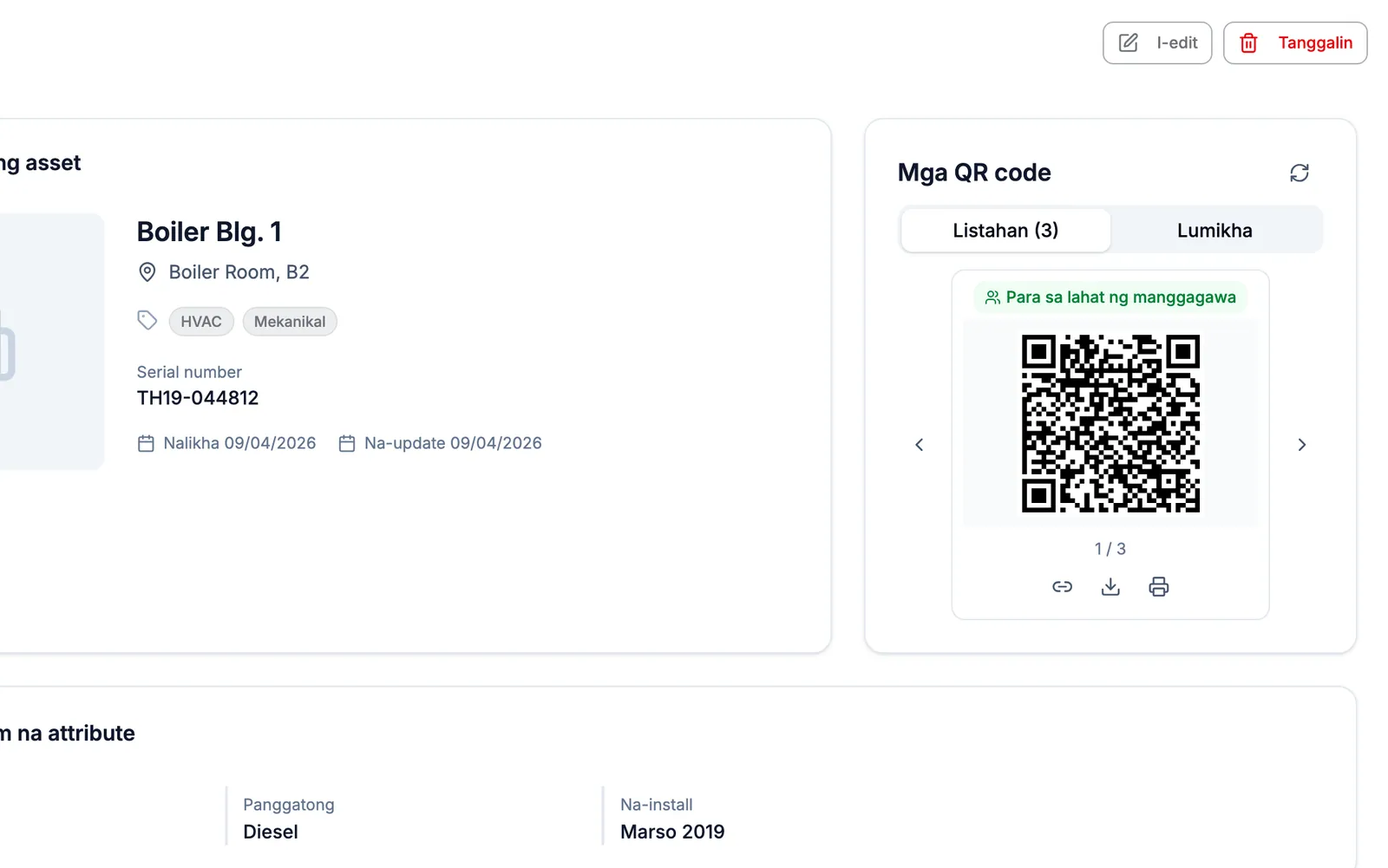
- Hanapin ang Mga QR code sa card na Impormasyon ng asset.
- Sa tab ng listahan, gamitin ang mga arrow para lumipat sa pagitan ng mga QR code ng asset na ito. Ipinapakita ng label ang Para sa lahat ng manggagawa o ang pangalan ng manggagawa.
- Gamitin ang mga button sa ilalim ng QR code:
- Sine-save ng I-download ang QR code bilang larawan.
- Nagbubukas ang I-print ng print page na may pangalan at lokasyon ng asset.
- Kinokopya ng link button ang web address, para maipadala ninyo ito sa mensahe.
Para gumawa ng personal na QR ng manggagawa:
- I-click ang tab na Lumikha.
- I-click ang Pumili ng manggagawa at piliin ang manggagawa.
- Lalabas ang bagong QR code sa tab ng listahan na may pangalan ng manggagawa.
Para alisin ang personal na QR ng manggagawa, ipakita ito sa tab ng listahan at i-click ang Tanggalin. Hindi mabubura ang QR ng asset para sa lahat ng manggagawa.
Mag-print ng maraming QR code nang sabay-sabay
Kapag nagse-set up kayo ng bagong lokasyon, karaniwang kailangan ninyo ng QR code para sa bawat asset. Mapi-print ninyo ang lahat ng ito nang minsanan.
- Buksan ang Mga Asset.
- Piliin kung aling mga asset ang ipi-print:
- Para mag-print ng ilang asset, lagyan ng tsek ang kanilang mga checkbox at i-click ang I-print ang QR.
- Para i-print ang bawat asset sa listahan, huwag lagyan ng tsek ang anuman at i-click ang I-print ang lahat ng QR. Ilalapat ang inyong kasalukuyang paghahanap at tag filter, sa lahat ng pahina.
- Sa I-print ang mga QR code, piliin ang Laki ng papel (A4, A5, o Letter) at Mga QR code bawat hilera (1 hanggang 4).
- Suriin ang Preview. Ipinapakita ng bawat label ang QR code, ang pangalan ng asset, at ang lokasyon.
- I-click ang I-print.
Ginagamit ng mga label na ito ang QR ng asset para sa lahat ng manggagawa. Ang mga QR code para sa reklamo at logbook ay isa-isang pini-print mula sa pahina ng detalye ng bawat asset.
Mga tip sa pagdidikit ng QR label
- Idikit ang label sa taas ng dibdib, kung saan mailalapit ng tao ang phone dito.
- Idikit ito sa mismong asset o sa tabi nito, para malaman ng manggagawa kung aling asset ito.
- Iwasan ang mga kurbado, marumi, o sobrang makintab na ibabaw. Maaaring hindi mabasa ng camera ang code dahil sa silaw.
- Sa labas o sa mga basang lugar, gumamit ng waterproof na label paper o laminated na papel.
- Paghiwalayin ang mga QR code ng manggagawa at ang complaint QR code. Ang complaint QR code lamang ang dapat makita ng mga bisita.
- Pagkatapos magdikit ng label, i-scan ito nang isang beses gamit ang sarili ninyong phone para matiyak na binubuksan nito ang tamang asset.