Worker app
Kung paano nagsa-sign in ang mga manggagawa gamit ang phone, nag-iinspeksyon, tinatapos ang mga gawain, at ginagamit ang kanilang home screen.
Bago kayo magsimula
Para sa mga manggagawa ang pahinang ito. Puwede itong i-print ng inyong manager o ipadala sa inyo ang link.
Sa MintCheck, gagamitin ninyo ang sarili ninyong phone para magtala ng mga inspeksyon at tapusin ang mga gawain. Hindi ninyo kailangan ng password. Kailangan ninyo ng:
- Isang phone na may camera at koneksyon sa internet.
- Ang login ID o numero ng telepono na inirehistro ng inyong manager para sa inyo.
Nagsisimula ang lahat sa isang QR code. Itutok ang camera ng inyong phone sa QR code ng isang asset at i-tap ang lalabas na link.
Mag-sign in
- I-scan ang QR code sa asset gamit ang camera ng inyong phone.
- Magbubukas ang screen na Sign-in ng manggagawa. Piliin ang ID o Telepono.
- Ilagay ang inyong login ID, o ang inyong numero ng telepono na mga digit lamang.
- I-tap ang OK.
Pagkatapos nito, mananatili kayong naka-sign in habang lumilipat kayo sa bawat asset. I-scan ang susunod na QR code at direkta kayong mapupunta sa asset na iyon.
Iba pang paraan para mag-sign in:
- Personal na QR code. Maaaring bigyan kayo ng inyong manager ng QR code na may pangalan ninyo. Awtomatiko kayo nitong isa-sign in. Huwag itong ibahagi sa iba.
- QR sa pag-sign in ng lokasyon. I-scan ang poster ng pag-sign in ng lokasyon para mag-sign in at buksan ang inyong home screen nang hindi kailangang nasa harap ng asset. Tingnan ang QR sa pag-sign in ng lokasyon.
Kunin ang MintCheck app
I-install ang MintCheck app sa inyong phone. Habang hindi pa ito naka-install, magagawa ninyo ang parehong trabaho sa browser ng phone, pero mas pinapadali ng app ang inyong trabaho:
- Isang beses lang mag-sign in. Pagkatapos ng unang pag-sign in, mananatili kayong naka-sign in sa app, kahit isara ninyo ito o i-restart ang inyong phone.
- Makatanggap ng notification kapag may gawaing ibinigay sa inyo. Kapag nag-assign ang inyong manager ng gawain sa inyo o sa isa sa inyong mga task tag, agad kayong aabisuhan ng inyong phone. Kung may oras ng pagsisimula ang gawain, makakatanggap din kayo ng paalala 30 minuto bago nito.
- Makatanggap ng paalala para sa inyong mga checklist. Kapag nagawa na ninyo nang isang beses ang isang checklist sa app, makakatanggap kayo ng notification 30 minuto bago ang bawat nakaiskedyul na pagsusuri ng checklist na iyon. Maaari ninyong i-on o i-off ang bawat paalala sa Mga setting ng notification.
Para magsimula, buksan ang mintcheck.today/app sa inyong phone. Dadalhin kayo nito sa App Store kung iPhone ang gamit ninyo, at sa Google Play kung Android phone. Puwede rin ninyong hanapin ang MintCheck sa store. Kung nag-sign in kayo sa screen ng asset gamit ang browser ng phone, puwede rin ninyong i-tap ang I-install ang app sa banner doon. Buksan ang app at mag-sign in sa parehong paraan tulad ng nasa itaas. Kapag humingi ang app ng pahintulot na magpadala ng mga notification, payagan ito. Kung hindi, hindi kayo makakatanggap ng anumang notification.
Ang screen ng asset
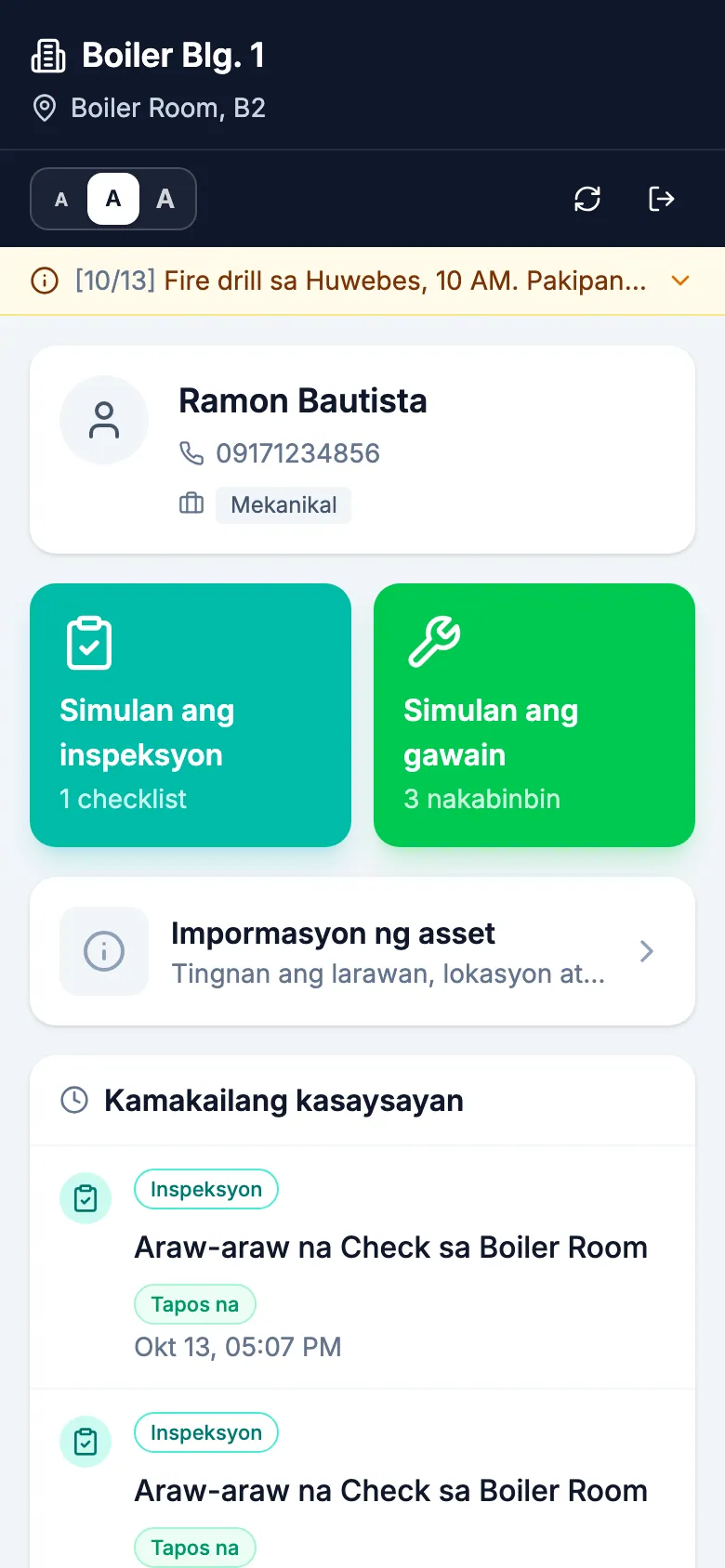
Pagkatapos mag-sign in, makikita ninyo ang screen ng asset. Nasa itaas ang pangalan at lokasyon ng asset. Sa ibaba ay may dalawang malaking button:
- Simulan ang inspeksyon: sagutan ang checklist para sa asset na ito. Ipinapakita ng button kung ilang checklist ang handa na.
- Simulan ang gawain: tingnan at tapusin ang mga gawain para sa asset na ito.
Sa ilalim ng mga ito, i-tap ang card na Impormasyon ng asset para makita ang mga detalyeng inilagay ng inyong manager (tingnan sa ibaba). Sa bandang ibaba pa, inililista ng Kamakailang kasaysayan ang mga ginawa ninyo kamakailan. I-tap ang isang item para buksan ulit ito.
May tatlong A button ang maliit na bar sa itaas para paliitin o palakihin ang teksto. Tatandaan ng inyong phone ang napili ninyo. May mga button din para i-refresh ang screen at mag-sign out.
Tingnan ang impormasyon ng asset
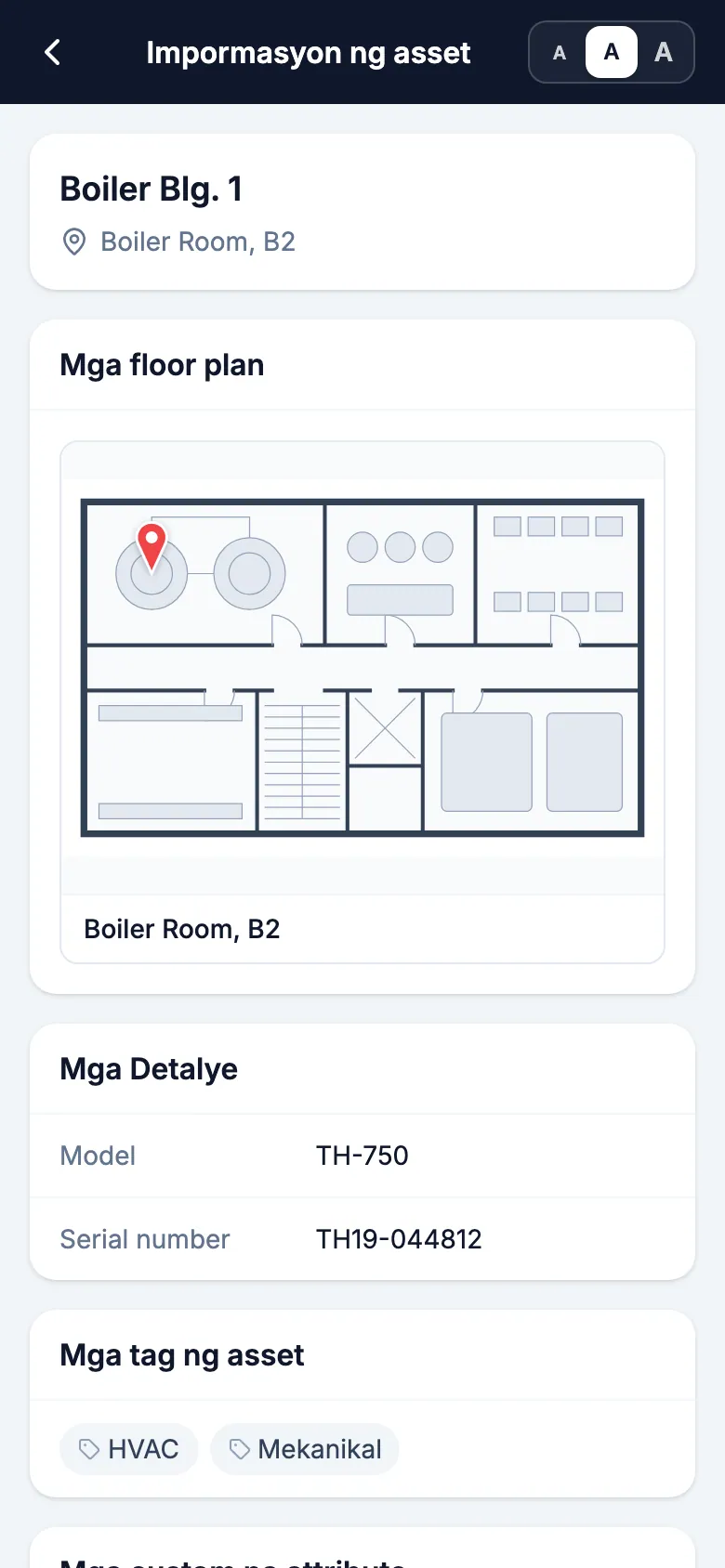
I-tap ang card na Impormasyon ng asset para makita sa iisang screen ang lahat ng inilagay ng inyong manager: ang larawan at lokasyon, Mga Detalye gaya ng Model at Serial number, Mga tag ng asset, at Mga custom na attribute. Kung nag-upload ng mga floor plan ang inyong manager, makikita rin ninyo ang Mga floor plan na may marker sa lokasyon ng asset. Tingnan ang mga ito kapag mahirap hanapin ang asset.
I-tap ang larawan o floor plan para buksan ito nang full screen. Ibuka ang dalawang daliri o i-double tap para mag-zoom in, at i-drag para tumingin sa paligid. Kapag tapos na kayo, i-tap ang ✕ para isara ito. Para bumalik sa screen ng asset, i-tap ang back button sa kaliwang itaas.
Mag-inspeksyon
- I-tap ang Simulan ang inspeksyon.
- I-tap ang checklist na gusto ninyong gawin. Ipinapakita ng listahan ang mga checklist para sa asset na ito, kasama ang mga time slot ngayong araw at kung ilan na ang tapos.
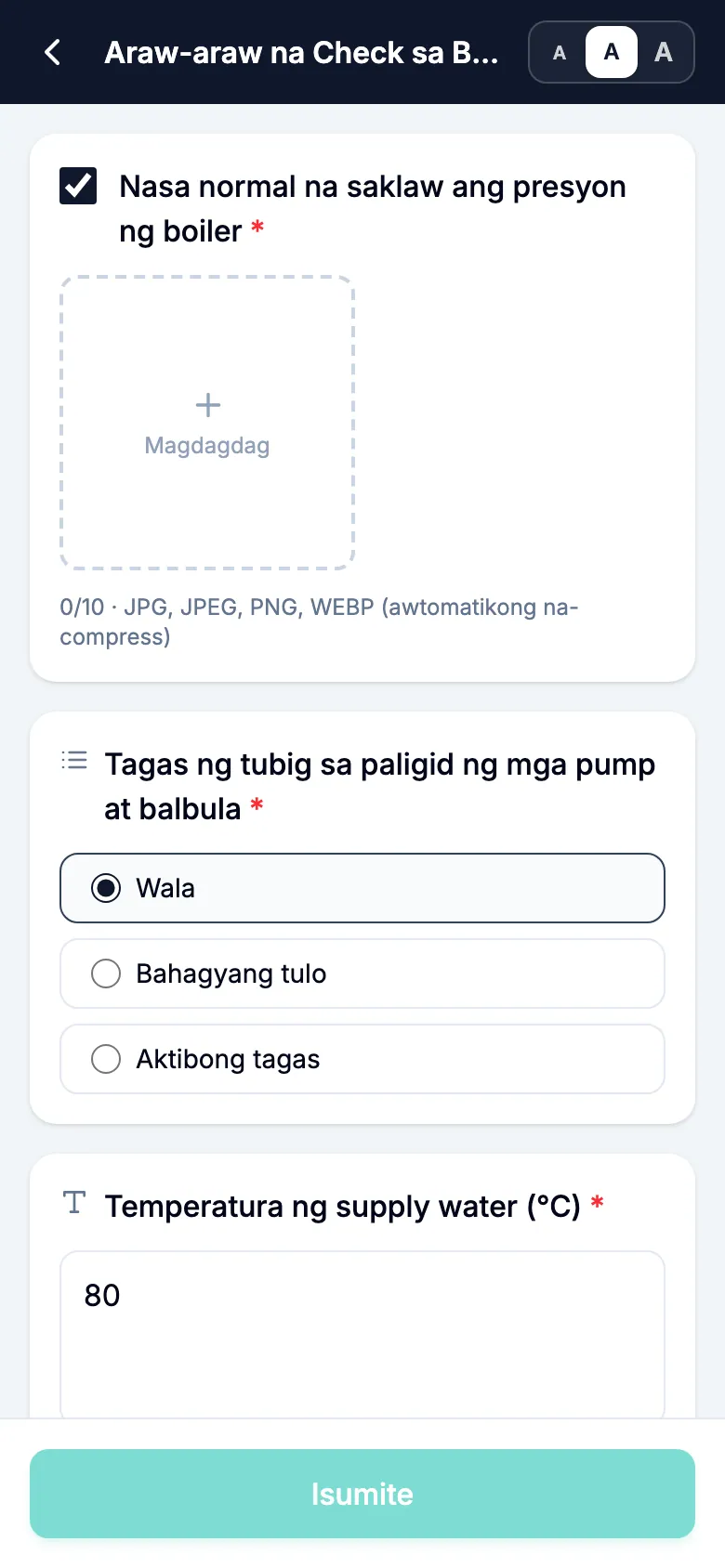
- Sagutan ang bawat item. Maaaring humingi ang item ng tsek, maikling teksto, pagpili, o larawan. May mga item na nagsasabing kailangan ang larawan. Hindi kayo makakapag-submit hangga't hindi ninyo ito naidadagdag.
- Sa ibaba, piliin ang pangkalahatang Resulta ng inspeksyon: Normal o Hindi normal.
- Kung pinili ninyo ang Hindi normal, ilarawan ang problema sa Mga detalye ng isyu. Puwede kayong magdagdag ng mga larawan.
- I-tap ang Isumite.
Kung hindi nakatakda ngayon ang checklist, ipapakita ng MintCheck ang Hindi naka-iskedyul ngayong araw. I-tap ang Magtala pa rin para magpatuloy, o ang Bumalik para umalis. Ang check na na-record sa ganitong paraan ay nase-save sa history, pero hindi ito binibilang sa mga nakatakdang inspeksyon ngayon.
Kung tapos na ang lahat ng time slot para sa araw na ito, depende sa kung sino ang gumawa nito ang makikita ninyo:
- Kayo ang gumawa, at normal ang resulta: bubuksan ng MintCheck ang inyong mga naunang sagot. Maitatama ninyo ang mga ito at iti-tap ang I-edit.
- Ibang manggagawa ang gumawa: hindi ninyo mapapalitan ang kanyang tala. Sasabihin lang ng screen na tapos na ito.
- May naiulat na problema na hindi pa naaayos: bubukas ang form bilang muling inspeksyon (tingnan sa ibaba).
Suriin ulit pagkatapos ng pagkukumpuni
Kapag naayos na ang naiulat na problema, suriin ulit ang asset para malaman ng inyong manager na gumagana na ito. Ito ang muling inspeksyon. Puwede itong gawin ng sinumang manggagawa, hindi lang ng taong nag-ulat ng problema.
- I-scan ang QR code ng asset at buksan ang parehong checklist.
- Kung may makitang hindi pa naaayos na problema ang MintCheck, sasabihin nito sa inyo, kahit naiulat ang problema sa naunang araw. Ipinapakita ng mensahe kung kailan ito naiulat at kung ano ang problema. Kung hindi pa tapos ang lahat ng time slot ngayong araw, i-tap ang Magpatuloy bilang muling inspeksyon. Kung tapos na ang lahat, kusang bubukas ang form bilang muling inspeksyon.
- Sagutin ulit ang mga item at piliin ang resulta.
- I-tap ang Isumite ang muling inspeksyon.
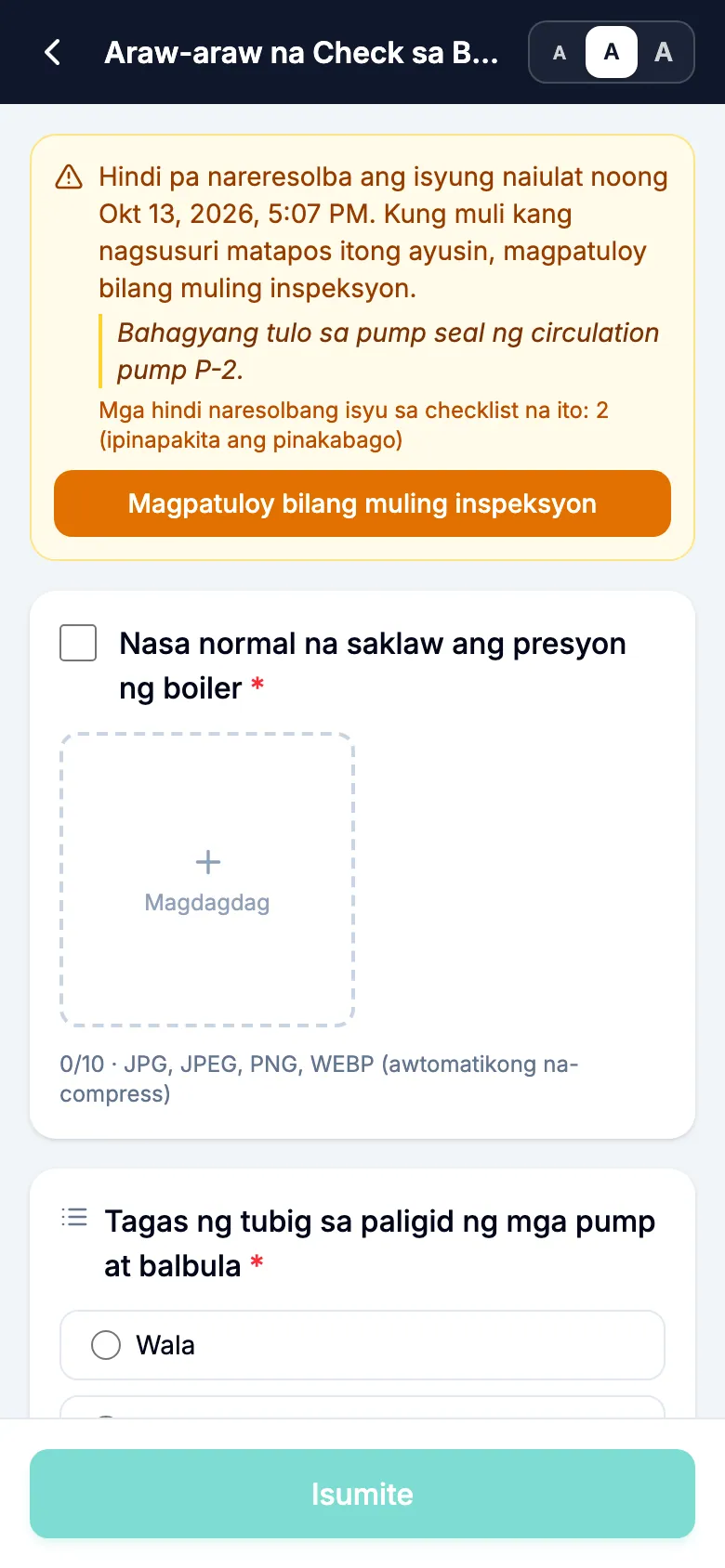
Nase-save ang inyong muling inspeksyon bilang bagong tala. Nananatiling buo ang orihinal na ulat ng problema at ang mga larawan nito. Kung may ilang hindi pa naaayos na problema sa parehong checklist, ipinapakita muna ng MintCheck ang pinakabago. Kung nagbukas kayo ng muling inspeksyon nang hindi sinasadya, i-tap ang Magpatuloy bilang bagong inspeksyon para bumalik sa karaniwang inspeksyon.
Hindi ninyo laging kailangan ng hiwalay na muling inspeksyon. Kung Normal ang susunod ninyong nakaiskedyul na inspeksyon ng parehong checklist sa asset na iyon, mamarkahan din ng MintCheck na naayos na ang naunang problema. Hindi ninyo mapapalitan ng Normal ang naisumiteng ulat ng problema sa pag-edit nito, pero maitatama pa rin ninyo ang paglalarawan at mga larawan nito.
Tapusin ang isang gawain
- I-tap ang Simulan ang gawain.
- Unang lumalabas ang mga gawaing ibinigay sa inyo mismo o sa isa sa inyong mga task tag, sa ilalim ng Naka-assign sa akin. Susunod ang iba pang gawain para sa asset. Ang mga gawaing lumampas na sa oras ay may markang Lampas na sa takdang oras.
- I-tap ang isang gawain para basahin ang mga detalye at anumang larawan mula sa inyong manager.
- Opsyonal: sumulat ng Tala ng pagkumpleto (opsyonal) at magdagdag ng Mga litrato ng pagkumpleto (opsyonal).
- I-tap ang Kumpletuhin ang gawain.
Mabubuksan ninyo ulit ang natapos na gawain sa ibang pagkakataon para baguhin ang tala o mga larawan.
Ang inyong home screen
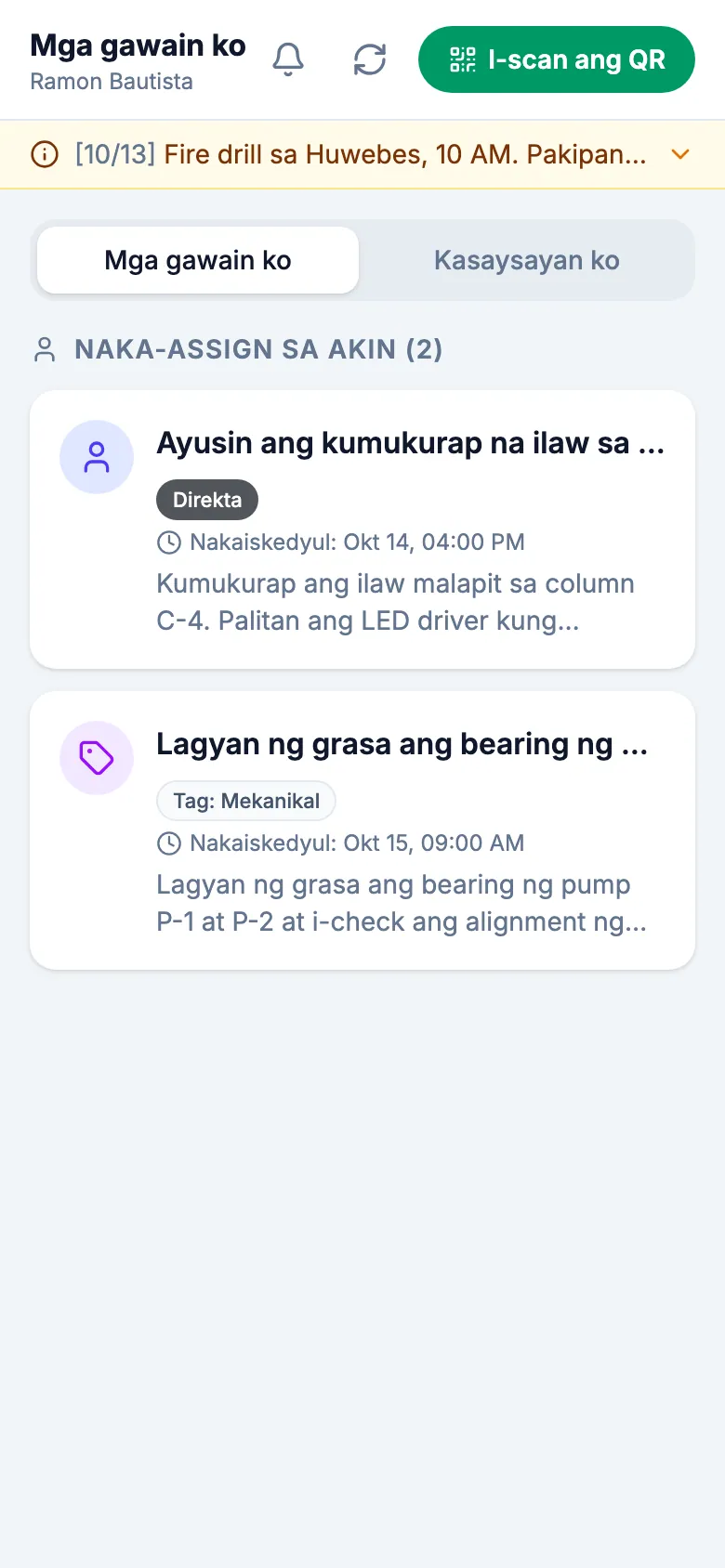
Ipinapakita ng home screen ang inyong trabaho nang hindi muna nag-i-scan ng asset. Mapupuntahan ninyo ito pagkatapos mag-sign in gamit ang QR sa pag-sign in ng lokasyon, o mula sa button na hugis-bahay sa screen ng asset sa MintCheck app.
- Mga gawain ko: mga gawaing naka-assign sa inyo o sa inyong mga task tag. I-tap ang isa para tapusin ito.
- Kasaysayan ko: ang mga inspeksyon at gawaing natapos ninyo, nauuna ang pinakabago. Ang entry ng logbook ay nagpapakita ng badge na Logbook sa halip na normal o abnormal na resulta.
- I-scan ang QR: i-scan ang susunod na asset. Sa browser ng phone, gamitin na lang ang inyong camera app.
- Binubuksan ng bell button ang Mga setting ng notification. Sa MintCheck app, puwede kayong makatanggap ng paalala 30 minuto bago ang bawat nakaiskedyul na pagsusuri. Lumalabas doon ang mga checklist pagkatapos ninyong magawa ang mga ito nang isang beses.
Kung hindi ninyo nakikita ang Mga gawain ko na may anumang gawain, maaaring hindi gumagamit ng pag-assign ng gawain ang inyong lokasyon. Mag-scan lang ng mga QR code ng asset para magtrabaho.