Mitarbeiter
Mitarbeiter einzeln oder per Excel erfassen, Aufgaben-Tags nutzen und Mitarbeiter deaktivieren, ohne den Verlauf zu verlieren.
Wer Mitarbeiter sind
Mitarbeiter sind die Personen, die vor Ort arbeiten: Reinigungskräfte, Techniker, Sicherheitspersonal und so weiter. Sie nutzen diese Verwaltungskonsole nicht. Sie verwenden ihr Handy, um Anlagen-QR-Codes zu scannen, Prüflisten auszufüllen und Aufgaben zu erledigen. Siehe Mitarbeiter-App.
Bevor sich ein Mitarbeiter anmelden kann, erfassen Sie ihn hier. Jede Prüfung und Aufgabe, die er erledigt, wird dann unter seinem Namen gespeichert.
Öffnen Sie Mitarbeiter in der Seitenleiste, um die Mitarbeiter des aktuellen Standorts zu sehen. Sie können nach Namen suchen und mit Aufgabenfilter nur Mitarbeiter mit einem bestimmten Aufgaben-Tag anzeigen.
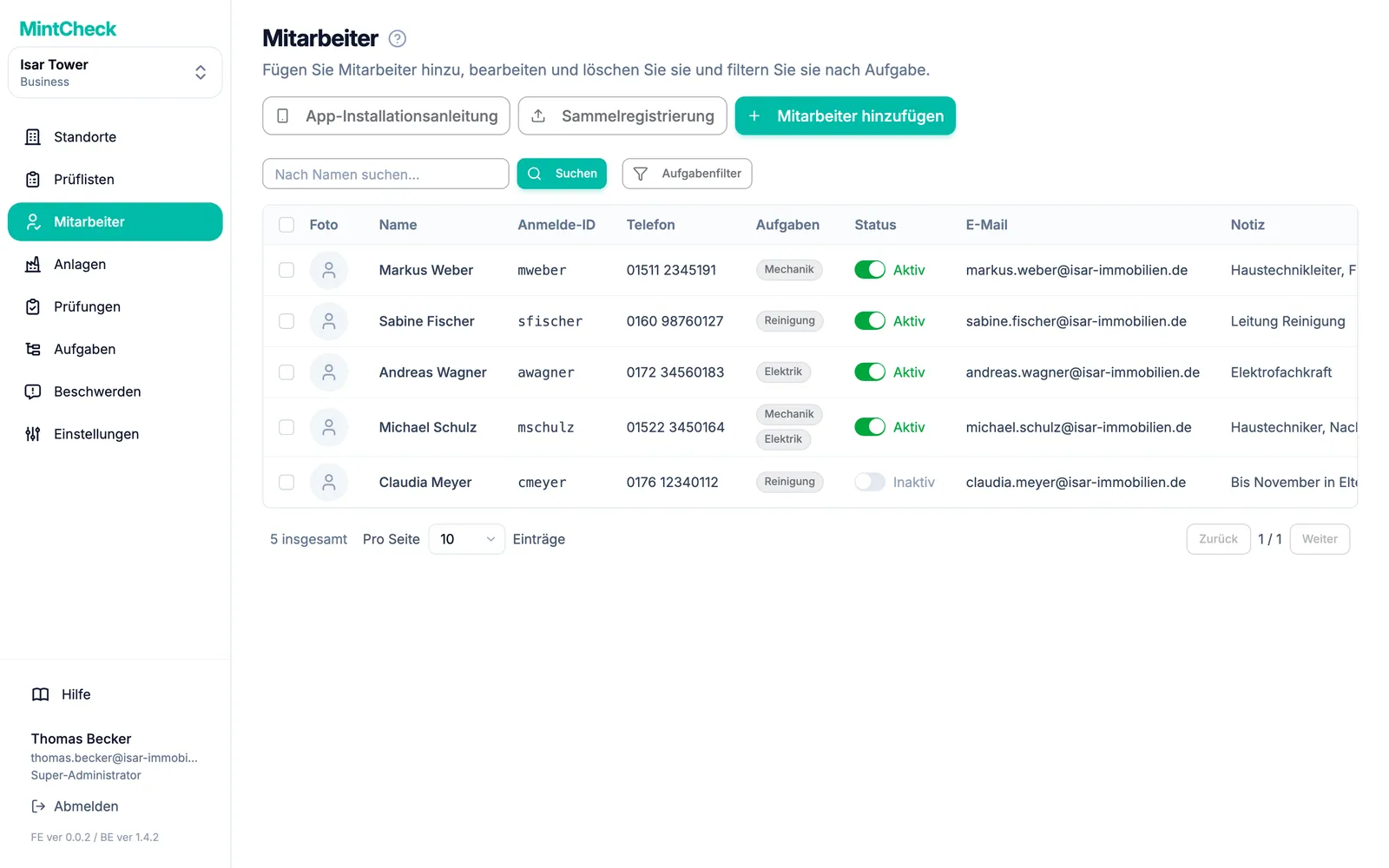
Mitarbeiter hinzufügen
- Gehen Sie zu Mitarbeiter und klicken Sie auf Mitarbeiter hinzufügen.
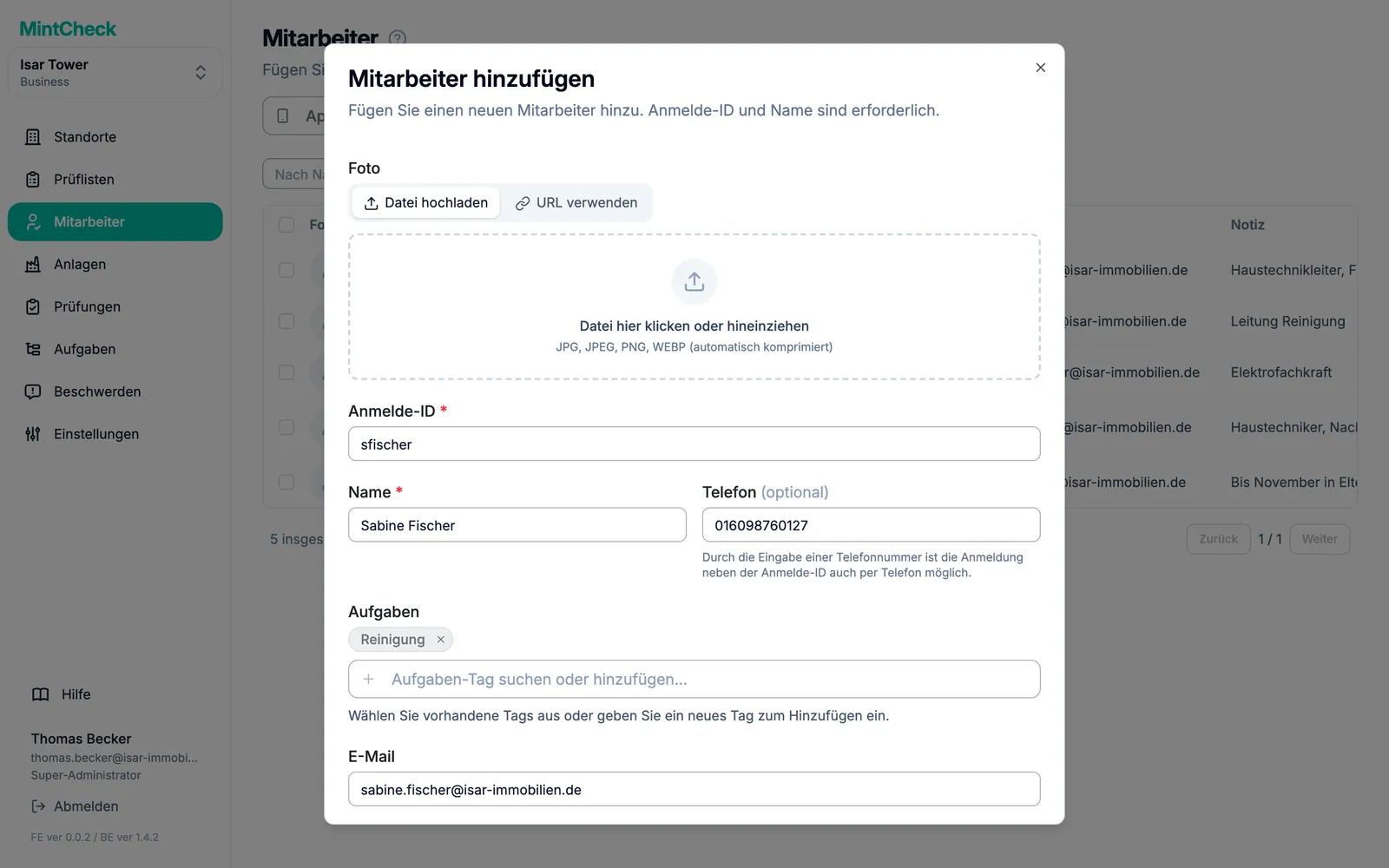
- Füllen Sie das Formular aus:
- Foto: optional. Es hilft Ihnen, Personen in den Einträgen zu erkennen.
- Anmelde-ID (Pflichtfeld): 4 bis 30 Zeichen. Verwenden Sie Buchstaben, Ziffern und
._-, zum Beispielkim.jh. Sie kann später nicht geändert werden. - Name (Pflichtfeld).
- Telefon: optional. Geben Sie nur Ziffern ein, ohne Leerzeichen oder Bindestriche. Wenn Sie sie angeben, kann sich der Mitarbeiter statt mit der Login-ID auch mit dieser Nummer anmelden.
- Aufgaben: Aufgaben-Tags wie „Reinigung“ oder „Elektrik“. Wählen Sie vorhandene Tags oder geben Sie ein neues ein.
- E-Mail und Notiz: optional.
- Klicken Sie auf Hinzufügen.
- Teilen Sie dem Mitarbeiter seine Login-ID oder Telefonnummer mit. Er braucht sie, wenn er zum ersten Mal einen QR-Code scannt.
Um die Angaben eines Mitarbeiters später zu ändern, klicken Sie auf seine Zeile. Das Fenster Mitarbeiter bearbeiten öffnet sich. Ändern Sie, was nötig ist, und klicken Sie auf Speichern.
Viele Mitarbeiter per Excel erfassen
Bei einer langen Personalliste erfassen Sie alle auf einmal mit einer Excel-Datei.
- Gehen Sie zu Mitarbeiter und klicken Sie auf Sammelregistrierung.
- Klicken Sie auf Vorlage herunterladen. Eine Excel-Datei wird heruntergeladen.
- Füllen Sie pro Mitarbeiter eine Zeile aus. Name und Telefonnummer sind Pflicht. Schreiben Sie Aufgaben-Tags durch Kommas getrennt, zum Beispiel
Reinigung, Hygiene. E-Mail und Notiz sind optional. - Speichern Sie die Datei. Laden Sie sie in MintCheck hoch (xlsx oder xls).
- MintCheck prüft jede Zeile und zeigt das Ergebnis. Fehlerhafte Zeilen werden mit Begründung markiert. Korrigieren Sie sie bei Bedarf in der Datei und laden Sie sie erneut hoch.
- Klicken Sie auf die Schaltfläche zum Erfassen, um die Mitarbeiter hinzuzufügen.
Beim Excel-Upload wird die Telefonnummer jedes Mitarbeiters auch zu seiner Login-ID.
Mitarbeitern bei der App-Installation helfen
Mitarbeiter nutzen die MintCheck-App: sie bleiben angemeldet, scannen QR-Codes direkt in der App und erhalten Benachrichtigungen zu ihren Aufgaben. Schicken Sie ihnen den Installationslink, damit sie die App schnell bekommen. Bis sie die App installiert haben, können sie im Handy-Browser arbeiten.
- Gehen Sie zu Mitarbeiter und klicken Sie auf App-Installationsanleitung.
- Das Fenster App-Installationsanleitung für Mitarbeiter öffnet sich mit einem QR-Code und einem kurzen Link. Der Link öffnet auf einem iPhone den App Store und auf einem Android-Handy Google Play.
- Geben Sie QR-Code oder Link so weiter, wie es zu Ihrem Team passt:
- Lassen Sie die Mitarbeiter den QR-Code auf Ihrem Bildschirm scannen. Zum Ausdrucken klicken Sie unter dem QR-Code auf Herunterladen. Der QR-Code wird dann als Bild gespeichert.
- Klicken Sie auf Link kopieren, um nur den Link zu kopieren.
- Klicken Sie auf Nachricht kopieren, um eine kurze Nachricht mit dem Link und einer Anleitung zur Anmeldung zu kopieren. Fügen Sie sie in eine SMS oder einen Gruppenchat ein.
Nach der Installation öffnen die Mitarbeiter die App und scannen den Standort-Anmelde-QR oder den QR-Code einer Anlage. Zum Anmelden verwenden sie dieselbe Login-ID oder Telefonnummer wie bisher. Siehe Mitarbeiter-App.
Aufgaben-Tags
Ein Aufgaben-Tag beschreibt, was ein Mitarbeiter tut, etwa „Reinigung“, „Sicherheit“ oder „Elektrik“. Ein Mitarbeiter kann mehrere Tags haben.
Tags sind auf zwei Arten nützlich:
- Personen finden. Filtern Sie die Mitarbeiterliste nach einem Tag, um zum Beispiel alle Reinigungskräfte zu sehen.
- Arbeit einer Gruppe zuweisen. In Tarifen, die das unterstützen, können Sie eine Aufgabe einem Tag zuweisen. Alle mit diesem Tag sehen die Aufgabe, und jeder von ihnen kann sie erledigen. Siehe Aufgaben und Tarife und Abrechnung.
Halten Sie Tag-Namen kurz und einheitlich. „Reinigung“ und „Reinigungskraft“ zählen als zwei verschiedene Tags.
Mitarbeiter deaktivieren
Mitarbeiter werden aus MintCheck nie entfernt. Verlässt jemand den Standort oder arbeitet nicht mehr dort, setzen Sie ihn auf inaktiv. Er kann sich dann nicht mehr anmelden, aber alle seine früheren Prüfungen und Aufgaben bleiben in den Einträgen erhalten.
Dafür gibt es zwei Wege:
- Deaktivieren Sie in der Liste den Schalter in der Spalte Status. Er zeigt dann Inaktiv.
- Oder markieren Sie einen oder mehrere Mitarbeiter, klicken Sie über der Liste auf Löschen und bestätigen Sie. Die ausgewählten Mitarbeiter werden auf Inaktiv gesetzt.
Kommt die Person zurück, aktivieren Sie den Schalter wieder. Der Mitarbeiter ist dann Aktiv und kann sich mit derselben Login-ID anmelden.