Logbücher und öffentliche Einträge
Mit Logbuch-Prüflisten jederzeit Einträge erfassen und jeden über einen öffentlichen QR-Code ausfüllen lassen.
Logbücher und geplante Prüflisten
Die meisten Prüflisten folgen einem Zeitplan. Ein Feuerlöscher wird einmal im Monat geprüft, ein WC zweimal am Tag. MintCheck zählt diese als geplante Prüfungen und zeigt, wie viele erledigt sind.
Manche Aufzeichnungen folgen keinem Zeitplan. Sie entstehen immer dann, wenn etwas passiert: Ein Besucher betritt das Gebäude, ein Fahrzeug fährt ab, ein Schlüssel wird ausgegeben, eine Kühlschranktemperatur wird abgelesen. Dafür verwenden Sie ein Logbuch.
Ein Logbuch ist eine Prüfliste, bei der Logbuch (zum öffentlichen Ausfüllen) aktiviert ist. Die Unterschiede:
| Geplante Prüfliste | Logbuch | |
|---|---|---|
| Zeitplan | Täglich, wöchentlich, monatlich oder jährlich | Keiner. Jederzeit ausfüllbar. |
| Wie oft | Einmal pro Zeitfenster | So viele Einträge wie nötig |
| Zählt bei geplanten Prüfungen | Ja | Nein |
| Wer es ausfüllen kann | Erfasste Mitarbeiter | Erfasste Mitarbeiter und jeder, wenn die Anlage öffentliche Einträge erlaubt |
Logbuch anlegen
- Klicken Sie in der Seitenleiste auf Prüflisten und dann auf Prüfliste hinzufügen.
- Wählen Sie in der Kategorie Logbücher eine Vorlage, etwa ein Ein-/Ausgangs-, Reinigungs-, Temperatur-, Rundgangs-, Schlüssel- oder Fahrzeugbuch. Bei Logbuch-Vorlagen ist Logbuch (zum öffentlichen Ausfüllen) bereits aktiviert. Sie können auch mit Leere Prüfliste beginnen und die Option selbst aktivieren.
- Prüfen Sie Namen und Prüfpunkte. Die Prüfpunkte funktionieren wie in jeder Prüfliste: Häkchen, Auswahl, Text und Foto.
- Klicken Sie auf Speichern.
Ist Logbuch (zum öffentlichen Ausfüllen) aktiviert, werden die Zeitplaneinstellungen ausgeblendet. Der Editor zeigt: Ein Logbuch hat keinen festen Zeitplan – es kann jederzeit ausgefüllt werden.
Verknüpfen Sie das Logbuch dann wie jede andere Prüfliste mit der Anlage, an der es ausgefüllt wird. Verknüpfen Sie zum Beispiel ein Ein-/Ausgangsbuch mit der Anlage „Haupteingang“. Wie das geht, lesen Sie unter Prüflisten.
Jeden das Logbuch ausfüllen lassen
Standardmäßig können nur erfasste Mitarbeiter eine Anlage scannen. Ein Besucher oder ein Lieferfahrer kann das nicht. Sollen auch Personen Einträge schreiben, die nicht zu Ihren Mitarbeitern gehören, aktivieren Sie öffentliche Einträge für die Anlage.
- Klicken Sie in der Seitenleiste auf Anlagen und öffnen Sie die Anlage.
- Suchen Sie die Karte Öffentlicher Logbuch-Zugriff.
- Aktivieren Sie den Schalter. Die Karte zeigt jetzt Jeder kann ausfüllen.
- Daneben erscheint die Karte Öffentlicher Logbuch-QR-Code.
- Drucken Sie sie mit Drucken, speichern Sie sie mit Herunterladen oder verschicken Sie den Link mit Link kopieren.
- Hängen Sie den ausgedruckten QR dort auf, wo Einträge geschrieben werden, zum Beispiel am Eingang.
Sie können dies auch im Bearbeitungsformular der Anlage einstellen, im gleichen Bereich Öffentlicher Logbuch-Zugriff.
Wer den öffentlichen Logbuch-QR scannt, öffnet eine einfache Seite mit dem Namen der Anlage. Die Person füllt die Punkte aus und tippt auf Absenden. Eine Anmeldung ist nicht nötig. Nach dem Absenden kann sie auf Weiteren Eintrag hinzufügen tippen, um den nächsten Eintrag zu schreiben.
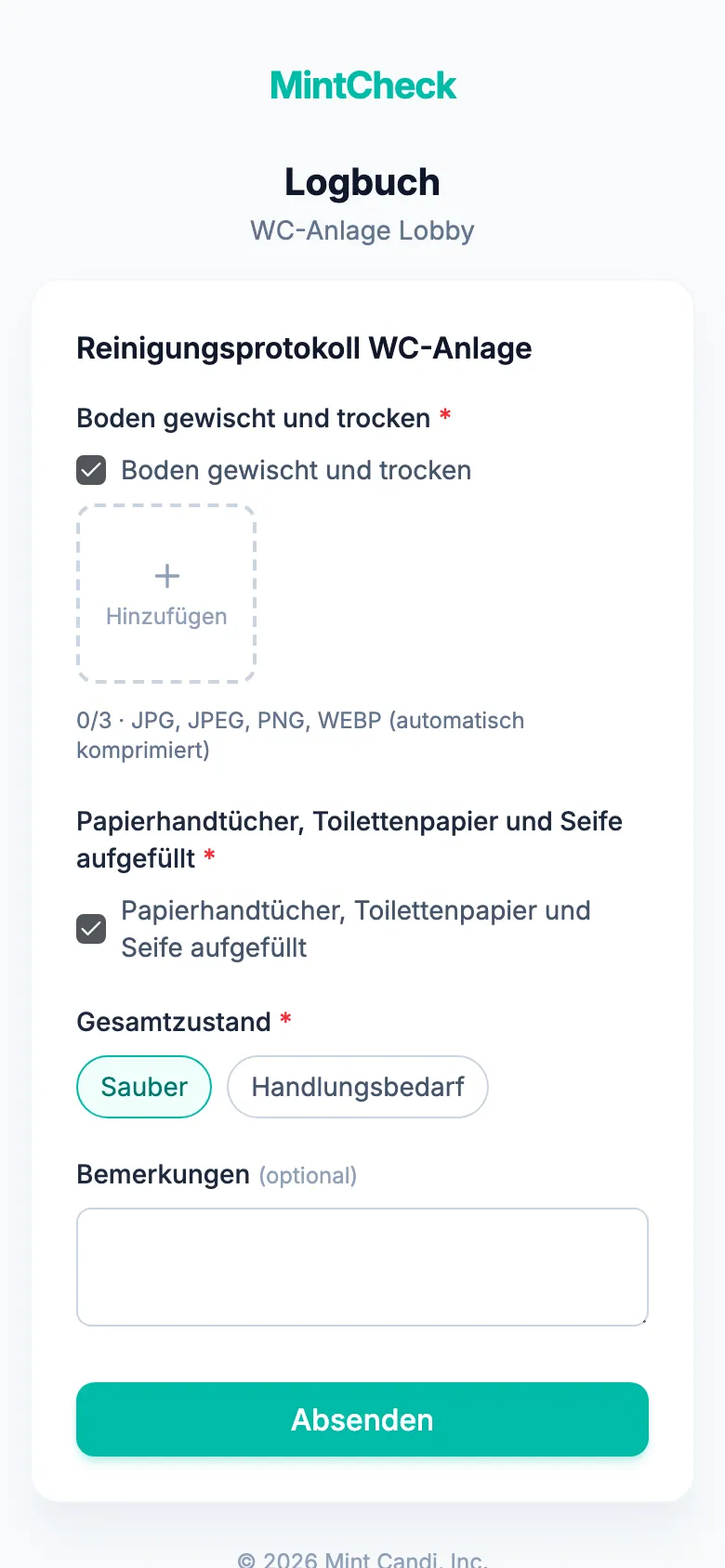
Um öffentliche Einträge zu beenden, deaktivieren Sie den Schalter. Die Karte zeigt dann Nur registrierte Mitarbeiter, und der öffentliche Logbuch-QR funktioniert nicht mehr. Erfasste Mitarbeiter können das Logbuch weiterhin über den normalen QR-Code der Anlage ausfüllen. Dort sind Logbuch-Prüflisten mit dem Abzeichen Betriebsbuch gekennzeichnet.
Wo die Einträge erscheinen
Logbuch-Einträge werden sofort gespeichert. Sie finden sie an zwei Stellen:
- Anlagendetails: Öffnen Sie die Anlage. Der Bereich Betriebsbuch listet alle Einträge dieser Anlage auf, die neuesten zuerst. Er erscheint nur, wenn ein Logbuch mit der Anlage verknüpft ist.
- Prüfungen: Prüfungen listet Logbuch-Einträge zusammen mit Prüfungen auf. Statt eines normalen oder auffälligen Ergebnisses zeigen sie das Abzeichen Betriebsbuch. Von dort können Sie sie nach Excel exportieren.
Einträge von erfassten Mitarbeitern zeigen den Namen des Mitarbeiters. Einträge über den öffentlichen QR zeigen Anonym. Uhrzeiten werden in der Zeitzone Ihres eigenen Geräts angezeigt.
Mehr zum Auswerten von Einträgen lesen Sie unter Prüfungen.