Schnellstart
Richten Sie Standort, Prüfliste, Anlage und Mitarbeiter ein und schließen Sie in etwa 10 Minuten Ihre erste Prüfung ab.
Bevor Sie beginnen
Diese Anleitung führt Sie in etwa 10 Minuten von einem leeren Konto bis zur ersten abgeschlossenen Prüfung. Sie richten einen Standort, eine Prüfliste, eine Anlage und einen Mitarbeiter ein und machen dann mit Ihrem eigenen Handy einen Testscan.
Sie brauchen:
- Ein Super-Administrator-Konto (das Konto, mit dem Sie sich registriert haben).
- Ein Handy mit Kamera für den Testscan.
Schritt 1: Standort und Prüfliste anlegen
Ein Standort ist das Gebäude oder der Ort, den Sie betreuen. Alles, was Sie danach anlegen, gehört zu einem Standort.
- Klicken Sie in der Seitenleiste auf Standorte.
- Klicken Sie auf Standort hinzufügen.
- Geben Sie im Feld Standortname einen Namen ein und klicken Sie auf Hinzufügen.
- Prüfen Sie, dass der neue Standort in der Standortauswahl oben in der Seitenleiste ausgewählt ist.
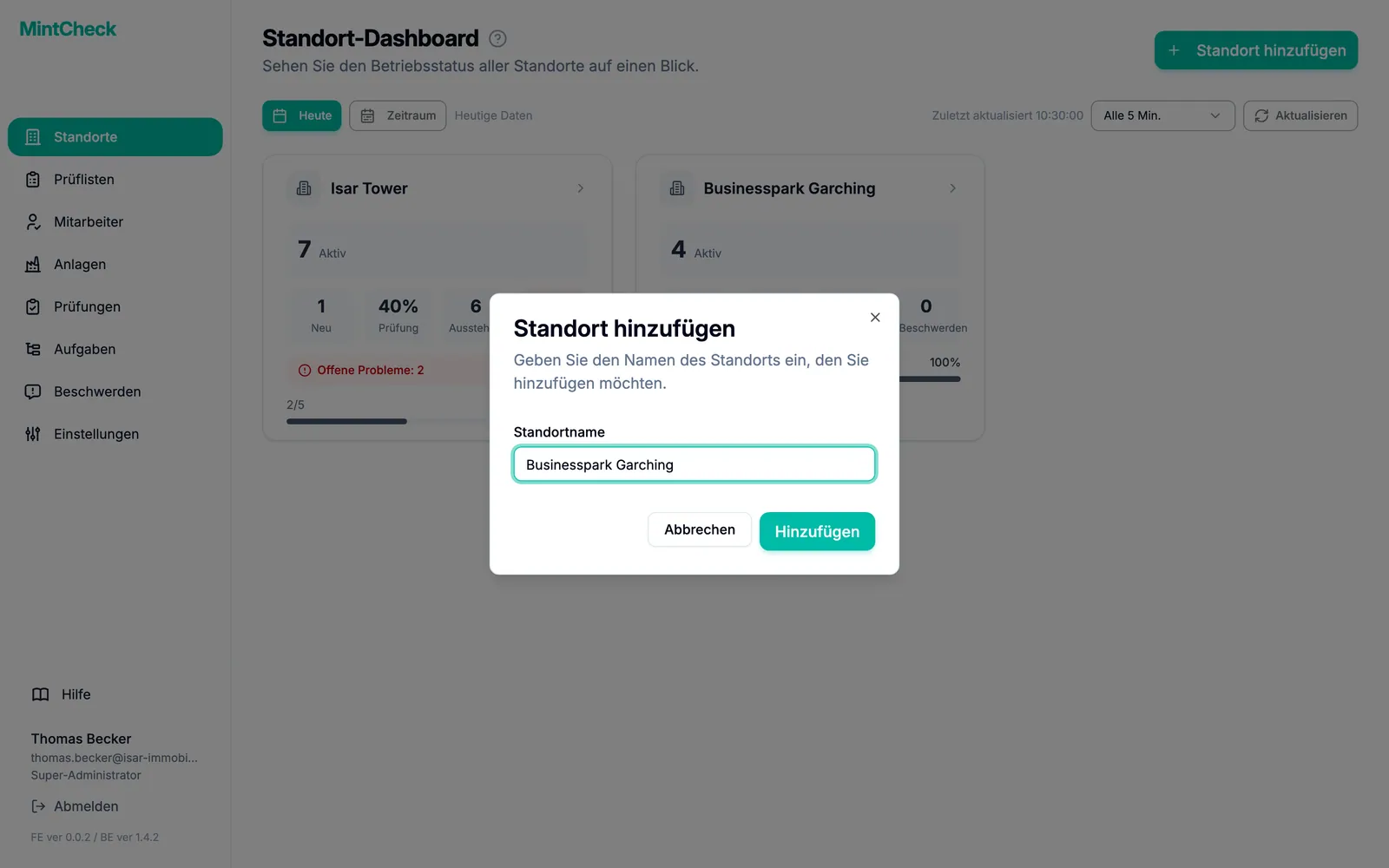
Legen Sie als Nächstes die Prüfliste an, die Ihre Mitarbeiter ausfüllen werden.
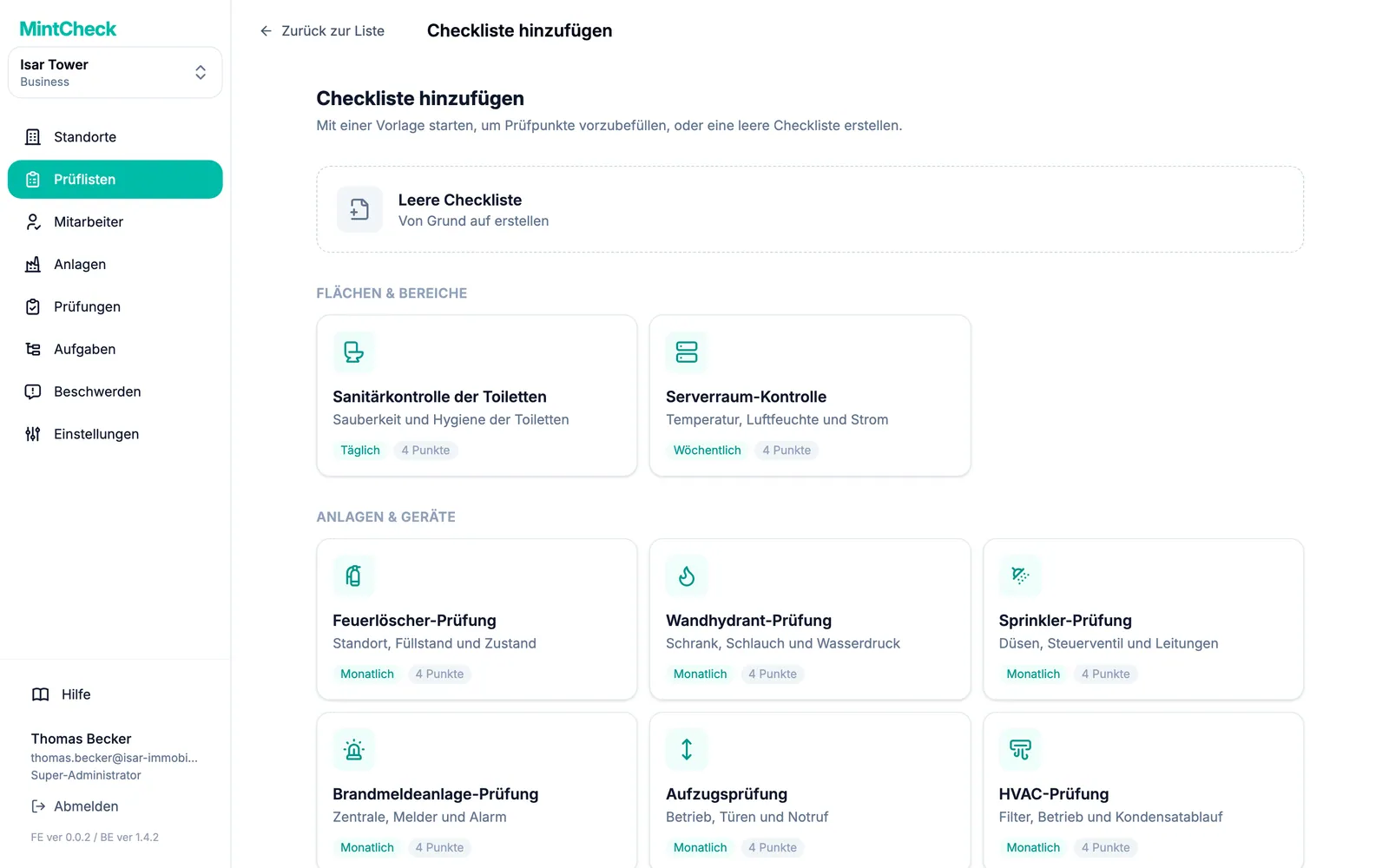
- Klicken Sie in der Seitenleiste auf Prüflisten.
- Klicken Sie auf Prüfliste hinzufügen.
- Wählen Sie eine Vorlage, die zu Ihrer Anlage passt. Die Prüfpunkte werden automatisch ausgefüllt. Wenn nichts passt, wählen Sie Leere Prüfliste.
- Legen Sie den Zeitplan fest, zum Beispiel täglich um 09:00 Uhr. Passen Sie die Prüfpunkte bei Bedarf an.
- Klicken Sie auf Speichern.
Mehr dazu: Standorte und Prüflisten.
Schritt 2: Anlage und Mitarbeiter hinzufügen
Eine Anlage ist das, was Sie prüfen, zum Beispiel eine Pumpe oder ein Feuerlöscher. Durch die Verknüpfung mit einer Prüfliste weiß MintCheck, was wann geprüft werden soll.
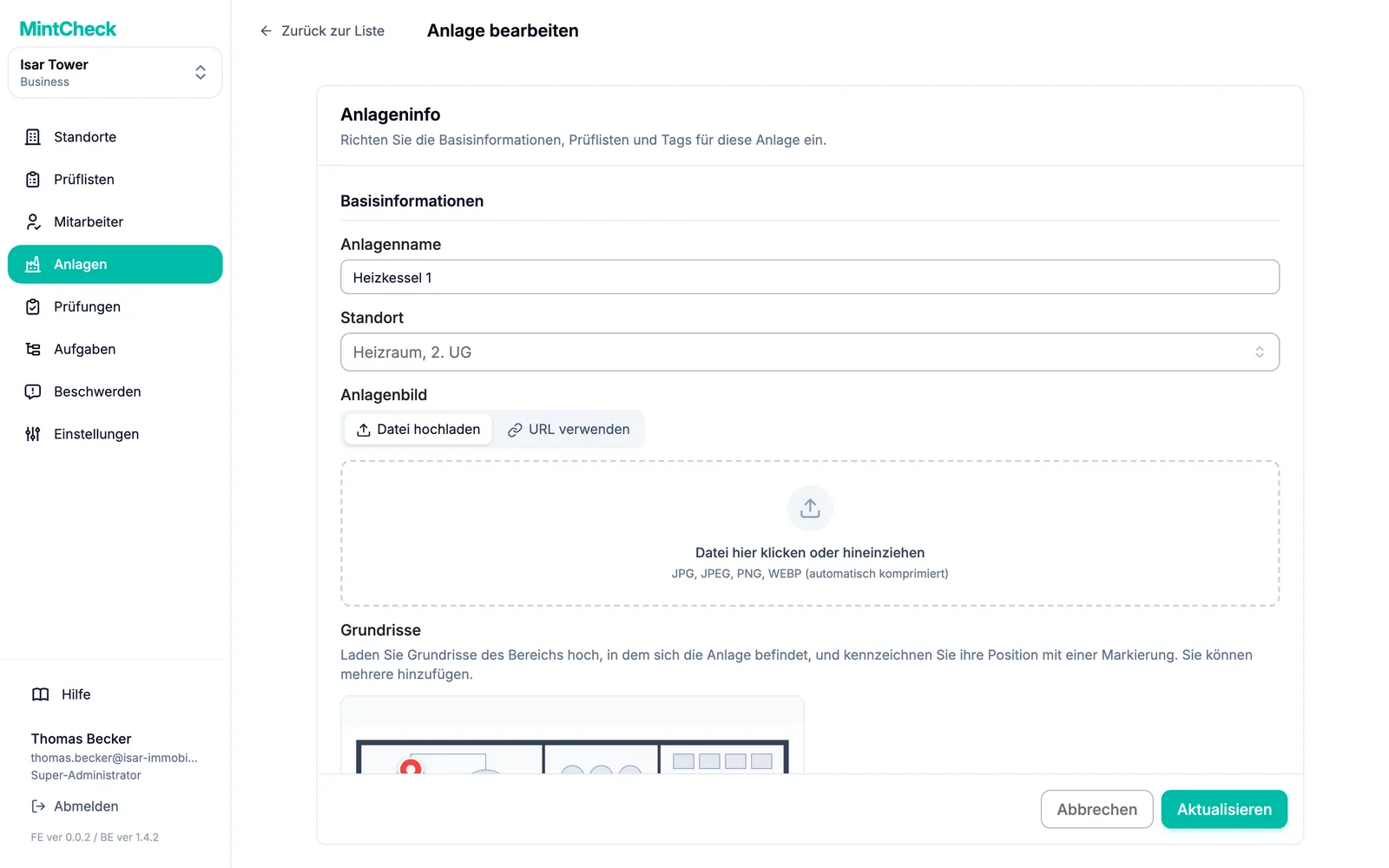
- Klicken Sie in der Seitenleiste auf Anlagen.
- Klicken Sie auf Anlage hinzufügen.
- Wählen Sie eine Vorlage oder Leere Anlage.
- Füllen Sie das Feld Anlagenname aus.
- Wählen Sie unter Verknüpfte Prüflisten die Prüfliste aus Schritt 1.
- Klicken Sie auf Speichern. MintCheck erstellt einen QR-Code für die Anlage.
Fügen Sie jetzt die Person hinzu, die die Prüfung durchführt. Für diesen Test können Sie sich selbst eintragen.
- Klicken Sie in der Seitenleiste auf Mitarbeiter.
- Klicken Sie auf Mitarbeiter hinzufügen.
- Füllen Sie die Felder Anmelde-ID und Name aus. Das Feld Telefon ist optional, aber damit kann sich der Mitarbeiter auch mit seiner Telefonnummer anmelden.
- Klicken Sie auf Hinzufügen.
Mehr dazu: Anlagen und Mitarbeiter.
Schritt 3: QR-Code drucken und testen
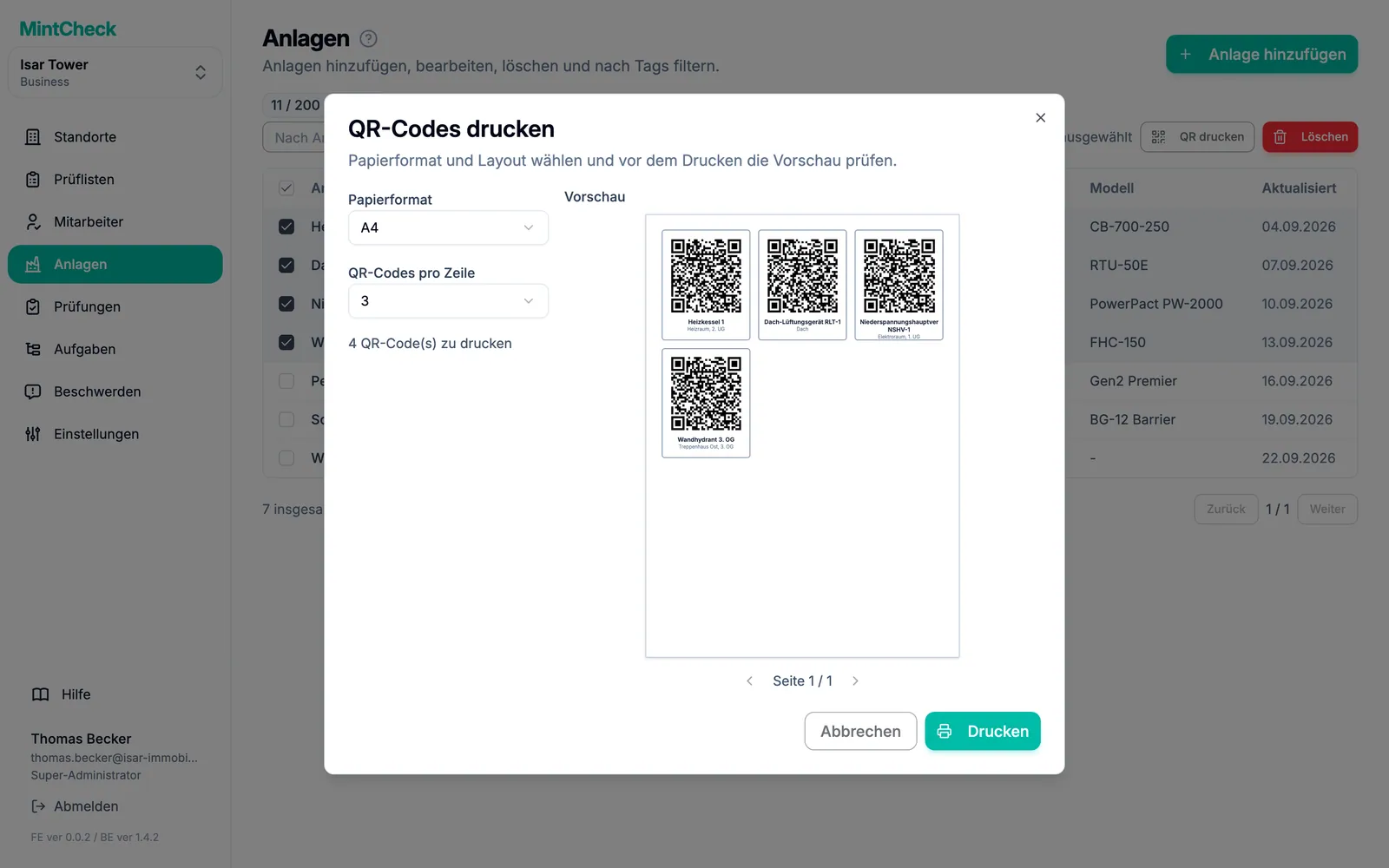
- Klicken Sie in der Seitenleiste auf Anlagen.
- Aktivieren Sie das Kontrollkästchen der Anlage und klicken Sie auf QR drucken.
- Prüfen Sie die Vorschau und drucken Sie die Seite. Bringen Sie den QR-Code so an der Anlage an, dass Mitarbeiter ihn gut erreichen.
Testen Sie es nun so, wie es ein Mitarbeiter tun würde:
- Scannen Sie den QR-Code mit der Kamera-App Ihres Handys und öffnen Sie den Link.
- Melden Sie sich mit der Login-ID oder Telefonnummer des Mitarbeiters an.
- Tippen Sie auf Prüfung starten und wählen Sie die Prüfliste.
- Beantworten Sie jeden Prüfpunkt, wählen Sie das Gesamtergebnis und tippen Sie auf Senden.
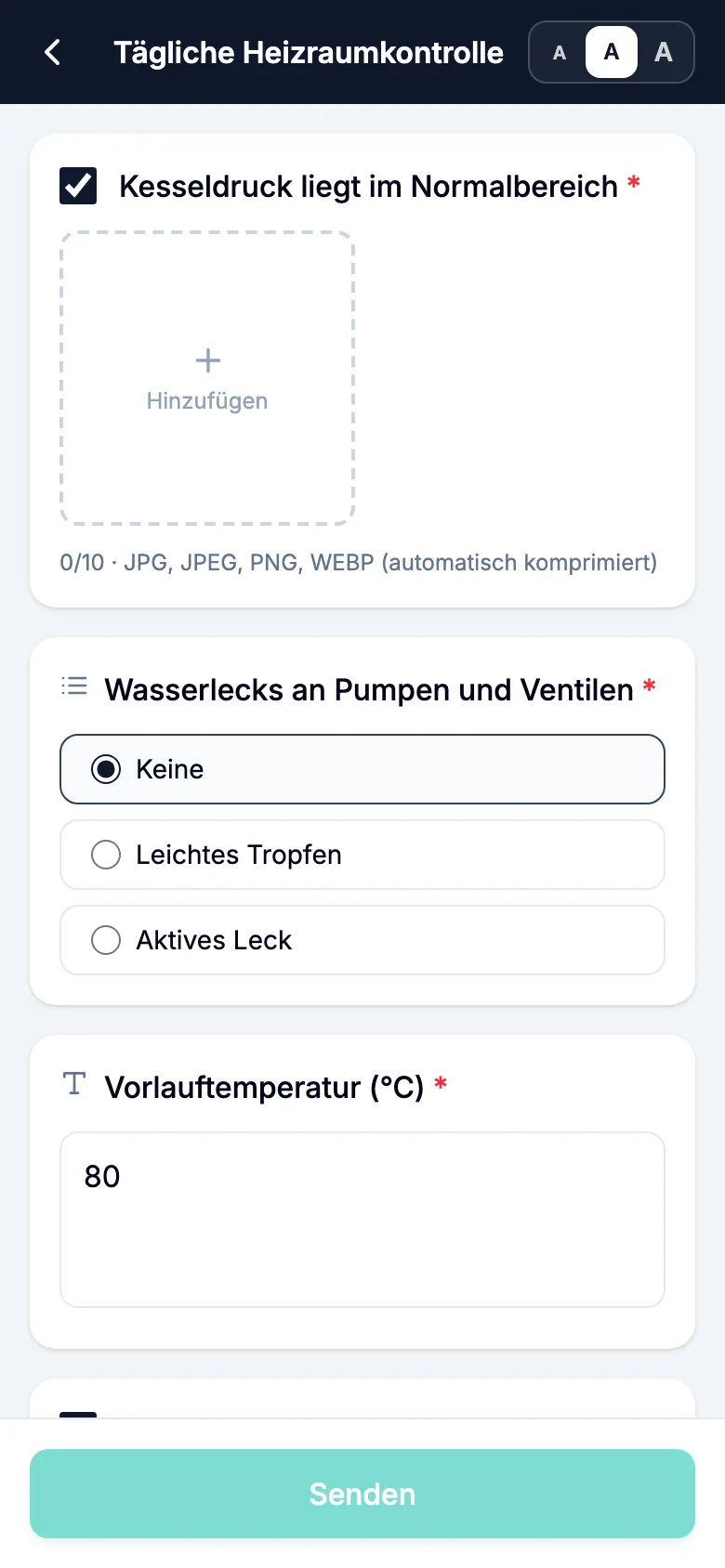
Mehr dazu: QR-Codes und Mitarbeiter-App.
Schritt 4: Ergebnisse ansehen
- Klicken Sie in der Verwaltungskonsole in der Seitenleiste auf Prüfungen.
- Ihre Testprüfung erscheint unter Alle Prüfprotokolle, mit Uhrzeit, Mitarbeiter und Ergebnis.
- Hat der Mitarbeiter ein Problem gemeldet, erscheint sie außerdem unter Auffällige Prüfungen.
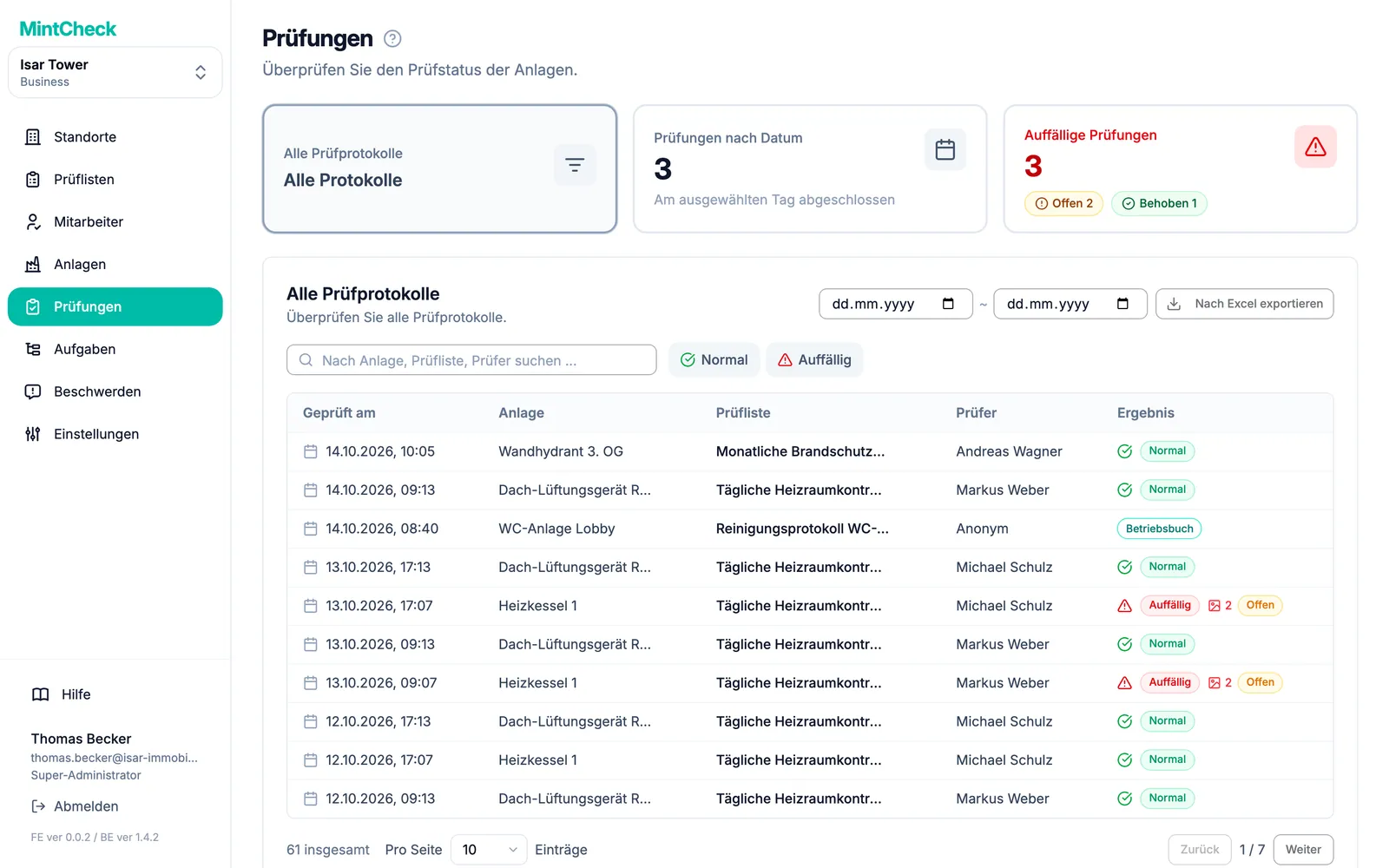
Das war's. Von hier aus können Sie weitere Anlagen und Mitarbeiter hinzufügen, Aufgaben anlegen und den Beschwerdekasten aktivieren.