Einstellungen
Finden Sie sich in den Tabs der Einstellungen zurecht und sehen Sie, welche nur der Super-Administrator nutzen kann.
Einstellungen öffnen
In den Einstellungen verwalten Sie Ihre Organisation und Ihr eigenes Konto. Klicken Sie in der Seitenleiste auf Einstellungen. Die Tabs erscheinen links auf der Seite.
Welche Tabs Sie sehen, hängt von Ihrer Rolle ab:
| Tab | Super-Administrator | Unter-Administrator |
|---|---|---|
| Allgemein | Ja | Nein |
| Hinweise | Ja | Nein |
| Administratoren | Ja | Nein |
| Abrechnung | Ja | Nein |
| Konto | Ja | Ja |
| Rechtliches | Ja | Nein |
Der Super-Administrator ist die Person, die die Organisation angelegt hat, oder jemand, den sie dazu ernannt hat. Unter-Administratoren sind die Administratoren, die der Super-Administrator für einen Standort hinzufügt. Siehe Administratoren.
Allgemein
Der Tab Allgemein enthält die Grunddaten Ihrer Organisation.
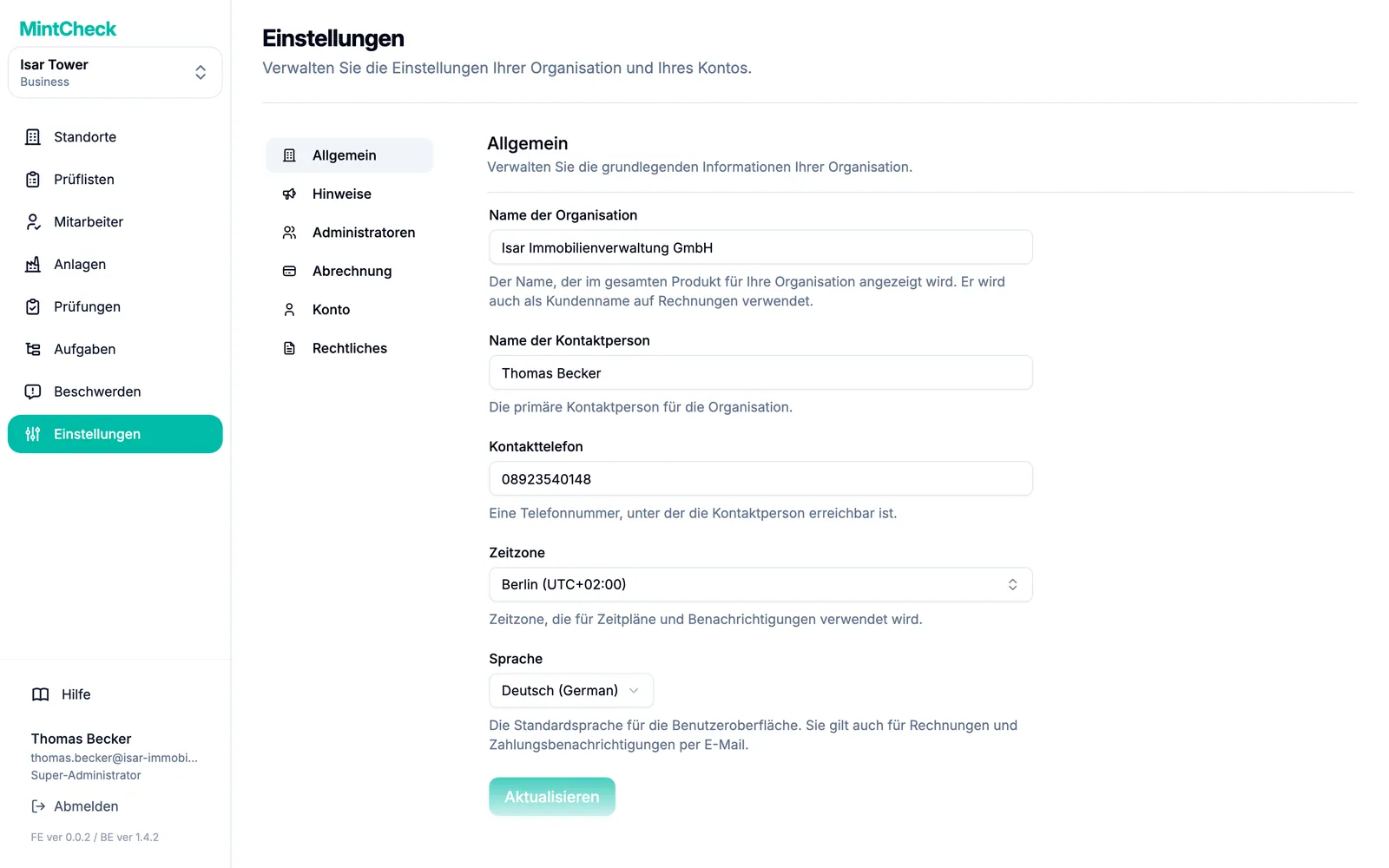
- Name der Organisation: der Name, unter dem Ihre Organisation überall in MintCheck angezeigt wird.
- Name der Kontaktperson und Kontakttelefon: die Hauptansprechperson Ihrer Organisation.
- Zeitzone: die Zeitzone für Zeitpläne und Benachrichtigungen. Sie bestimmt, welcher Tag für Mitarbeiter als „heute“ gilt und wann jedes Zeitfenster einer Prüfliste beginnt. Geben Sie einen Städtenamen oder eine UTC-Abweichung ein, um Ihre schnell zu finden.
- Sprache: die Standardsprache der Oberfläche und die Sprache der Benachrichtigungs-E-Mails, die MintCheck an Administratoren sendet, zum Beispiel bei neuen Beschwerden. MintCheck ist in 37 Sprachen verfügbar.
Ändern Sie die gewünschten Felder und klicken Sie unten auf Aktualisieren. Richten Sie die Organisation zum ersten Mal ein, heißt die Schaltfläche Speichern.
Hinweise
Ein Hinweis ist eine kurze Nachricht, die als Banner oben auf dem Bildschirm erscheint, zum Beispiel „Am Samstagvormittag ist das Wasser abgestellt“.
- Öffnen Sie den Tab Hinweise.
- Wählen Sie unter Ziel-Standort einen Standort oder Alle für alle Standorte.
- Geben Sie unter Hinweistext die Nachricht ein. Sie kann bis zu 500 Zeichen lang sein.
- Wählen Sie unter Zielgruppe, welche Administratoren den Hinweis sehen sollen.
- Lassen Sie Sofort aktivieren aktiviert, damit er sofort angezeigt wird.
- Klicken Sie auf Hinweis erstellen.
Ihre Hinweise erscheinen in der Liste unter dem Formular. Klicken Sie auf einen, um ihn zu bearbeiten oder ein- bzw. auszuschalten.
Administratoren und Abrechnung
- Administratoren: Administratoren hinzufügen, einem Standort zuweisen und Status sowie Passwort verwalten. Der Tab ist verfügbar, sobald Sie Ihren ersten Standort angelegt haben. Siehe Administratoren.
- Abrechnung: einen Tarif wählen, eine Zahlungskarte hinterlegen und frühere Rechnungen ansehen. Siehe Tarife und Abrechnung.
Konto und Rechtliches
Der Tab Konto betrifft Ihre eigene Anmeldung. Jeder Administrator kann hier sein Passwort ändern:
- Geben Sie unter Aktuelles Passwort Ihr aktuelles Passwort ein.
- Geben Sie unter Neues Passwort ein neues Passwort ein. Es muss mindestens 8 Zeichen haben, mit Buchstaben, Ziffern und einem Sonderzeichen.
- Geben Sie es unter Passwort bestätigen noch einmal ein.
- Klicken Sie auf Passwort ändern.
Für den Super-Administrator enthält dieser Tab außerdem den Bereich Gefahrenzone, über den MintCheck für die gesamte Organisation gekündigt wird.
Der Tab Rechtliches listet die Nutzungsbedingungen und Richtlinien auf, die für Ihre Nutzung von MintCheck gelten. Klicken Sie auf Vollständig anzeigen, um ein vollständiges Dokument zu lesen.