QR-Codes
Lernen Sie die Arten von QR-Codes kennen und laden Sie Etiketten für Ihre Anlagen herunter, drucken und bringen Sie sie an.
Warum QR-Codes wichtig sind
In MintCheck ist der QR-Code die Tür zu einer Anlage. Ein Mitarbeiter scannt ihn, um eine Prüfliste auszufüllen oder eine Aufgabe zu erledigen. Ein Besucher scannt ihn, um ein Problem zu melden, ohne etwas zu installieren. Niemand muss eine Webadresse eintippen: Die MintCheck-App oder jede Handykamera öffnet ihn.
MintCheck erstellt die QR-Codes für Sie. Ihre Aufgabe ist es, sie auszudrucken und dort anzubringen, wo man sie sieht.
Die Arten von QR-Codes
Jeder QR-Code öffnet einen anderen Bildschirm für eine andere Person. Bringen Sie nur die an, die Sie brauchen.
| QR-Code | Wo Sie ihn finden | Wer ihn scannt | Was er öffnet |
|---|---|---|---|
| Anlagen-QR (Für alle Mitarbeiter) | Detailseite der Anlage, QR-Codes | Jeder erfasste Mitarbeiter | Den Mitarbeiterbildschirm dieser Anlage, nach der Anmeldung |
| Persönlicher Mitarbeiter-QR | Detailseite der Anlage, Tab Erstellen | Ein bestimmter Mitarbeiter | Denselben Bildschirm, mit diesem Mitarbeiter bereits angemeldet |
| Beschwerde-QR-Code | Detailseite der Anlage, nachdem Sie den Beschwerdekasten aktiviert haben | Jeder, etwa Besucher oder Mieter | Ein Formular, um eine Beschwerde mit Fotos zu senden |
| Öffentlicher Logbuch-QR-Code | Detailseite der Anlage, wenn Jeder kann ausfüllen aktiviert ist | Jeder | Nur Logbuch-Prüflisten, ohne Anmeldung |
| Standort-Anmelde-QR | Standort-Dashboard | Mitarbeiter des Standorts | Mitarbeiter-Anmeldung, dann den Startbildschirm der Mitarbeiter-App |
Zum Beschwerde-QR siehe Beschwerdekasten. Zum Logbuch-QR siehe Logbücher. Zum Standort-Anmelde-QR siehe Standort-Anmelde-QR.
QR-Codes einer Anlage finden, herunterladen und drucken
- Öffnen Sie Anlagen und klicken Sie auf die Anlage.
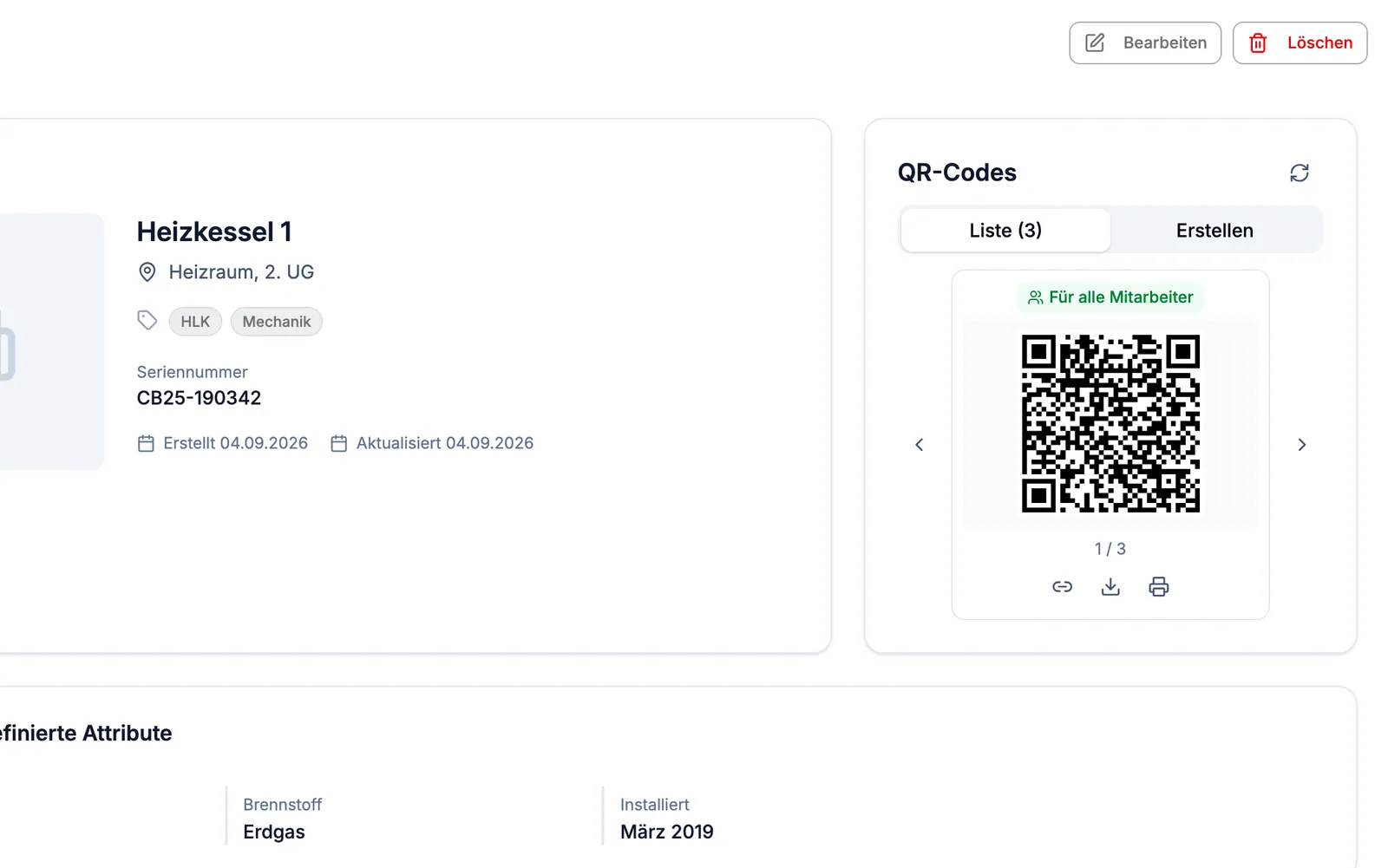
- Suchen Sie QR-Codes in der Karte Anlageninfo.
- Blättern Sie im Listen-Tab mit den Pfeilen durch die QR-Codes dieser Anlage. Die Beschriftung zeigt Für alle Mitarbeiter oder den Namen des Mitarbeiters.
- Nutzen Sie die Schaltflächen unter dem QR-Code:
- Herunterladen speichert den QR-Code als Bild.
- Drucken öffnet eine Druckseite mit Namen und Ort der Anlage.
- Die Link-Schaltfläche kopiert die Webadresse, damit Sie sie per Nachricht verschicken können.
So erstellen Sie einen persönlichen Mitarbeiter-QR:
- Klicken Sie auf den Tab Erstellen.
- Klicken Sie auf Mitarbeiter auswählen und wählen Sie den Mitarbeiter.
- Der neue QR-Code erscheint im Listen-Tab mit dem Namen des Mitarbeiters.
Um einen persönlichen Mitarbeiter-QR zu entfernen, rufen Sie ihn im Listen-Tab auf und klicken Sie auf Löschen. Der Anlagen-QR für alle Mitarbeiter kann nicht gelöscht werden.
Viele QR-Codes auf einmal drucken
Wenn Sie einen neuen Standort einrichten, brauchen Sie meist für jede Anlage einen QR-Code. Sie können alle in einem Durchgang drucken.
- Öffnen Sie Anlagen.
- Wählen Sie die Anlagen aus, die gedruckt werden sollen:
- Für einzelne Anlagen markieren Sie deren Kontrollkästchen und klicken Sie auf QR drucken.
- Für alle Anlagen der Liste markieren Sie nichts und klicken Sie auf Alle QR drucken. Ihre aktuelle Suche und Ihr Tag-Filter werden über alle Seiten hinweg angewendet.
- Wählen Sie in QR-Codes drucken die Einstellungen Papierformat (A4, A5 oder Letter) und QR-Codes pro Zeile (1 bis 4).
- Prüfen Sie die Vorschau. Jedes Etikett zeigt QR-Code, Anlagennamen und Ort.
- Klicken Sie auf Drucken.
Diese Etiketten verwenden den Anlagen-QR für alle Mitarbeiter. Beschwerde- und Logbuch-QR-Codes drucken Sie einzeln auf der Detailseite jeder Anlage.
Tipps zum Anbringen von QR-Etiketten
- Bringen Sie das Etikett auf Brusthöhe an, damit man das Handy nah heranhalten kann.
- Kleben Sie es direkt auf die Anlage oder gleich daneben, damit der Mitarbeiter weiß, zu welcher Anlage es gehört.
- Vermeiden Sie gewölbte, schmutzige oder stark glänzende Flächen. Spiegelungen können verhindern, dass die Kamera den Code liest.
- Im Freien oder in Feuchträumen verwenden Sie wasserfestes Etikettenpapier oder ein laminiertes Blatt.
- Halten Sie Mitarbeiter-QR-Codes und den Beschwerde-QR-Code voneinander getrennt. Besucher sollten nur den Beschwerde-QR-Code sehen.
- Scannen Sie ein Etikett nach dem Anbringen einmal mit Ihrem eigenen Handy, um sicherzugehen, dass es die richtige Anlage öffnet.