Prüfeinträge
Abgeschlossene Prüfungen nach Tag oder Zeitraum ansehen, gemeldete Probleme prüfen und Einträge nach Excel exportieren.
Was die Prüfungsseite zeigt
Jedes Mal, wenn ein Mitarbeiter eine Prüfliste absendet, speichert MintCheck sie als Prüfeintrag. Die Seite Prüfungen sammelt diese Einträge für den Standort, an dem Sie gerade arbeiten. So sehen Sie, was wann und von wem erledigt wurde.
Um zu einem anderen Standort zu wechseln, verwenden Sie die Standortauswahl oben in der Seitenleiste. Die Seite zeigt dann die Einträge dieses Standorts.
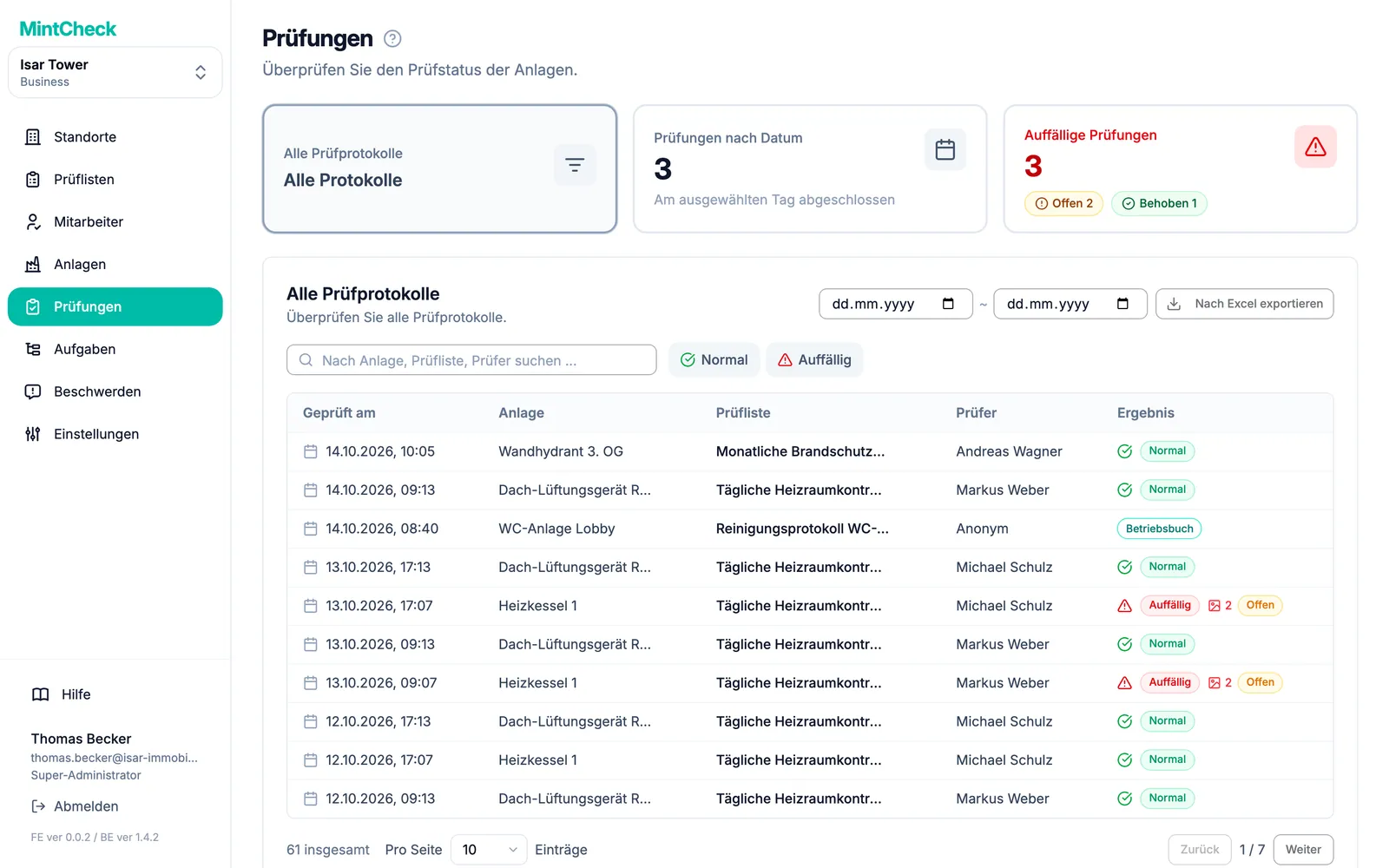
Oben auf der Seite gibt es drei Karten. Klicken Sie auf eine Karte, um ihre Ansicht zu öffnen:
- Alle Prüfprotokolle: jede abgeschlossene Prüfung am Standort.
- Prüfungen nach Datum: was für einen Tag geplant war und was an diesem Tag erledigt wurde.
- Auffällige Prüfungen: nur die Prüfungen, bei denen ein Mitarbeiter ein Problem gemeldet hat.
Sehen, was für einen Tag geplant war
Mit Prüfungen nach Datum vergleichen Sie Plan und Ergebnis für einen einzelnen Tag.
- Klicken Sie auf die Karte Prüfungen nach Datum.
- Wählen Sie mit der Datumsschaltfläche einen Tag. Mit den Pfeilen gehen Sie einen Tag zurück oder vor, mit Heute springen Sie zurück zu heute.
- Unter Geplante Prüflisten sehen Sie jede an diesem Tag fällige Prüfliste mit ihrer Wiederholung und ihren Zeitfenstern.
- Unter Abgeschlossene Prüfungen sehen Sie die Prüfungen, die Mitarbeiter an diesem Tag tatsächlich abgeschickt haben.
Steht eine Prüfliste in der ersten Liste, hat aber keinen passenden Eintrag in der zweiten, wurde diese Prüfung noch nicht durchgeführt.
Ein Mitarbeiter kann an einem Tag, an dem die Prüfliste nicht geplant ist, trotzdem eine Prüfung erfassen. Dieser Eintrag erscheint im Verlauf, wird aber nicht in die geplante Anzahl des Tages eingerechnet.
Einträge für einen Zeitraum finden
Die Ansicht Alle Prüfprotokolle listet alle Einträge auf, die neuesten zuerst. Sie können sie auf drei Arten eingrenzen:
- Nach Zeitraum: Wählen Sie oben rechts Startdatum und Enddatum. Die Liste aktualisiert sich sofort. Klicken Sie neben den Daten auf Zurücksetzen, um den Zeitraum zu löschen.
- Nach Text: Geben Sie etwas in das Suchfeld ein, um eine Anlage, eine Prüfliste oder einen Prüfer nach Namen zu finden.
- Nach Ergebnis: Klicken Sie auf Normal oder Auffällig, um nur diese Ergebnisse anzuzeigen. Klicken Sie auf Zurücksetzen, um wieder alle Ergebnisse zu sehen.
Jede Zeile zeigt Geprüft am, Anlage, Prüfliste, Prüfer und Ergebnis. Einträge aus einem Logbuch zeigen statt eines Ergebnisses das Abzeichen Betriebsbuch. Mehr zu Logbüchern lesen Sie unter Logbücher.
Kleine Markierungen neben dem Ergebnis verraten Ihnen auf einen Blick mehr:
- Ein Fotosymbol mit einer Zahl: So viele Fotos hat der Mitarbeiter an die Problemmeldung angehängt.
- Nachprüfung: Dieser Eintrag ist eine erneute Prüfung eines früheren Problems.
- Behoben oder Offen: Bei einem Eintrag mit Problem zeigt dies, ob eine spätere Prüfung bestätigt hat, dass wieder alles in Ordnung ist.
Probleme prüfen
Markiert ein Mitarbeiter eine Prüfung als Auffällig, beschreibt er auch das Problem und kann Fotos anhängen. Klicken Sie auf die Karte Auffällige Prüfungen, um nur diese Einträge zu sehen. Die Spalte Auffälligkeitsbericht zeigt die Beschreibung des Mitarbeiters, und das Fotosymbol zeigt, wie viele Fotos er angehängt hat.
Die Karte Auffällige Prüfungen zeigt, wie viele Probleme gemeldet wurden, aufgeteilt in offene und behobene. Klicken Sie auf die Zahl der offenen Probleme, um direkt zu den Problemen zu gelangen, die noch Aufmerksamkeit brauchen. In der Liste wechseln Sie mit Behebungsstatus zwischen Alle, Offen und Behoben und wählen über die Datumsfelder einen Zeitraum.
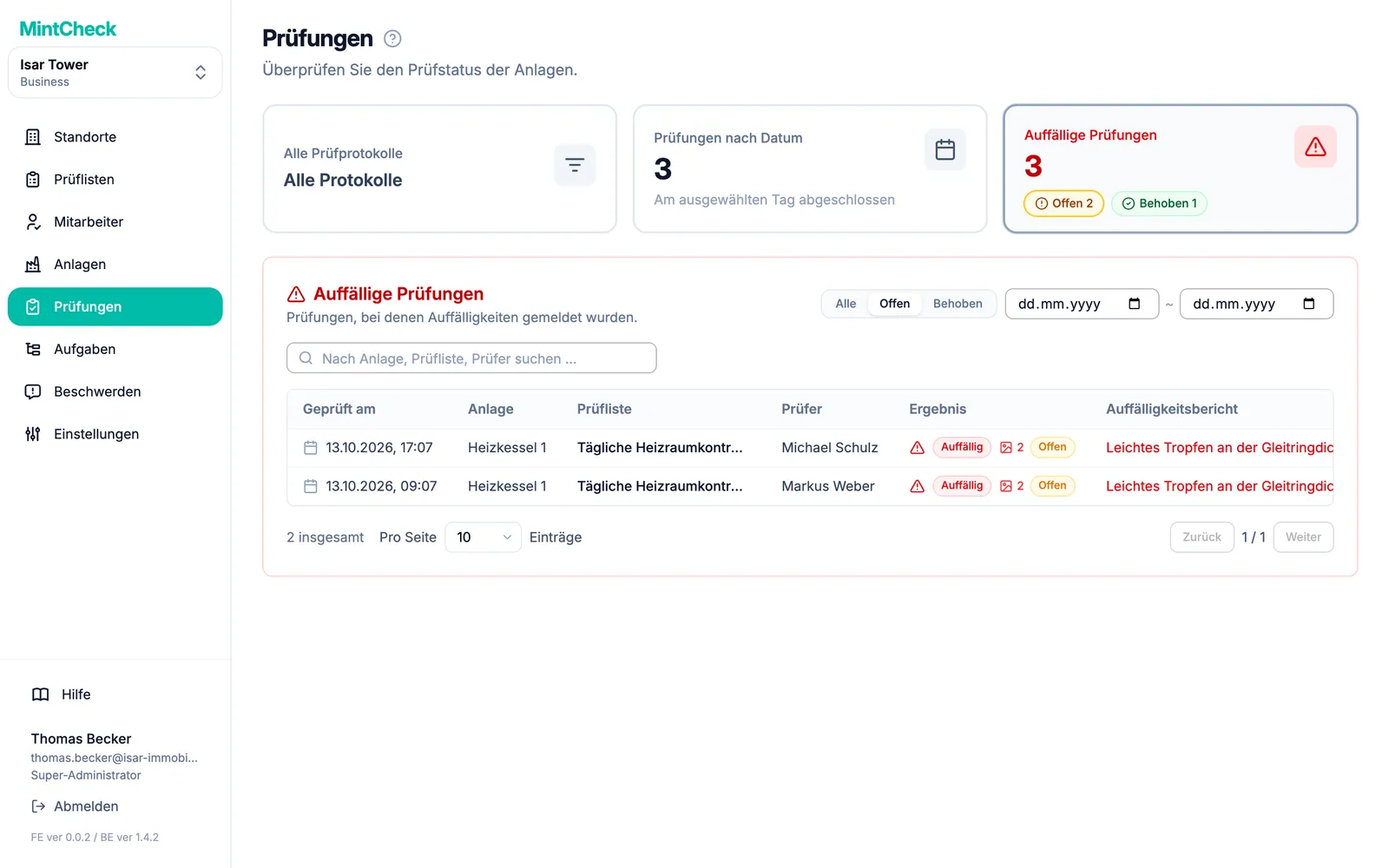
Ist nichts schiefgegangen, bleibt diese Ansicht leer. Es ist eine gute Gewohnheit, sie mindestens einmal am Tag zu prüfen und für alles, was repariert werden muss, eine Aufgabe anzulegen. Siehe Aufgaben.
So wird ein Problem behoben
Ein gemeldetes Problem bleibt Offen, bis etwas bestätigt, dass es behoben ist. Dafür gibt es drei Wege:
- Eine Nachprüfung: Nach der Reparatur prüft ein Mitarbeiter die Anlage erneut, und das Ergebnis ist Normal.
- Die nächste reguläre Prüfung: Die nächste geplante Prüfung derselben Anlage mit derselben Prüfliste fällt Normal aus.
- Ein Administrator: Sie markieren das Problem selbst als behoben und halten fest, was getan wurde.
Nachdem ein Problem behoben wurde, prüft ein Mitarbeiter die Anlage erneut. Diese zweite Prüfung ist eine Nachprüfung.
- Eine Nachprüfung wird als neuer Eintrag gespeichert. Die ursprüngliche Problemmeldung mit Beschreibung und Fotos bleibt genau so, wie sie war.
- Ist die Nachprüfung Normal, wechselt der ursprüngliche Eintrag von Offen zu Behoben.
- Nachprüfungen zählen nicht als zusätzliche geplante oder abgeschlossene Prüfungen und verändern daher die Erledigungsquote des Tages nicht.
- Sobald ein Eintrag eine Nachprüfung hat, kann er nicht mehr bearbeitet werden.
Eine eigene Nachprüfung ist nicht der einzige Weg, ein Problem abzuschließen. Ist die nächste reguläre Prüfung derselben Anlage mit derselben Prüfliste Normal, markiert MintCheck automatisch alle früheren offenen Probleme dieser Anlage und Prüfliste als Behoben. Ist diese Prüfung erneut Auffällig, bleiben die früheren Probleme offen. Logbuch-Einträge schließen ein Problem nie ab.
Ein Mitarbeiter kann eine Problemmeldung nicht durch Bearbeiten auf Normal ändern. Beschreibung und Fotos kann er weiterhin korrigieren, abgeschlossen wird das Problem aber nur durch eine normale Nachprüfung oder eine normale nächste Prüfung.
Behalten Sie Einträge mit der Markierung Offen im Blick: Das Problem wurde gemeldet, aber noch niemand hat die Behebung bestätigt. Auch das Standort-Dashboard zeigt, wie viele Probleme noch offen sind, unabhängig davon, wann sie gemeldet wurden. Die Schritte für Mitarbeiter finden Sie unter Mitarbeiter-App.
Ein Problem selbst als behoben markieren
Manchmal wird ein Problem ohne neue Prüfung erledigt, zum Beispiel wenn ein Dienstleister ein Teil ausgetauscht hat oder sich das Problem als Fehlalarm herausgestellt hat. Dann können Sie es selbst abschließen.
- Öffnen Sie den Problemeintrag aus der Liste.
- Klicken Sie auf Als behoben markieren.
- Tragen Sie unter Notiz zur Behebung (erforderlich) ein, was getan wurde. Ohne Notiz können Sie nicht bestätigen.
- Bestätigen Sie. Der Eintrag wechselt zu Behoben.
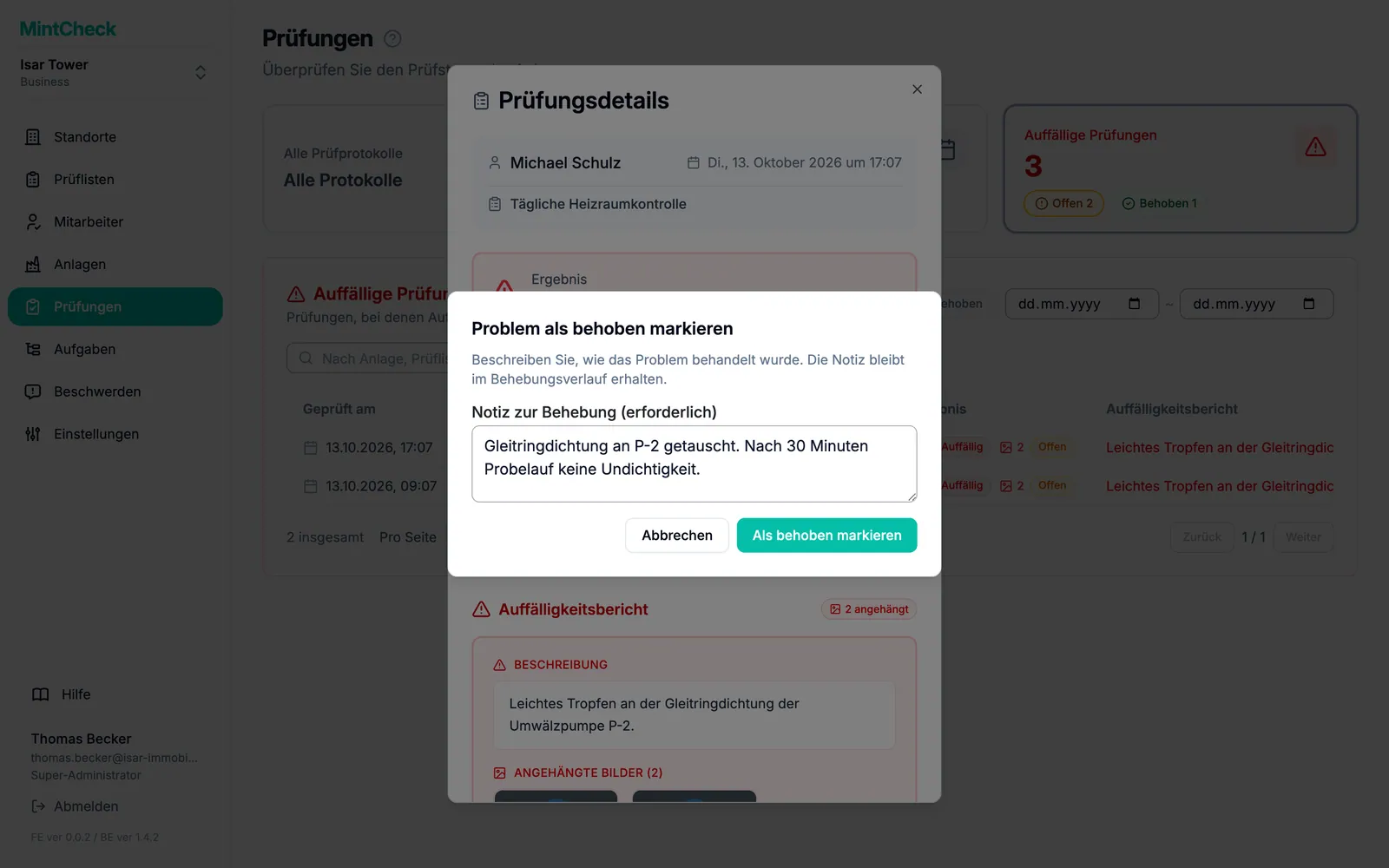
Das können Super-Administratoren und die Administratoren des Standorts.
Sehen, wie ein Problem behoben wurde, oder es wieder öffnen
Wenn Sie ein behobenes Problem öffnen, zeigt der Abschnitt Behebung, wie es behoben wurde (Durch Nachprüfung behoben, Durch nächste reguläre Prüfung behoben oder Vom Administrator behoben), wann, von wem und mit welcher Notiz. Wurde es durch eine spätere Prüfung abgeschlossen, klicken Sie auf Behebendes Protokoll ansehen, um diese Prüfung zu öffnen. Wird die Prüfliste gelöscht oder von der Anlage entfernt oder die Anlage gelöscht, werden noch offene Probleme automatisch geschlossen und als Geschlossen: Prüfliste entfernt bzw. Geschlossen: Anlage gelöscht angezeigt.
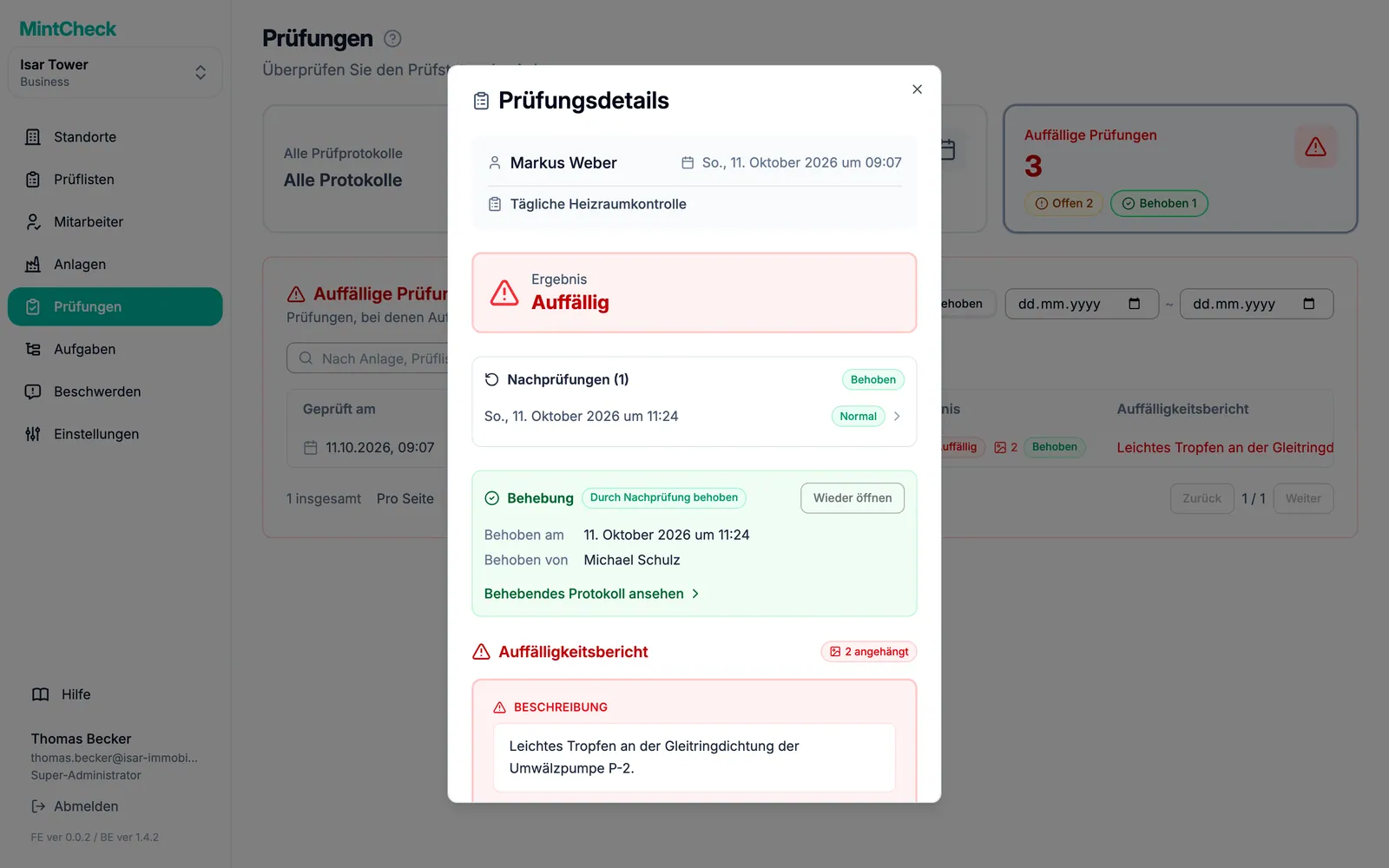
Stellt sich heraus, dass das Problem doch nicht behoben ist, klicken Sie auf Wieder öffnen und bestätigen. Der Eintrag wechselt zurück zu Offen, und Sie können es später erneut als behoben markieren.
Einen Eintrag öffnen
Klicken Sie auf eine beliebige Zeile, um Prüfungsdetails zu öffnen. Das Fenster zeigt:
- Ergebnis: das Gesamtergebnis, das der Mitarbeiter gewählt hat.
- Auffälligkeitsbericht: Problembeschreibung und Fotos, wenn das Ergebnis auffällig war. Klicken Sie auf ein Foto, um es vergrößert zu sehen.
- Antworten zu Prüfpunkten: die Antwort auf jeden Prüfpunkt, etwa abgehakte Punkte, Text, gewählte Optionen und Fotos.
- Notizen: zusätzliche Notizen des Mitarbeiters.
Bei einem Eintrag mit Problem listet das Fenster außerdem seine Nachprüfungen mit Uhrzeit und Ergebnis auf. Klicken Sie auf eine, um sie zu öffnen. Wenn Sie eine Nachprüfung geöffnet haben, klicken Sie auf Original ansehen, um zur ursprünglichen Problemmeldung zurückzukehren.
Schließen Sie das Fenster, um zur Liste zurückzukehren.
Nach Excel exportieren
Sie können Prüfeinträge als Excel-Datei herunterladen, zum Beispiel für einen Monatsbericht.
- Klicken Sie auf die Karte Alle Prüfprotokolle.
- Legen Sie Startdatum und Enddatum für den gewünschten Zeitraum fest. Lassen Sie beide leer, um alle Einträge zu exportieren.
- Klicken Sie auf Nach Excel exportieren.
Die Datei enthält alle Einträge im gewählten Zeitraum, nicht nur die Seite, die Sie gerade sehen. Sie enthält Prüfzeit, Anlage, Prüfliste, Prüfer, Ergebnis und bei auffälligen Ergebnissen die Problembeschreibung. Suchfeld und Ergebnis-Schaltflächen haben keinen Einfluss auf den Export.