Tarife und Abrechnung
Tarife vergleichen, eine Karte hinterlegen, eine Testphase starten und den Tarif hoch- oder herabstufen.
Tarife im Überblick
Ihr Tarif bestimmt, wie viele Anlagen und Standorte Sie haben können und wie Sie Aufgaben zuweisen können. Nur der Super-Administrator kann die Abrechnung sehen und ändern, unter Einstellungen → Abrechnung.
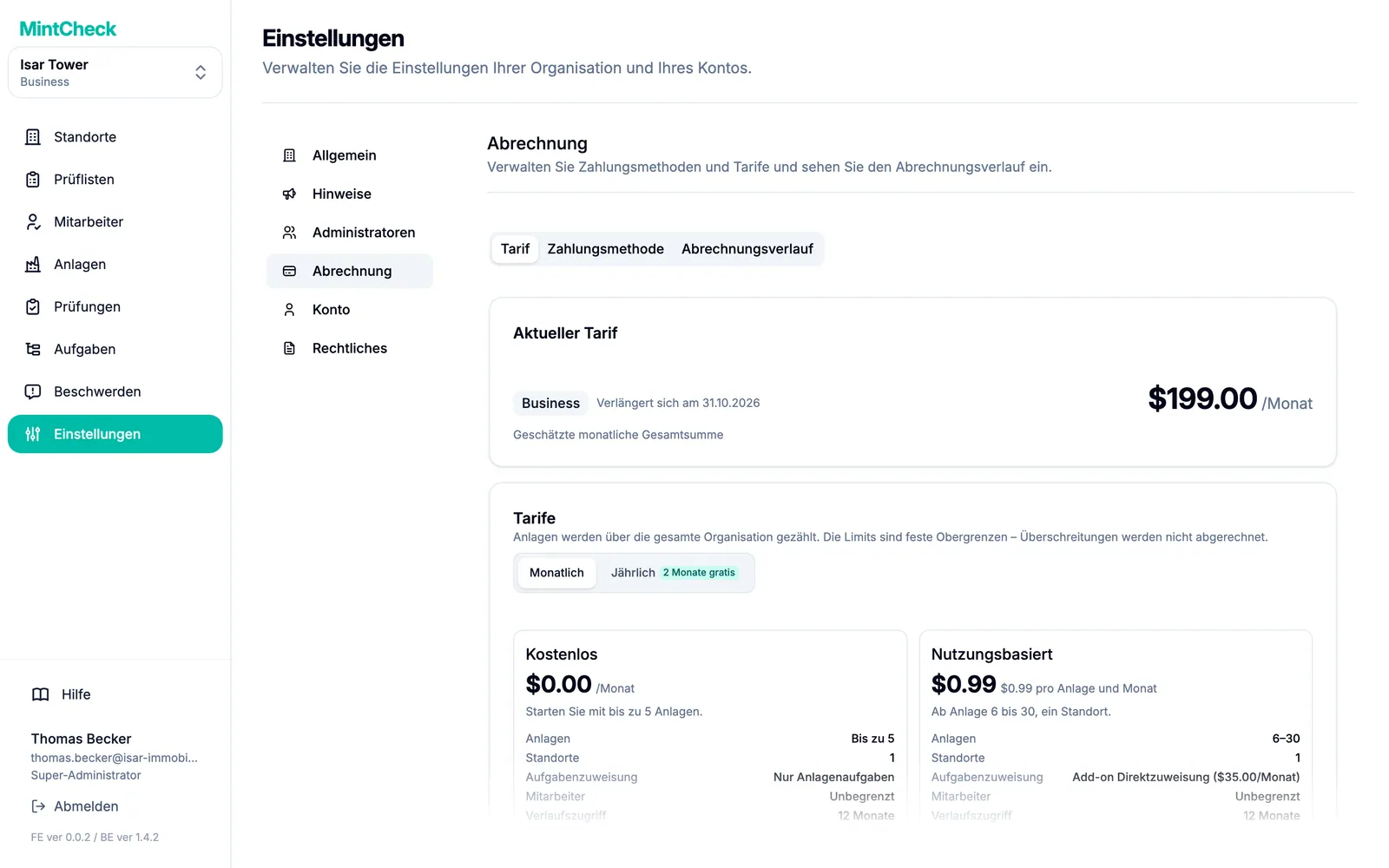
| Kostenlos | Nutzungsbasiert | Business | Master | |
|---|---|---|---|---|
| Preis | $0 | $0.99 pro Anlage und Monat, die ersten 5 Anlagen kostenlos | $199/Monat oder $1,990/Jahr | $299/Monat oder $2,990/Jahr |
| Anlagen | Bis zu 5 | 6 bis 30 | 31 bis 200 | Unbegrenzt |
| Standorte | 1 | 1 | 3 | Unbegrenzt |
| Aufgabenzuweisung | Nur Anlagen | Anlagen, plus einzelne Mitarbeiter mit der Zusatzoption für $35/Monat | Anlagen, einzelne Mitarbeiter und Tags | Anlagen, einzelne Mitarbeiter und Tags |
| Mitarbeiter | Unbegrenzt | Unbegrenzt | Unbegrenzt | Unbegrenzt |
| Zugriff auf den Verlauf | 12 Monate | 12 Monate | 36 Monate | Unbegrenzt |
| Support | Dokumentation | Bevorzugt | Bevorzugt |
Anlagen werden für Ihre gesamte Organisation gezählt, nicht pro Standort. Die Grenzen sind fest: MintCheck berechnet Ihnen nie Mehrkosten für eine Überschreitung. Erreichen Sie eine Grenze, werden Sie stattdessen um ein Upgrade gebeten.
Kostenlos wählen Sie nicht selbst. Solange Sie im Tarif Nutzungsbasiert sind und 5 Anlagen oder weniger haben, zahlen Sie nichts. Ab der 6. Anlage kostet jede Anlage $0.99 pro Monat.
Zahlungskarte hinterlegen
Sie können bis zu 5 Anlagen ohne Karte hinzufügen. Um die 6. Anlage hinzuzufügen, müssen Sie zuerst eine Zahlungskarte hinterlegen. Zahlungen werden über Stripe abgewickelt. MintCheck speichert Ihre Kartennummer nicht.
- Gehen Sie zu Einstellungen → Abrechnung.
- Öffnen Sie den Tab Zahlungsmethode.
- Klicken Sie auf Karte registrieren.
- Geben Sie Ihre Daten unter Karteninformationen ein.
- Klicken Sie auf Registrieren.
Um die Karte zu wechseln, klicken Sie bei Ihrer registrierten Karte auf Karte ändern und geben die Daten der neuen Karte ein. Die nächste Zahlung wird über die neue Karte abgerechnet, die alte Karte wird entfernt. Während eines kostenpflichtigen Tarifs können Sie die Karte nicht löschen.
Upgrade oder Business testen
- Öffnen Sie den Tab Tarif.
- Wählen Sie für Business oder Master oben Monatlich oder Jährlich. Bei jährlicher Zahlung erhalten Sie 2 Monate gratis.
- Klicken Sie beim gewünschten Tarif auf Upgrade.
- Lesen Sie die Bestätigung und klicken Sie auf Ändern.
Ein Upgrade gilt sofort. Ihre Karte wird anteilig für den Rest des aktuellen Abrechnungszeitraums belastet.
Kostenlose Testphase. Hatte Ihre Organisation noch nie eine Testphase, zeigt die Business-Karte 14 Tage kostenlos testen. Business ist 14 Tage kostenlos. Danach wird Ihre hinterlegte Karte mit $199 pro Monat belastet, sofern Sie nicht vor Ende der Testphase zur nutzungsbasierten Abrechnung zurückkehren. Für die Rückkehr zur nutzungsbasierten Abrechnung müssen Sie innerhalb ihrer Limits liegen (1 Standort und 30 Anlagen). Löschen Sie daher zuerst alle zusätzlichen Standorte und Anlagen, die Sie während der Testphase hinzugefügt haben. Jede Organisation kann die Testphase nur einmal nutzen.
Zusatzoption Direktzuweisung. Bei nutzungsbasierter Abrechnung können Sie Add-on Direktzuweisung mit dem Schalter auf der Karte des nutzungsbasierten Tarifs aktivieren. Sie kostet $35 pro Monat und ermöglicht es, Aufgaben einem bestimmten Mitarbeiter zuzuweisen. Business und Master enthalten sie bereits. Siehe Aufgaben.
Auf einen kleineren Tarif wechseln
- Klicken Sie im Tab Tarif beim kleineren Tarif auf Downgrade.
- Klicken Sie auf Ändern.
Ein Downgrade erfolgt nicht sofort. Es wird zum Ende des aktuellen Abrechnungszeitraums wirksam, und für bereits bezahlte Zeit gibt es keine Erstattung. Bis dahin zeigt ein Banner das Datum der geplanten Änderung. Klicken Sie auf Geplante Änderung stornieren, wenn Sie es sich anders überlegen.
Sie können nicht zu einem Tarif wechseln, der kleiner ist als Ihre aktuelle Nutzung. Das gilt auch, wenn Sie während einer Business-Testphase zur nutzungsbasierten Abrechnung zurückkehren. Ist die Schaltfläche Downgrade ausgegraut, steht darunter der Grund:
- Zu viele Anlagen: Löschen Sie Anlagen, bis Sie die Grenze des kleineren Tarifs erreichen oder unterschreiten. Dann wird die Schaltfläche verfügbar.
- Zu viele Standorte: Löschen Sie Standorte, bis Sie die Grenze des kleineren Tarifs erreichen oder unterschreiten. Einen Standort können Sie erst löschen, nachdem Sie seine Anlagen und die ihm zugewiesenen Unter-Administratoren gelöscht haben. Siehe Standorte und das Standort-Dashboard.
Nachdem Sie ein Downgrade geplant haben, können Sie keine Anlagen oder Standorte über die Limits des kleineren Tarifs hinaus hinzufügen. Um weitere hinzuzufügen, klicken Sie zuerst auf Geplante Änderung stornieren.
Schreibgeschützte Anlagen
Manchmal haben Sie mehr Anlagen, als Ihr Tarif erlaubt, zum Beispiel wenn am Ende einer Business-Testphase die Kartenzahlung fehlschlägt und Sie mit mehr als 30 Anlagen zur nutzungsbasierten Abrechnung zurückkehren. MintCheck löscht diese zusätzlichen Anlagen nie. Stattdessen werden sie schreibgeschützt.
Eine schreibgeschützte Anlage können Sie weiterhin ansehen, ihre Daten exportieren und sie löschen. Sie können sie nicht bearbeiten, keine Prüfungen an ihr durchführen und ihr keine neuen Aufgaben geben. Die Seite Anlagen zeigt, wie viele Anlagen schreibgeschützt sind. Klicken Sie auf Tarife ansehen, um ein Upgrade durchzuführen. Ein Upgrade gibt die Anlagen sofort wieder frei.
Abrechnungsverlauf
Öffnen Sie den Tab Abrechnungsverlauf, um jede Belastung mit Datum, Betrag und Status zu sehen. Klicken Sie in der Spalte Rechnung auf die Download-Schaltfläche, um eine Rechnung zu speichern. Klicken Sie auf Alle exportieren, um die ganze Liste herunterzuladen.
Schlägt eine Zahlung fehl, fordert Sie ein Banner im Tab Tarif auf, Ihre Karte zu aktualisieren. Hinterlegen Sie im Tab Zahlungsmethode eine neue Karte, um eine Unterbrechung zu vermeiden.