Prüflisten
Prüflisten aus Vorlagen anlegen, Prüfpunkte hinzufügen, Zeitpläne festlegen, mit Anlagen verknüpfen und verwalten.
Was eine Prüfliste ist
Eine Prüfliste enthält die Fragen, die ein Mitarbeiter bei einer Prüfung beantwortet, zum Beispiel „Manometer in Ordnung?“ oder „Foto vom Schaltschrank aufnehmen“. Sie enthält außerdem den Zeitplan: wie oft und zu welchen Uhrzeiten die Prüfung fällig ist.
Sie legen eine Prüfliste einmal an und verknüpfen sie dann mit einer oder mehreren Anlagen. Scannt ein Mitarbeiter den QR-Code einer Anlage, sieht er die mit dieser Anlage verknüpften Prüflisten. Eine Prüfliste kann für viele Anlagen gelten, etwa eine Prüfliste „Feuerlöscher“ für jeden Feuerlöscher im Gebäude.
Öffnen Sie Prüflisten in der Seitenleiste, um alle Prüflisten des aktuellen Standorts zu sehen.
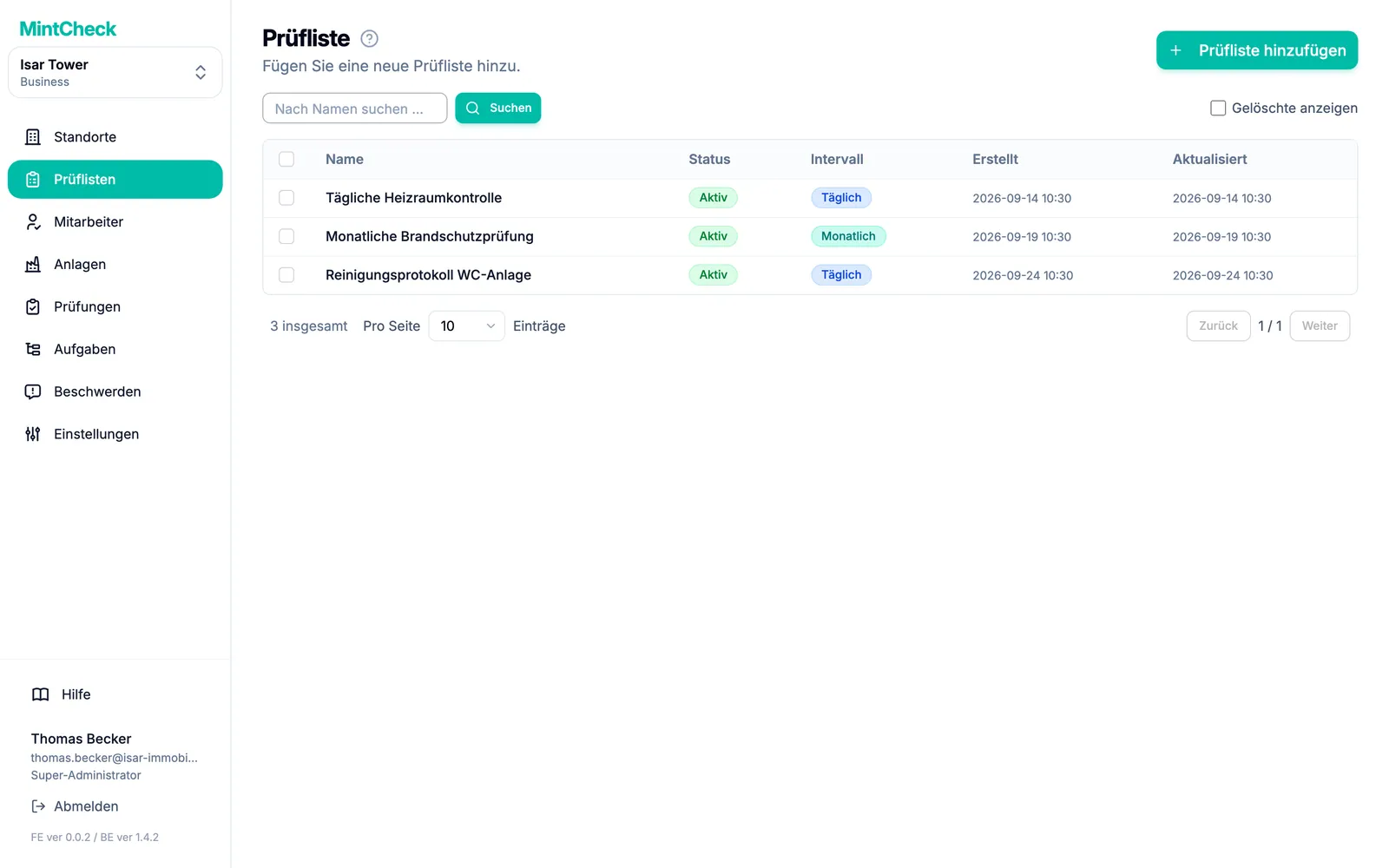
Die Liste zeigt für jede Prüfliste Status und Intervall. Klicken Sie auf eine Zeile, um sie zu öffnen und zu bearbeiten.
Prüfliste anlegen
- Klicken Sie in der Seitenleiste auf Prüflisten.
- Klicken Sie auf Prüfliste hinzufügen. Die Seite Prüfliste hinzufügen öffnet sich.
- Wählen Sie einen Ausgangspunkt:
- Klicken Sie auf eine Vorlage, zum Beispiel Feuerlöscher, Aufzug oder WC. Name, Prüfpunkte und Zeitplan werden automatisch ausgefüllt.
- Klicken Sie auf Leere Prüfliste, um mit einem leeren Formular zu beginnen.
- Prüfen Sie das Feld Prüflisten-Name. Jeder Name darf am Standort nur einmal vorkommen.
- Legen Sie Zeitplan und Prüfpunkte fest, wie unten beschrieben.
- Klicken Sie auf Speichern.
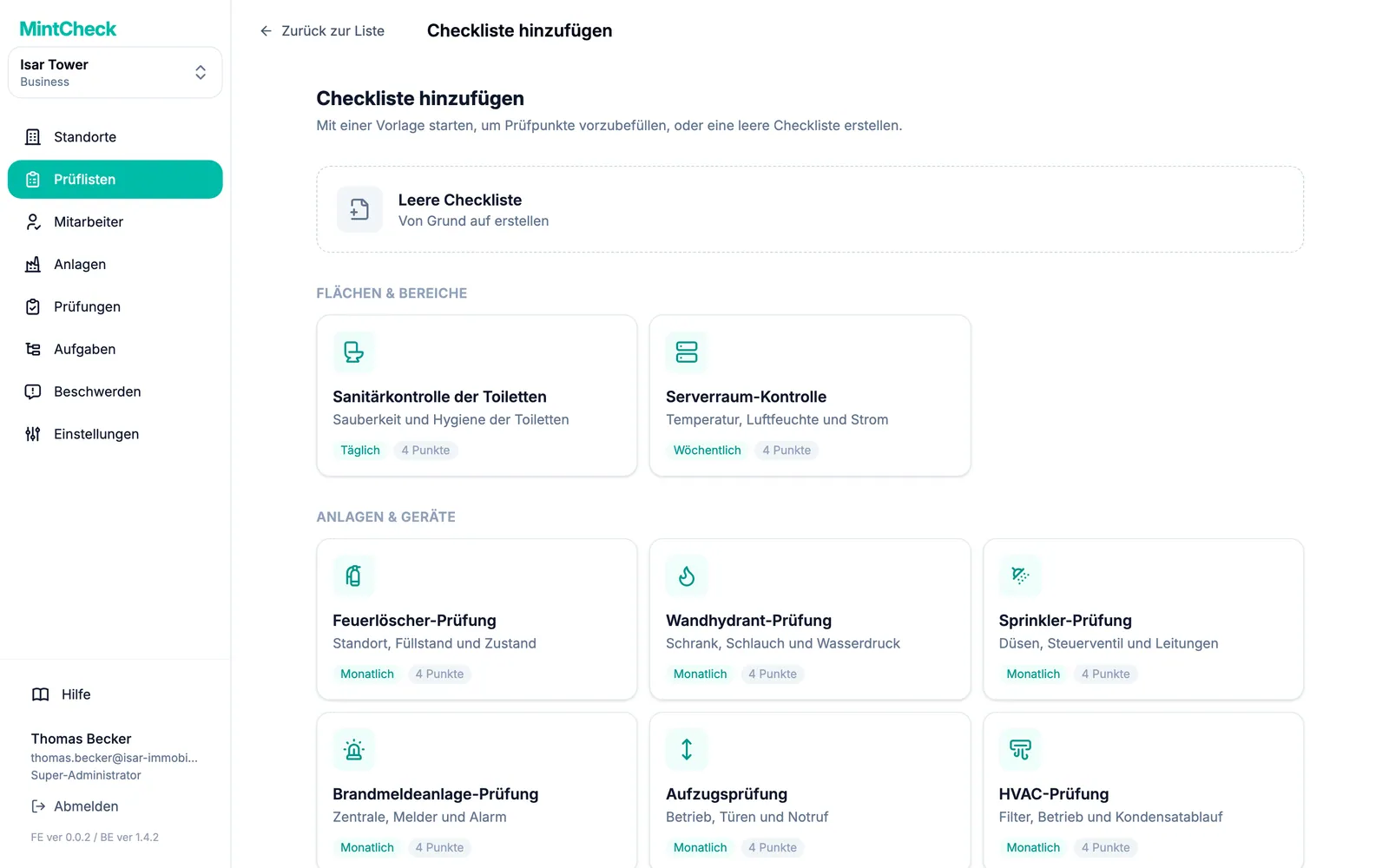
Die Vorlagen sind nach Kategorien gruppiert, etwa Anlagen & Geräte oder Logbücher. Alles, was eine Vorlage ausfüllt, können Sie vor dem Speichern noch ändern.
Prüfpunkte hinzufügen
Jede Prüfliste braucht mindestens einen Prüfpunkt. Klicken Sie unter Prüfpunkte für jede Frage auf Neuen Prüfpunkt hinzufügen und wählen Sie dann den Typ:
| Typ | Was der Mitarbeiter tut |
|---|---|
| Prüfung | Setzt einen Haken zur Bestätigung, zum Beispiel „Keine Undichtigkeiten“. |
| Mehrfachauswahl | Wählt aus Antworten, die Sie vorgeben, zum Beispiel Normal / Nachfüllen / Austauschen. |
| Text | Gibt eine kurze Notiz oder einen Messwert ein. |
| Bild | Nimmt ein Foto auf oder hängt eines an. |
Für jeden Prüfpunkt können Sie außerdem festlegen:
- Pflichtantwort: Der Mitarbeiter kann erst absenden, wenn dieser Punkt beantwortet ist.
- Mitarbeiter können Fotos anhängen: Der Mitarbeiter kann zu diesem Punkt Fotos als Nachweis hinzufügen. Foto-Punkte nehmen immer Fotos auf, daher wird diese Option bei ihnen nicht angezeigt.
- Bei Auswahlfragen: Fügen Sie Antworten mit Option hinzufügen hinzu und aktivieren Sie Mehrfachantworten zulassen, wenn der Mitarbeiter mehrere wählen darf.
Ziehen Sie den Griff links neben einem Prüfpunkt, um die Reihenfolge zu ändern. Zwei Prüfpunkte mit gleichem Typ und gleichem Titel sind nicht erlaubt.
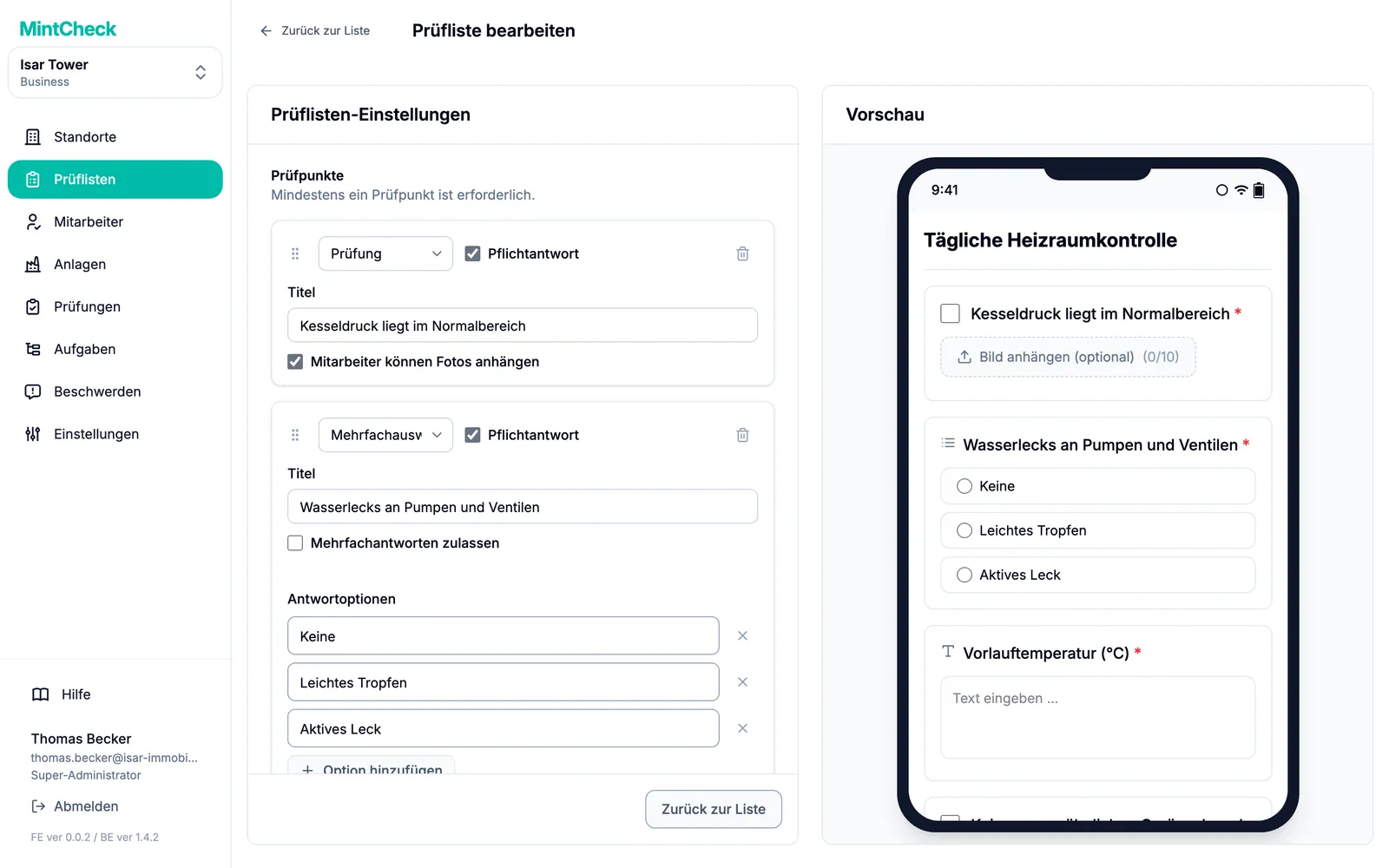
Rechts zeigt Vorschau die Prüfliste so, wie sie auf dem Handy eines Mitarbeiters aussieht. Sie aktualisiert sich während der Eingabe. Aus der Vorschau wird nichts abgesendet.
Zeitplan festlegen
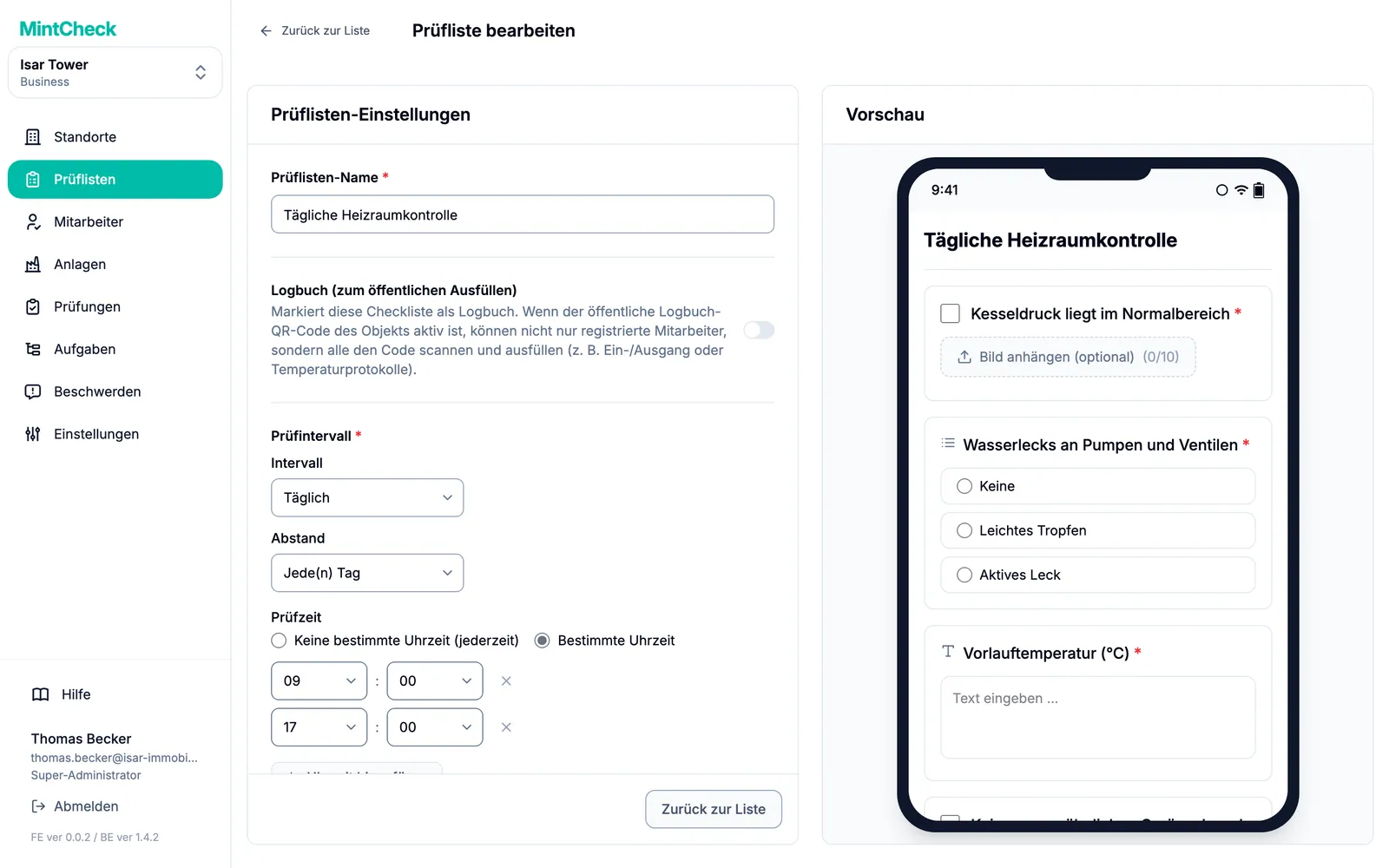
Wählen Sie unter Prüfintervall einen Wert für Intervall:
- Täglich: jeden Tag oder mit Abstand alle paar Tage.
- Wöchentlich: Wählen Sie unter Wochentage die Tage, zum Beispiel Montag und Donnerstag.
- Monatlich: Wählen Sie Nach Datum (zum Beispiel den 1. und 15. oder Letzter Tag des Monats) oder Nach Wochentag (zum Beispiel den ersten Montag).
- Jährlich: Wählen Sie unter Monate die Monate und dann die Tage oder Wochentage in diesen Monaten.
Legen Sie dann Prüfzeit fest:
- Keine bestimmte Uhrzeit (jederzeit): Die Prüfung kann am fälligen Tag zu jeder Uhrzeit erfolgen.
- Bestimmte Uhrzeit: Fügen Sie mit Uhrzeit hinzufügen eine oder mehrere Uhrzeiten hinzu. Jede Uhrzeit ist eine eigene Prüfung, zum Beispiel 9:00 und 18:00 für zwei Rundgänge am Tag. Dieselbe Uhrzeit kann nicht zweimal hinzugefügt werden.
Wie geplante Prüfungen gezählt werden
Die Dashboards zählen jedes Zeitfenster einmal pro verknüpfter Anlage. Eine tägliche Prüfliste mit zwei Uhrzeiten, die mit drei Anlagen verknüpft ist, ergibt 2 × 3 = 6 geplante Prüfungen an diesem Tag. Eine Prüfliste mit Keine bestimmte Uhrzeit (jederzeit) zählt als ein Zeitfenster pro fälligem Tag. Eine Prüfliste, die mit keiner Anlage verknüpft ist, wird gar nicht gezählt. Wie Sie das Dashboard lesen, erfahren Sie unter Standorte.
Soll eine Prüfliste immer dann ausgefüllt werden, wenn etwas passiert, und nicht nach Zeitplan, aktivieren Sie stattdessen Logbuch (zum öffentlichen Ausfüllen). Siehe Logbücher.
Prüfliste mit Anlagen verknüpfen
Eine Prüfliste bewirkt nichts, solange sie nicht mit einer Anlage verknüpft ist. Die Verknüpfung erfolgt in der Anlage:
- Öffnen Sie die Anlage unter Anlagen oder legen Sie eine neue an.
- Öffnen Sie im Bereich Prüflisten die Auswahl Verknüpfte Prüflisten.
- Wählen Sie eine oder mehrere Prüflisten und speichern Sie die Anlage.
Die Anlagenliste zeigt, wie viele Prüflisten jede Anlage hat. Das vollständige Anlagenformular ist unter Anlagen beschrieben.
Prüflisten bearbeiten, kopieren oder löschen
- Bearbeiten: Klicken Sie in der Liste auf die Prüfliste. Ändern Sie Name oder Zeitplan und klicken Sie auf Einstellungen aktualisieren. Ändern Sie die Prüfpunkte und klicken Sie auf Prüfpunkte aktualisieren. Änderungen gelten für künftige Prüfungen.
- Kopieren: Markieren Sie eine oder mehrere Prüflisten und klicken Sie auf Duplizieren. Das ist praktisch für eine ähnliche Prüfliste mit kleinen Unterschieden.
- Pausieren: Der Super-Administrator kann Prüflisten markieren und sie mit Status ändern auf Ausstehend setzen. Nur Prüflisten mit dem Status Aktiv werden geplant und gezählt.
- Löschen: Markieren Sie die Prüflisten und klicken Sie auf Löschen.