Mitarbeiter-App
Wie sich Mitarbeiter mit dem Handy anmelden, Prüfungen durchführen, Aufgaben erledigen und ihren Startbildschirm nutzen.
Bevor Sie beginnen
Diese Seite ist für Mitarbeiter. Ihre Vorgesetzten können sie ausdrucken oder Ihnen den Link schicken.
Mit MintCheck dokumentieren Sie Prüfungen und erledigen Aufgaben mit Ihrem eigenen Handy. Ein Passwort brauchen Sie nicht. Sie benötigen:
- Ein Handy mit Kamera und Internetverbindung.
- Die Login-ID oder Telefonnummer, die Ihre Vorgesetzten für Sie erfasst haben.
Alles beginnt mit einem QR-Code. Richten Sie die Handykamera auf den QR-Code an einer Anlage und tippen Sie auf den Link, der erscheint.
Anmelden
- Scannen Sie den QR-Code an der Anlage mit der Handykamera.
- Der Bildschirm Mitarbeiter-Anmeldung öffnet sich. Wählen Sie ID oder Telefon.
- Geben Sie Ihre Login-ID oder Ihre Telefonnummer ein, nur Ziffern.
- Tippen Sie auf OK.
Danach bleiben Sie angemeldet, während Sie von Anlage zu Anlage gehen. Scannen Sie den nächsten QR-Code, und Sie gelangen direkt zu dieser Anlage.
Weitere Möglichkeiten zur Anmeldung:
- Persönlicher QR-Code. Ihre Vorgesetzten geben Ihnen vielleicht einen QR-Code mit Ihrem Namen. Er meldet Sie automatisch an. Behalten Sie ihn für sich.
- Standort-Anmelde-QR. Scannen Sie das Anmeldeplakat des Standorts, um sich anzumelden und Ihren Startbildschirm zu öffnen, ohne vor einer Anlage zu stehen. Siehe Standort-Anmelde-QR.
Die MintCheck-App holen
Installieren Sie die MintCheck-App auf Ihrem Handy. Bis dahin können Sie dieselbe Arbeit im Handy-Browser erledigen, aber mit der App wird Ihre Arbeit einfacher:
- Nur einmal anmelden. Nach der ersten Anmeldung bleiben Sie in der App angemeldet, auch wenn Sie sie schließen oder Ihr Handy neu starten.
- Benachrichtigung bei neuen Aufgaben. Wenn Ihr Vorgesetzter Ihnen oder einem Ihrer Aufgaben-Tags eine Aufgabe zuweist, meldet sich Ihr Handy sofort. Hat die Aufgabe eine Startzeit, erhalten Sie außerdem 30 Minuten vorher eine Erinnerung.
- Erinnerungen an Ihre Prüflisten. Sobald Sie eine Prüfliste einmal in der App ausgefüllt haben, erhalten Sie 30 Minuten vor jeder geplanten Prüfung dieser Prüfliste eine Benachrichtigung. Jede Erinnerung können Sie unter Benachrichtigungen ein- oder ausschalten.
Öffnen Sie zum Start mintcheck.today/app auf Ihrem Handy. Auf einem iPhone gelangen Sie so zum App Store, auf einem Android-Handy zu Google Play. Sie können MintCheck auch direkt im Store suchen. Haben Sie sich im Handy-Browser auf dem Anlagenbildschirm angemeldet, können Sie dort auch im Banner auf App installieren tippen. Öffnen Sie die App und melden Sie sich wie oben beschrieben an. Wenn die App um die Erlaubnis bittet, Benachrichtigungen zu senden, erlauben Sie es. Sonst erhalten Sie keine Benachrichtigungen.
Der Anlagenbildschirm
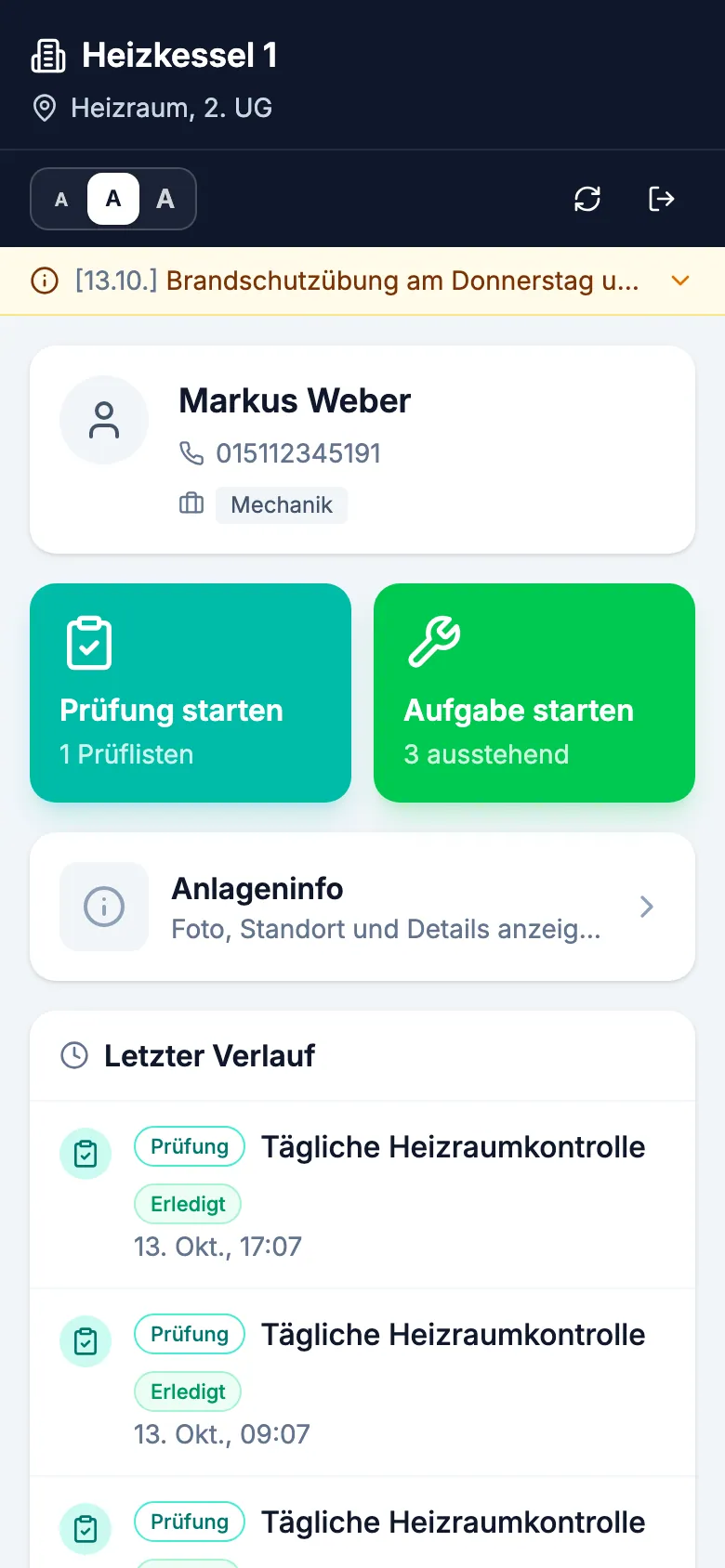
Nach der Anmeldung sehen Sie den Anlagenbildschirm. Oben stehen Name und Ort der Anlage. Darunter gibt es zwei große Schaltflächen:
- Prüfung starten: eine Prüfliste für diese Anlage ausfüllen. Die Schaltfläche zeigt, wie viele Prüflisten bereitstehen.
- Aufgabe starten: die Aufgaben für diese Anlage ansehen und erledigen.
Darunter tippen Sie auf die Karte Anlageninfo, um die Angaben zu sehen, die Ihr Vorgesetzter eingetragen hat (siehe unten). Weiter unten listet Letzter Verlauf auf, was Sie zuletzt erledigt haben. Tippen Sie auf einen Eintrag, um ihn erneut zu öffnen.
Die kleine Leiste oben hat drei A-Schaltflächen, um die Schrift kleiner oder größer zu machen. Ihr Handy merkt sich Ihre Wahl. Außerdem gibt es Schaltflächen zum Aktualisieren des Bildschirms und zum Abmelden.
Anlageninfos ansehen
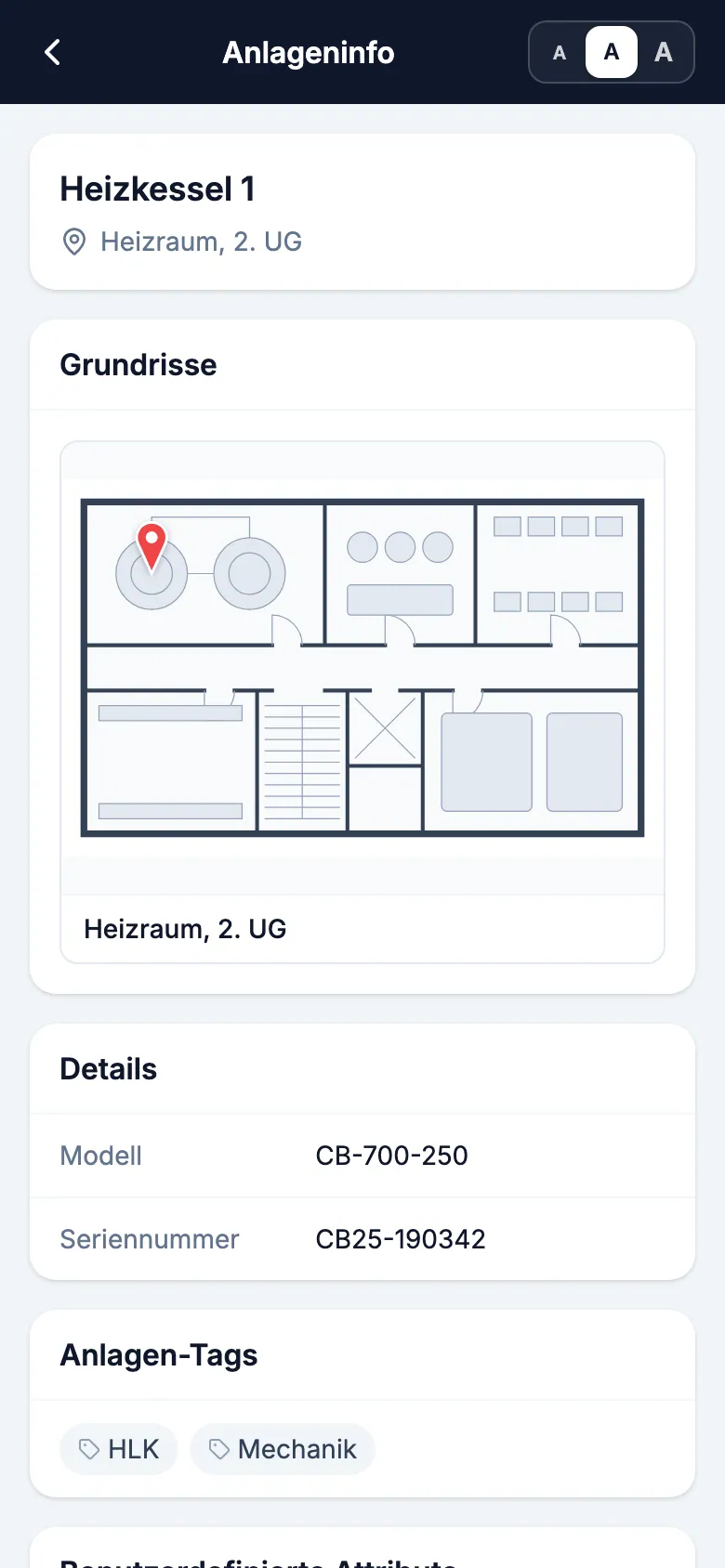
Tippen Sie auf die Karte Anlageninfo, um alles, was Ihr Vorgesetzter eingetragen hat, auf einem Bildschirm zu sehen: Foto und Ort, Details wie Modell und Seriennummer, Anlagen-Tags sowie Benutzerdefinierte Attribute. Hat Ihr Vorgesetzter Grundrisse hochgeladen, sehen Sie außerdem Grundrisse mit einer Markierung am Standort der Anlage. Schauen Sie dort nach, wenn die Anlage schwer zu finden ist.
Tippen Sie auf ein Foto oder einen Grundriss, um es im Vollbild zu öffnen. Ziehen Sie zwei Finger auseinander oder tippen Sie doppelt, um zu vergrößern, und wischen Sie, um sich umzusehen. Wenn Sie fertig sind, tippen Sie auf ✕, um die Ansicht zu schließen. Um zum Anlagenbildschirm zurückzukehren, tippen Sie oben links auf die Zurück-Schaltfläche.
Eine Prüfung durchführen
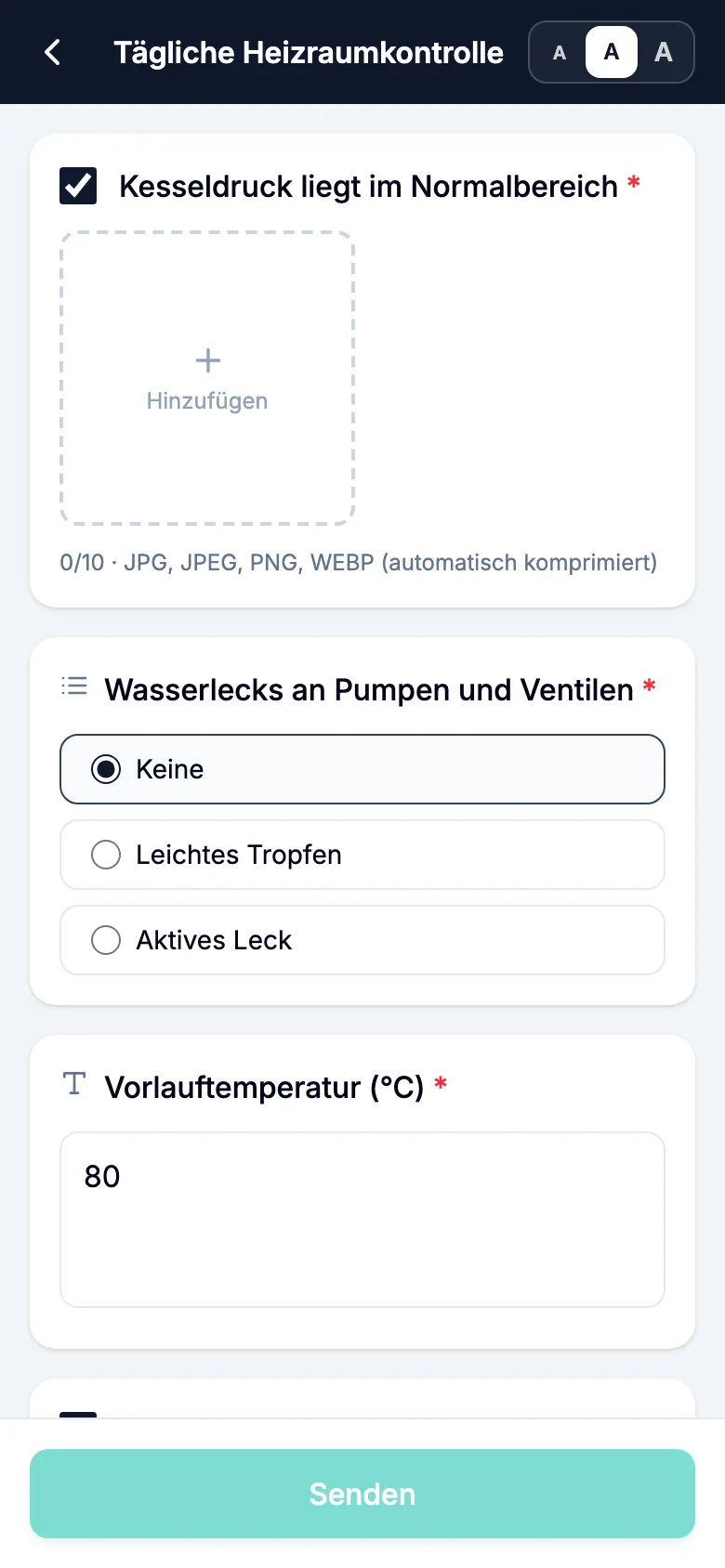
- Tippen Sie auf Prüfung starten.
- Tippen Sie auf die Prüfliste, die Sie ausfüllen möchten. Die Liste zeigt die Prüflisten dieser Anlage mit den heutigen Zeitfenstern und wie viele bereits erledigt sind.
- Beantworten Sie jeden Punkt. Ein Punkt kann ein Häkchen, einen kurzen Text, eine Auswahl oder ein Foto verlangen. Bei manchen Punkten steht, dass ein Foto Pflicht ist. Sie können erst absenden, wenn Sie es hinzugefügt haben.
- Wählen Sie unten das Gesamtergebnis unter Prüfergebnis: Normal oder Auffällig.
- Wenn Sie Auffällig wählen, beschreiben Sie das Problem unter Details zum Problem. Sie können Fotos hinzufügen.
- Tippen Sie auf Senden.
Ist die Prüfliste für heute nicht geplant, zeigt MintCheck Heute ist kein geplanter Tag. Tippen Sie auf Trotzdem Prüfung erfassen, um fortzufahren, oder auf Zurück, um abzubrechen. Eine so erfasste Prüfung wird im Verlauf gespeichert, zählt aber nicht zu den für heute geplanten Prüfungen.
Sind alle heutigen Zeitfenster bereits erledigt, hängt das, was Sie sehen, davon ab, wer die Prüfung gemacht hat:
- Sie selbst, und das Ergebnis war normal: MintCheck öffnet Ihre früheren Antworten. Sie können sie korrigieren und auf Bearbeiten tippen.
- Ein anderer Mitarbeiter: Sie können dessen Eintrag nicht ändern. Der Bildschirm zeigt nur an, dass die Prüfung erledigt ist.
- Ein Problem wurde gemeldet und ist noch nicht behoben: Das Formular öffnet sich als Nachprüfung (siehe unten).
Nach einer Reparatur erneut prüfen
Wurde ein gemeldetes Problem behoben, prüfen Sie die Anlage erneut, damit Ihre Vorgesetzten wissen, dass sie wieder funktioniert. Das ist eine Nachprüfung. Jeder Mitarbeiter kann sie durchführen, nicht nur die Person, die das Problem gemeldet hat.
- Scannen Sie den QR-Code der Anlage und öffnen Sie dieselbe Prüfliste.
- Erkennt MintCheck ein noch nicht behobenes Problem, weist es Sie darauf hin, auch wenn das Problem an einem früheren Tag gemeldet wurde. Der Hinweis zeigt, wann es gemeldet wurde und worin das Problem bestand. Sind noch nicht alle heutigen Zeitfenster erledigt, tippen Sie auf Als Nachprüfung fortfahren. Sind alle erledigt, öffnet sich das Formular automatisch als Nachprüfung.
- Beantworten Sie die Punkte erneut und wählen Sie das Ergebnis.
- Tippen Sie auf Nachprüfung übermitteln.
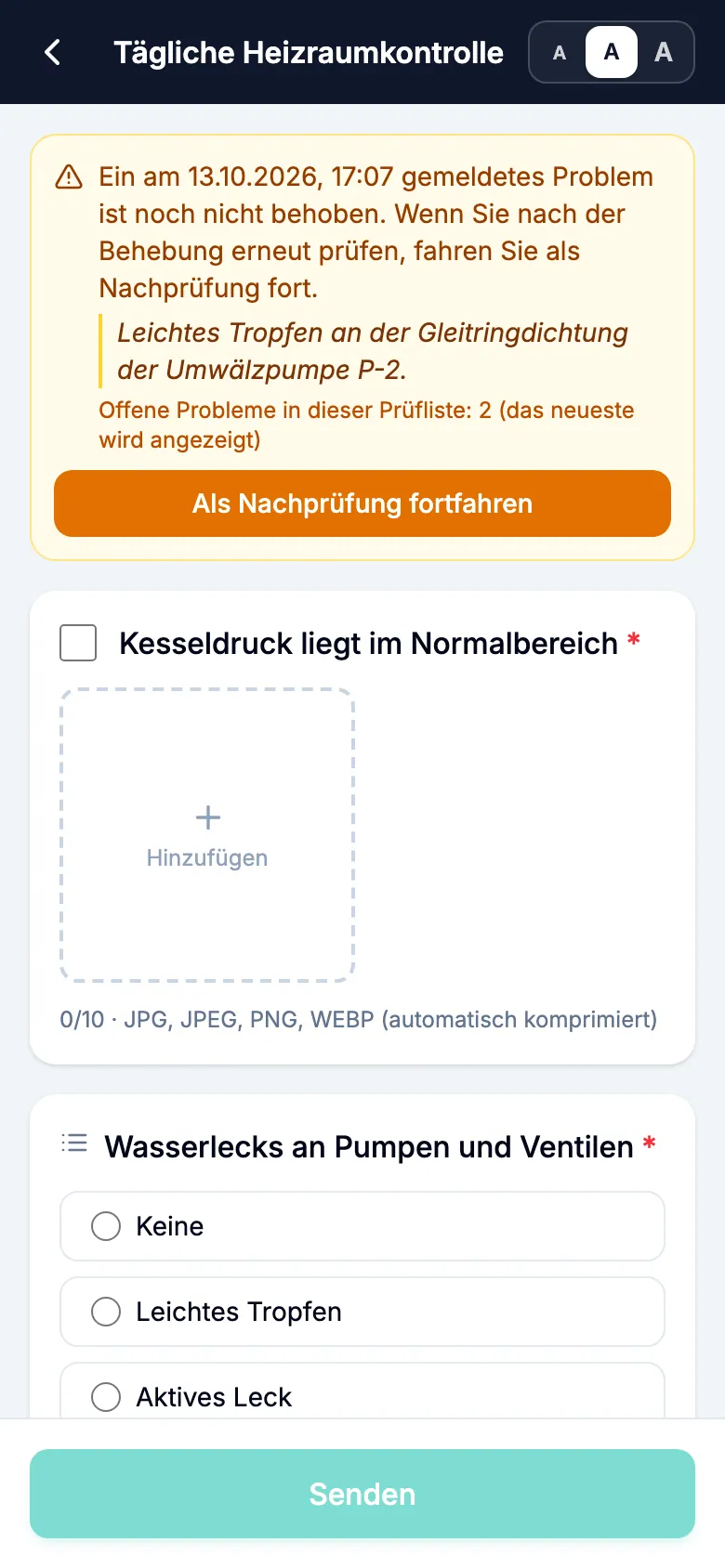
Ihre Nachprüfung wird als neuer Eintrag gespeichert. Die ursprüngliche Problemmeldung und ihre Fotos bleiben unverändert. Gibt es zu derselben Prüfliste mehrere noch nicht behobene Probleme, zeigt MintCheck zuerst das neueste. Haben Sie versehentlich eine Nachprüfung geöffnet, tippen Sie auf Als neue Prüfung fortfahren, um zu einer normalen Prüfung zurückzukehren.
Eine eigene Nachprüfung ist nicht immer nötig. Ist Ihre nächste geplante Prüfung mit derselben Prüfliste an dieser Anlage Normal, markiert MintCheck das frühere Problem ebenfalls als behoben. Eine abgeschickte Problemmeldung können Sie nicht durch Bearbeiten auf Normal ändern, aber Beschreibung und Fotos können Sie weiterhin korrigieren.
Eine Aufgabe erledigen
- Tippen Sie auf Aufgabe starten.
- Aufgaben, die Ihnen persönlich oder einem Ihrer Aufgaben-Tags zugewiesen sind, erscheinen zuerst unter Mir zugewiesen. Danach folgen die übrigen Aufgaben der Anlage. Aufgaben, deren Zeit abgelaufen ist, sind mit Überfällig markiert.
- Tippen Sie auf eine Aufgabe, um die Details und eventuelle Fotos Ihrer Vorgesetzten zu lesen.
- Optional: Füllen Sie Abschlussnotiz (optional) aus und fügen Sie unter Abschlussfotos (optional) Fotos hinzu.
- Tippen Sie auf Aufgabe abschließen.
Eine erledigte Aufgabe können Sie später erneut öffnen, um Notiz oder Fotos zu ändern.
Ihr Startbildschirm
Der Startbildschirm zeigt Ihre Arbeit, ohne dass Sie zuerst eine Anlage scannen müssen. Sie erreichen ihn nach der Anmeldung mit dem Standort-Anmelde-QR oder in der MintCheck-App über die Haus-Schaltfläche auf dem Anlagenbildschirm.
- Meine Aufgaben: Aufgaben, die Ihnen oder Ihren Aufgaben-Tags zugewiesen sind. Tippen Sie auf eine, um sie zu erledigen.
- Mein Verlauf: die Prüfungen und Aufgaben, die Sie erledigt haben, die neuesten zuerst. Ein Logbuch-Eintrag zeigt statt eines normalen oder auffälligen Ergebnisses ein Betriebsbuch-Kennzeichen.
- QR scannen: die nächste Anlage scannen. Im Handy-Browser verwenden Sie stattdessen Ihre Kamera-App.
- Die Glocken-Schaltfläche öffnet Benachrichtigungen. In der MintCheck-App können Sie sich 30 Minuten vor jeder geplanten Prüfung erinnern lassen. Prüflisten erscheinen dort, nachdem Sie sie einmal ausgefüllt haben.
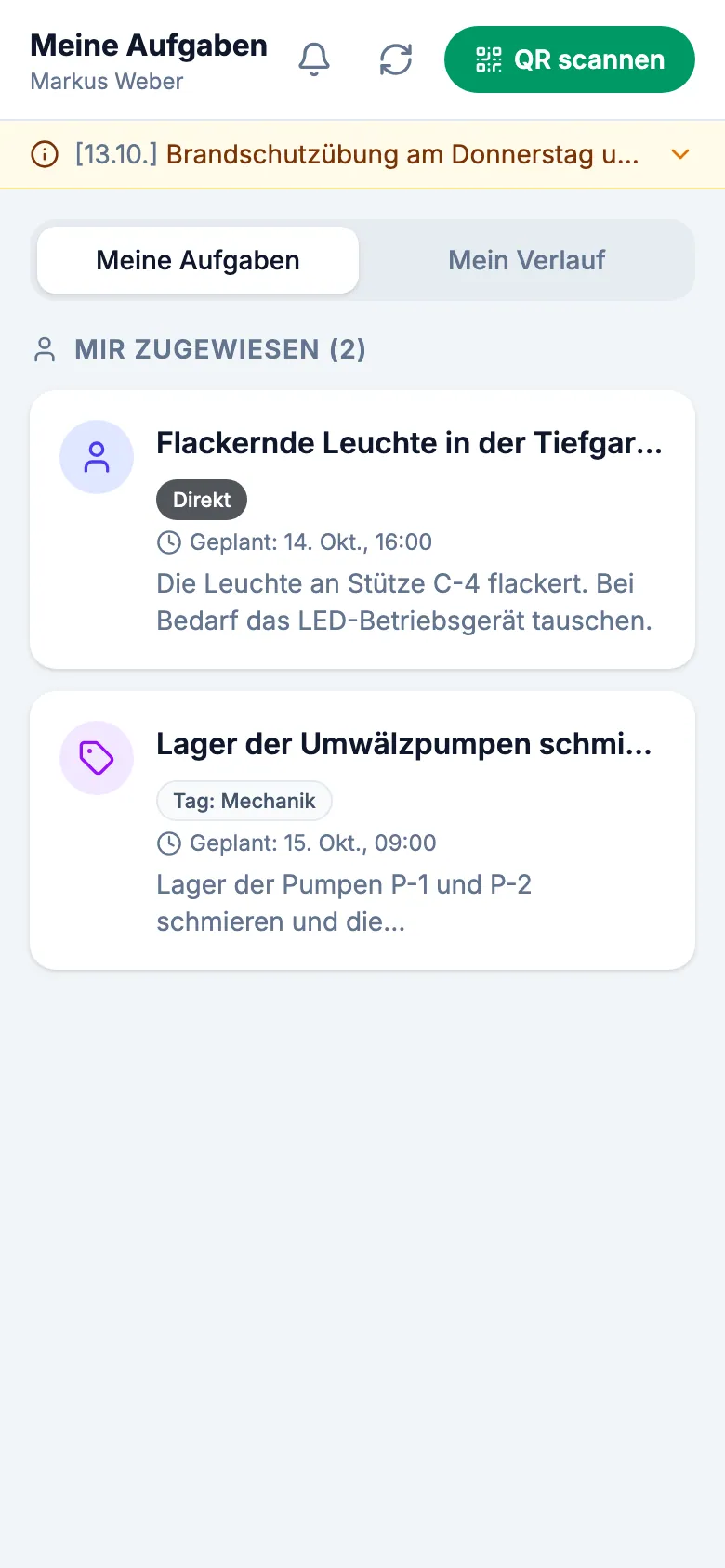
Sehen Sie unter Meine Aufgaben keine Aufgaben, nutzt Ihr Standort die Aufgabenzuweisung vielleicht nicht. Scannen Sie dann einfach die Anlagen-QR-Codes, um zu arbeiten.