Anlagen
Anlagen aus Vorlagen hinzufügen, Prüflisten verknüpfen, den Verlauf jeder Anlage ansehen und Tarifgrenzen im Blick behalten.
Was eine Anlage ist
Eine Anlage ist alles, was Sie mit einem QR-Code versehen, um es zu verwalten – ein Gerät, ein Raum, ein Fahrzeug oder ein Papier-Logbuch. Sie gehört zu einem Standort, zum Beispiel ein Aufzug, ein Feuerlöscher, ein WC, ein Besprechungsraum oder ein Papier-Logbuch, das Sie ersetzen möchten.
Jede Anlage erhält einen eigenen QR-Code. Mitarbeiter scannen diesen QR-Code mit dem Handy, um Prüflisten auszufüllen und Aufgaben für die Anlage zu erledigen. Wenn Sie es aktivieren, kann auch die Öffentlichkeit darüber Beschwerden senden.
Öffnen Sie Anlagen in der Seitenleiste, um alle Anlagen des aktuellen Standorts zu sehen. Sie können nach Namen suchen, mit Tag-Filter nach Tags filtern und jede Anlage mit einem Klick auf ihre Zeile öffnen.
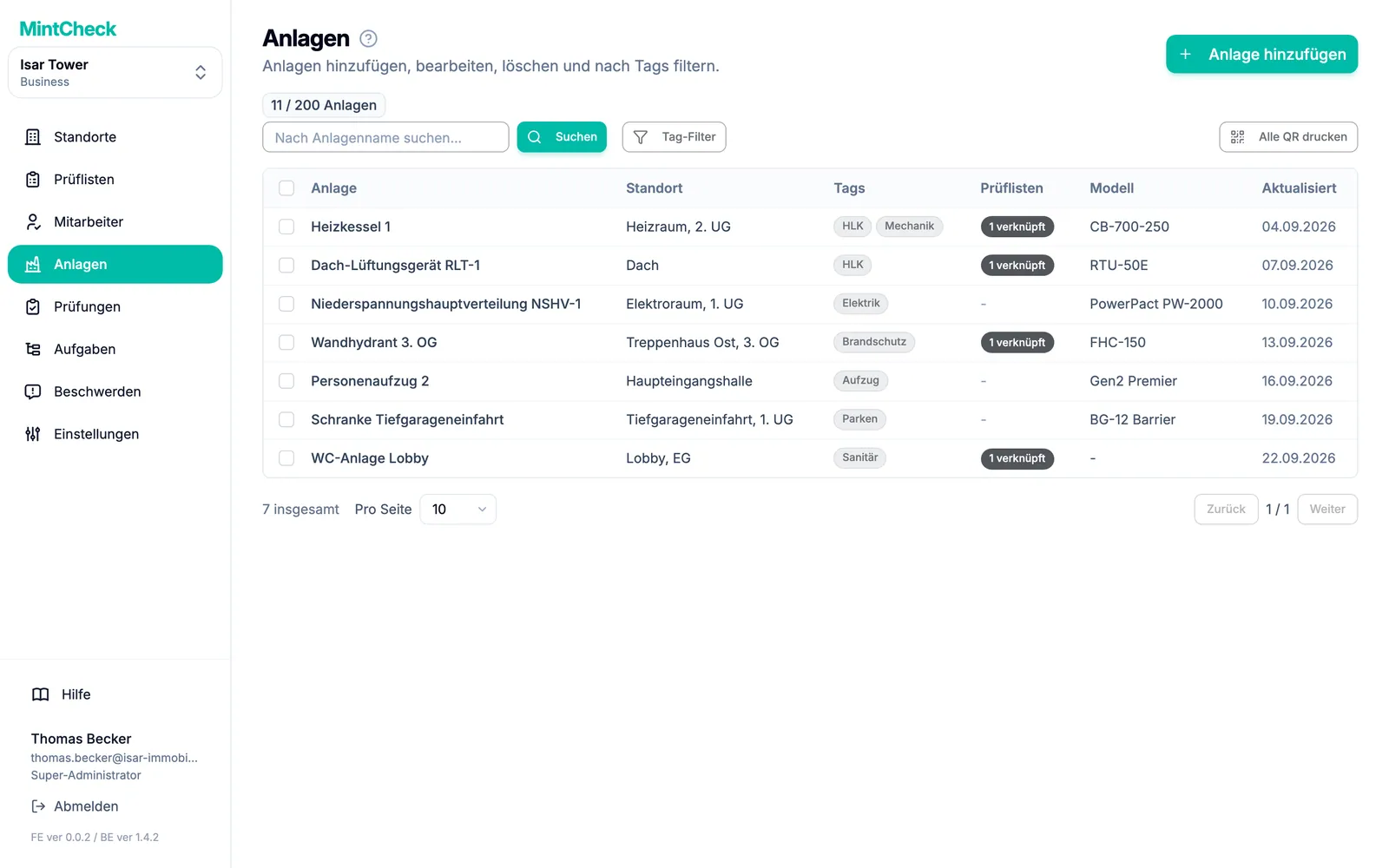
Anlage hinzufügen
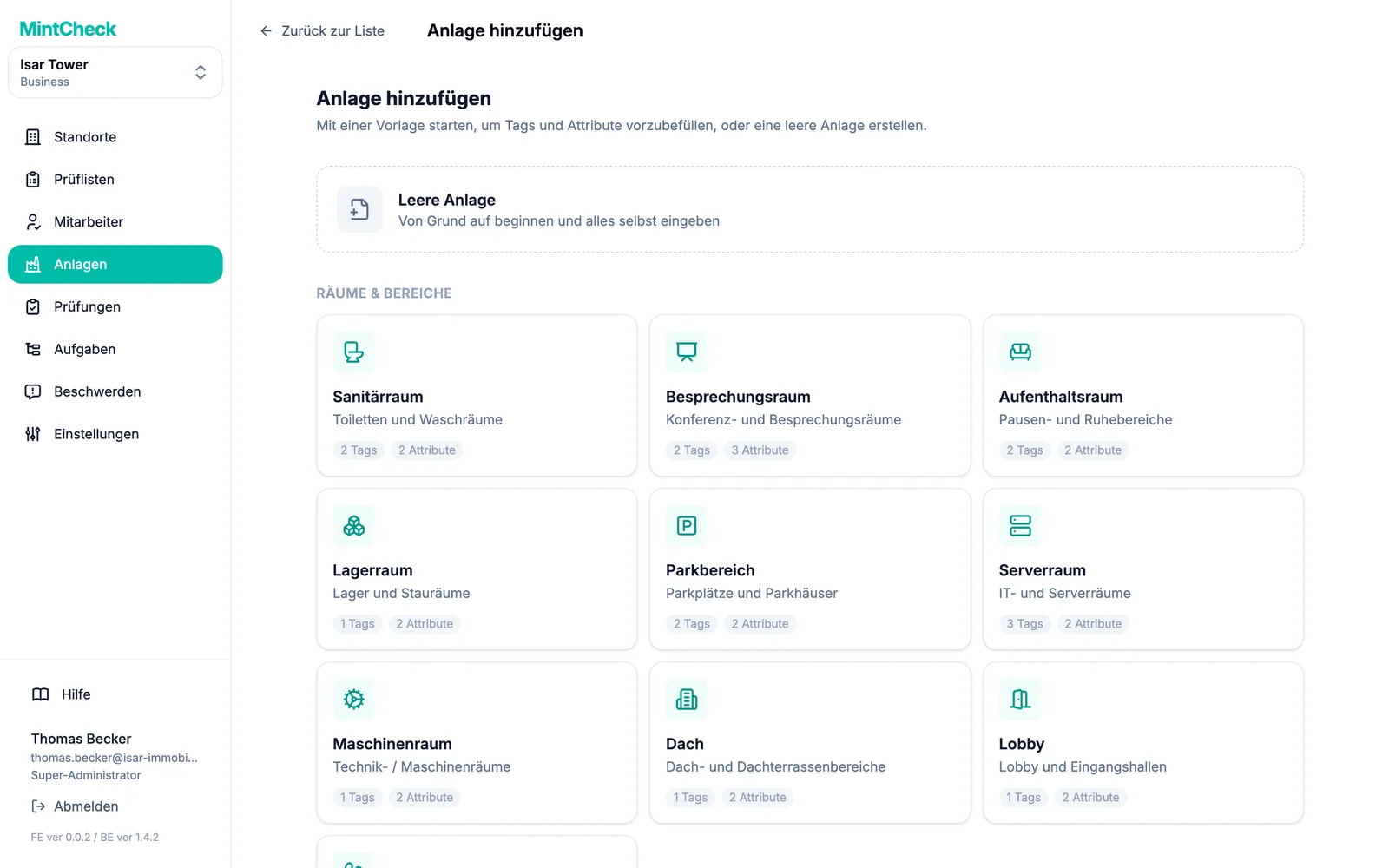
- Gehen Sie zu Anlagen und klicken Sie auf Anlage hinzufügen.
- Die Vorlagengalerie öffnet sich. Wählen Sie, wie Sie beginnen möchten:
- Klicken Sie auf Leere Anlage, um alles selbst auszufüllen.
- Oder klicken Sie auf eine Vorlage, etwa WC, Feuerlöscher oder Fahrzeug. Die Vorlagen sind gruppiert in Räume & Bereiche, Geräte & Maschinen, Fahrzeuge, Betriebsbücher und IT- & Bürogeräte.
- Das Anlagenformular öffnet sich. Haben Sie eine Vorlage gewählt, sind Tags und Namen der benutzerdefinierten Attribute bereits ausgefüllt. Sie müssen nur noch die Werte eingeben.
- Füllen Sie das Formular aus (siehe Felder unten) und klicken Sie auf Speichern. Der Name jeder Anlage muss am Standort eindeutig sein. Wird der Name bereits verwendet, bittet MintCheck Sie, einen anderen zu wählen.
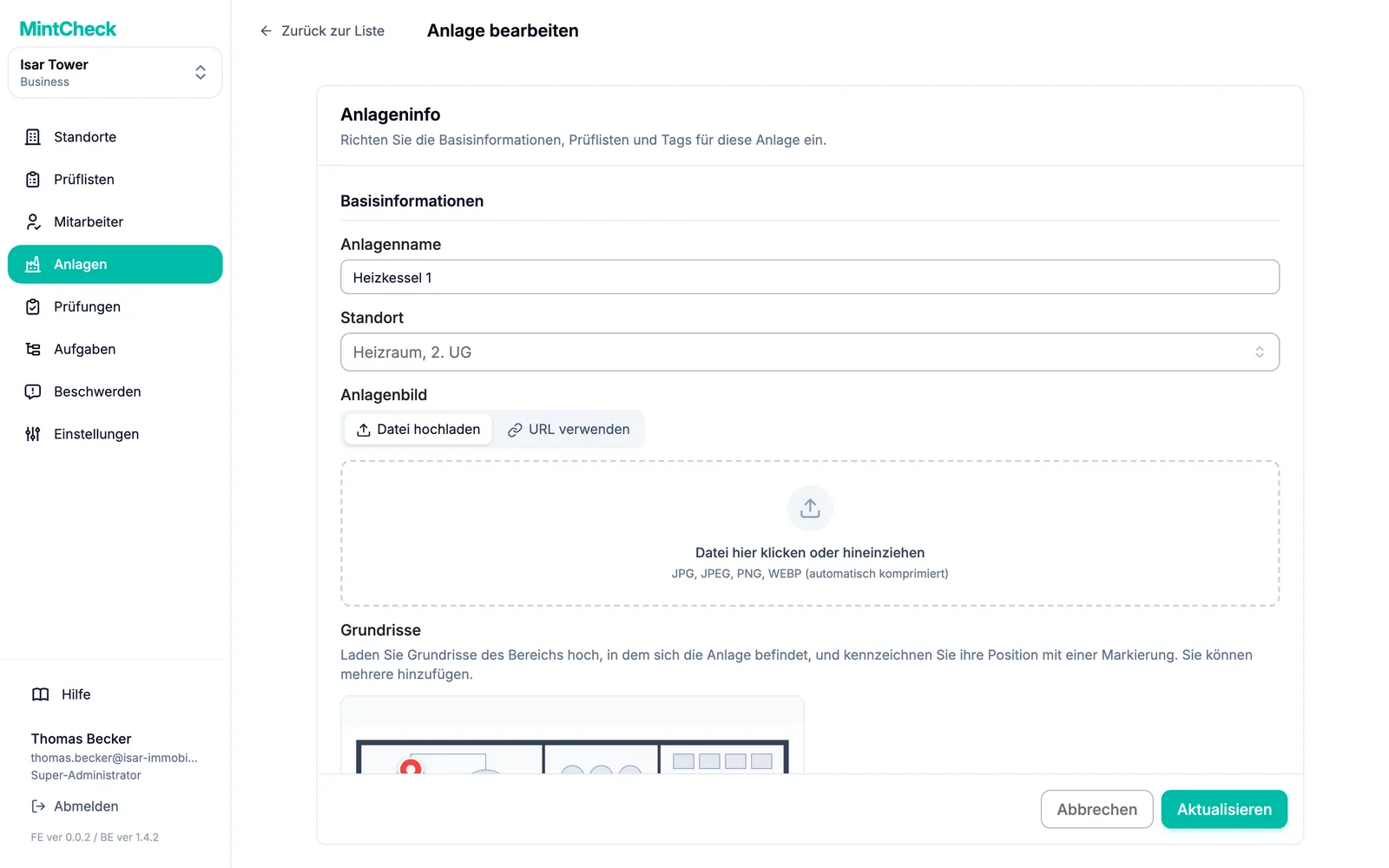
Das Anlagenformular ausfüllen
Das Formular besteht aus diesen Teilen:
- Anlagenname (Pflichtfeld): ein Name, den Mitarbeiter wiedererkennen, zum Beispiel „WC 2. OG Ost“.
- Standort (Pflichtfeld): Wählen Sie einen vorhandenen Ort oder geben Sie einen neuen ein und fügen Sie ihn hinzu.
- Anlagenbild: Ein Foto hilft Mitarbeitern zu erkennen, dass sie bei der richtigen Anlage sind. Laden Sie im Tab Datei hochladen eine Fotodatei hoch, oder fügen Sie im Tab URL verwenden die Adresse eines Bildes aus dem Internet ein und klicken Sie auf Importieren. MintCheck lädt das Bild herunter und speichert eine eigene Kopie. So bleibt das Foto erhalten, auch wenn die ursprüngliche Website es entfernt.
- Grundrisse: Laden Sie Grundrisse des Bereichs hoch, in dem sich die Anlage befindet, und kennzeichnen Sie ihren Standort mit Markierungen. Siehe „Die Anlage auf einem Grundriss markieren“ weiter unten.
- Modell und Seriennummer: optionale Angaben für Geräte.
- Anlagen-Tags: kurze Kennzeichnungen wie „Brandschutz“ oder „3. OG“. Später können Sie die Anlagenliste nach Tags filtern.
- Verknüpfte Prüflisten: die Prüflisten, die Mitarbeiter für diese Anlage ausfüllen. Sie können mehrere wählen.
- Öffentlicher Logbuch-Zugriff: Wählen Sie Nur registrierte Mitarbeiter oder für Logbuch-Prüflisten Jeder kann ausfüllen. Siehe Logbücher.
- Benutzerdefinierte Attribute: beliebige weitere Informationen als Name und Wert, etwa „Prüffirma“ und deren Telefonnummer. Klicken Sie auf Attribut hinzufügen, um eines hinzuzufügen.
Gibt es die benötigte Prüfliste noch nicht, öffnen Sie die Prüflistenauswahl und wählen Sie Prüfliste erstellen (neuer Tab). Legen Sie die Prüfliste im neuen Tab an, kehren Sie zurück und klicken Sie auf die Aktualisieren-Schaltfläche neben der Auswahl. Siehe Prüflisten.
Die Anlage auf einem Grundriss markieren
In einem großen Gebäude verlieren Mitarbeiter oft Zeit bei der Suche nach einer Anlage. Laden Sie einen Grundriss des Bereichs hoch, in dem sich die Anlage befindet, und setzen Sie eine Markierung auf ihren Standort. Mitarbeiter können den Grundriss dann auf dem Anlagenbildschirm öffnen und die Anlage finden.
- Klicken Sie im Anlagenformular unter Grundrisse auf Grundriss hinzufügen und wählen Sie ein Grundrissbild aus. Wenn Sie mehrere Bilder auf einmal auswählen, öffnet sich der Editor nacheinander für jedes Bild.
- Klicken Sie im Editor auf den Standort der Anlage im Grundriss, um eine Markierung zu setzen. Ziehen Sie eine Markierung, um sie zu verschieben, oder klicken Sie auf × neben ihrer Beschriftung, um sie zu entfernen. Vergrößern Sie die Ansicht mit den Zoom-Schaltflächen, um die Markierung genau zu platzieren.
- Geben Sie bei Bedarf unter Name des Grundrisses einen Namen ein, zum Beispiel „Grundriss 3. OG“.
- Klicken Sie auf Speichern, um den Editor zu schließen. Klicken Sie dann im Anlagenformular auf Speichern (wenn Sie eine Anlage bearbeiten, auf Aktualisieren). Die Grundrisse werden erst zusammen mit der Anlage gespeichert.
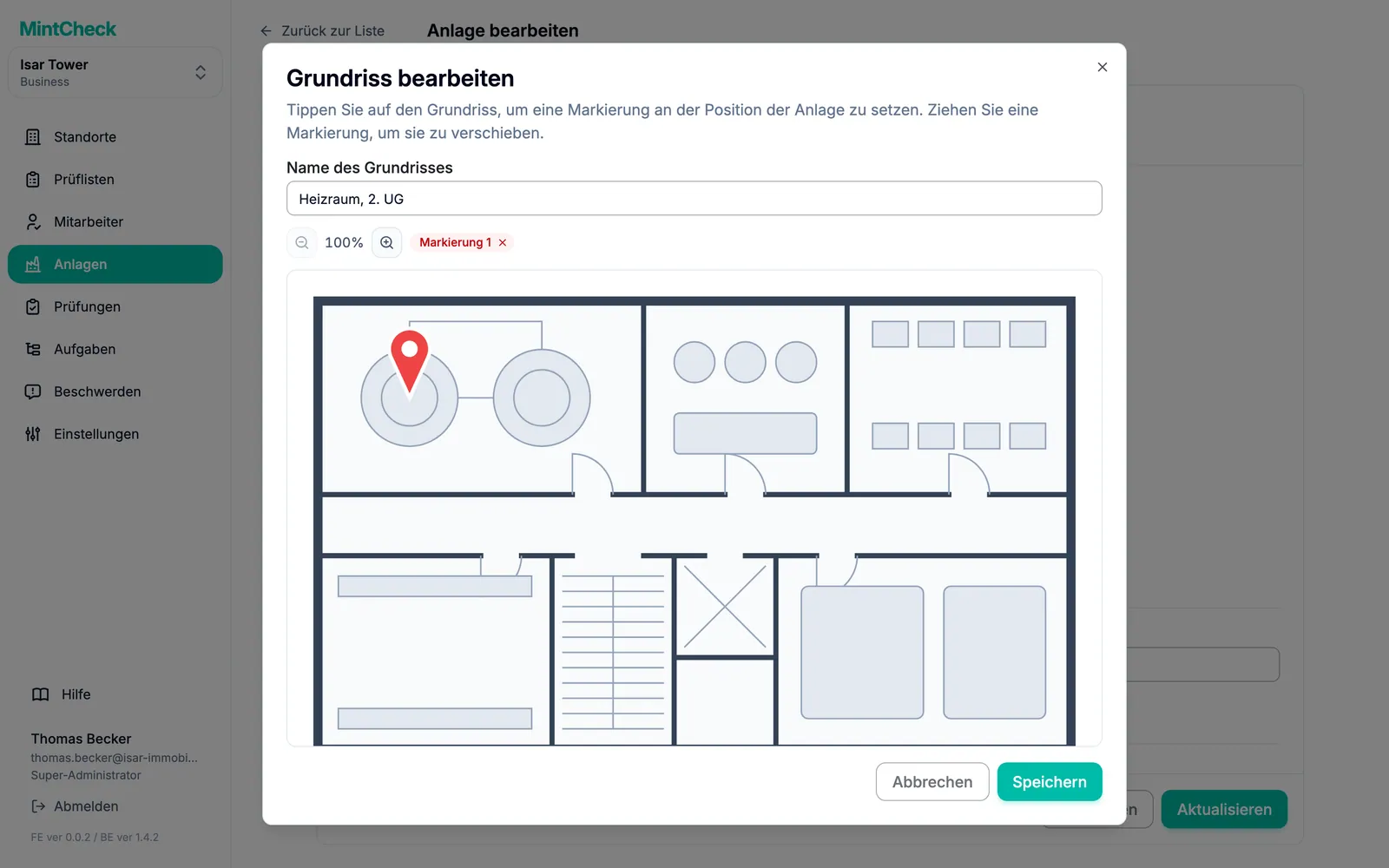
Jede Anlage kann bis zu 10 Grundrisse haben, jeder Grundriss bis zu 20 Markierungen. Um die Markierungen später zu verschieben, klicken Sie bei einem hochgeladenen Grundriss auf die Stift-Schaltfläche (Markierungen bearbeiten). Grundrisse mit ihren Markierungen erscheinen auf der Detailseite der Anlage und bei Mitarbeitern auf dem Bildschirm Anlageninfo. Siehe Mitarbeiter-App.
Die Detailseite einer Anlage
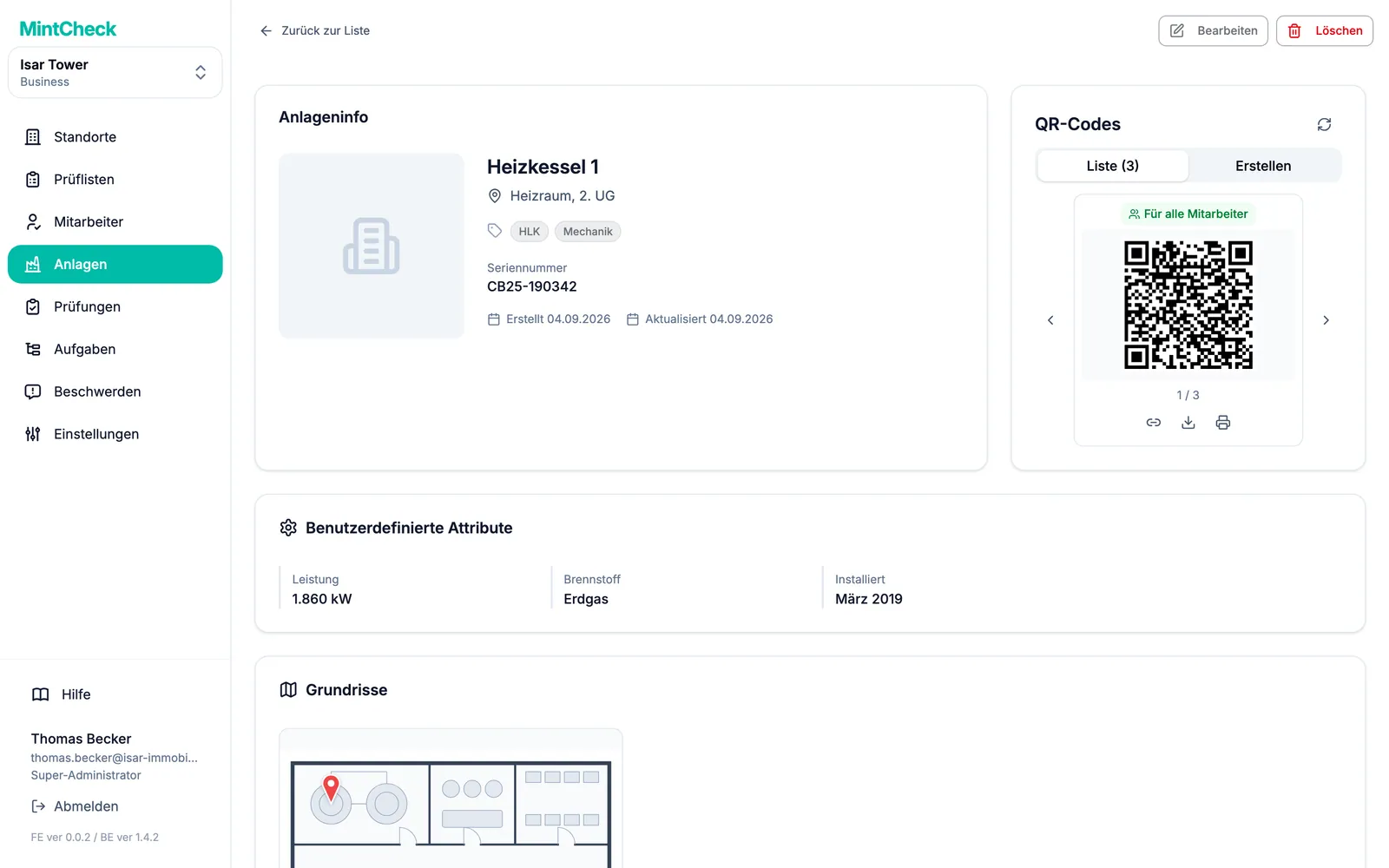
Klicken Sie in der Liste auf eine Anlage, um ihre Detailseite zu öffnen. Hier sehen Sie alles zur Anlage an einem Ort:
- Anlageninfo: Name, Ort, Foto und die QR-Codes der Anlage. Siehe QR-Codes.
- Grundrisse: die Grundrisse mit ihren Markierungen. Klicken Sie auf einen Grundriss, um ihn in voller Größe zu sehen.
- Verknüpfte Prüflisten und Geplante Prüfungen.
- Prüfverlauf: jede Prüfung, die an dieser Anlage durchgeführt wurde. Klicken Sie auf eine, um Antworten und Fotos zu sehen.
- Betriebsbuch: nur sichtbar, wenn eine Logbuch-Prüfliste verknüpft ist.
- Aufgaben der Anlage: Ausstehende Aufgaben, Sofortige Aufgaben, Überfällige Aufgaben und Abgeschlossene Aufgaben. Mit Nach Excel exportieren laden Sie erledigte Aufgaben herunter. Siehe Aufgaben.
- Einstellungen des Beschwerdekastens und Öffentlicher Logbuch-Zugriff. Siehe Beschwerdekasten.
Um die Anlage zu ändern, klicken Sie oben auf Bearbeiten. Dasselbe Formular öffnet sich mit den aktuellen Werten.
Tarifgrenzen und schreibgeschützte Anlagen
Neben dem Seitentitel sehen Sie, wie viele Anlagen Sie nutzen, zum Beispiel „12 / 30 Anlagen“. Der Zähler wird gelb, wenn Sie sich der Grenze nähern, und rot, wenn Sie sie erreichen. An der Grenze öffnet Anlage hinzufügen statt des Formulars einen Hinweis zum Upgrade.
Hat Ihre Organisation mehr Anlagen, als der Tarif erlaubt, werden einige Anlagen schreibgeschützt. Ein Hinweis oben in der Liste zeigt, wie viele. Es wird nichts gelöscht. Ein Upgrade gibt sie sofort wieder frei. Klicken Sie auf Tarife ansehen, um die Tarife zu vergleichen. Grenzen und Preise finden Sie unter Tarife und Abrechnung.
Anlagen löschen
Eine einzelne Anlage löschen Sie auf ihrer Detailseite mit Löschen. So löschen Sie mehrere auf einmal:
- Markieren Sie in der Anlagenliste die Kontrollkästchen der Anlagen.
- Klicken Sie in der Leiste über der Liste auf Löschen.
- Prüfen Sie die Anzahl im Bestätigungsfenster und klicken Sie auf Löschen.