Standorte und das Standort-Dashboard
Standorte hinzufügen, umbenennen und löschen, das Dashboard jedes Standorts lesen, den Zeitraum ändern und zwischen Standorten wechseln.
Was ein Standort ist
Ein Standort ist ein Ort, den Sie betreuen, zum Beispiel ein Gebäude, ein Gelände oder eine Filiale. In MintCheck gehört alles andere zu einem Standort: Anlagen, Prüflisten, Mitarbeiter, Prüfungen, Aufgaben und Beschwerden. Wechseln Sie zu einem anderen Standort, zeigt jedes Menü die Daten dieses Standorts.
Öffnen Sie Standorte in der Seitenleiste, um Standort-Dashboard zu sehen. Dort gibt es für jeden Standort eine Karte, sodass Sie alle Standorte auf einen Blick vergleichen können.
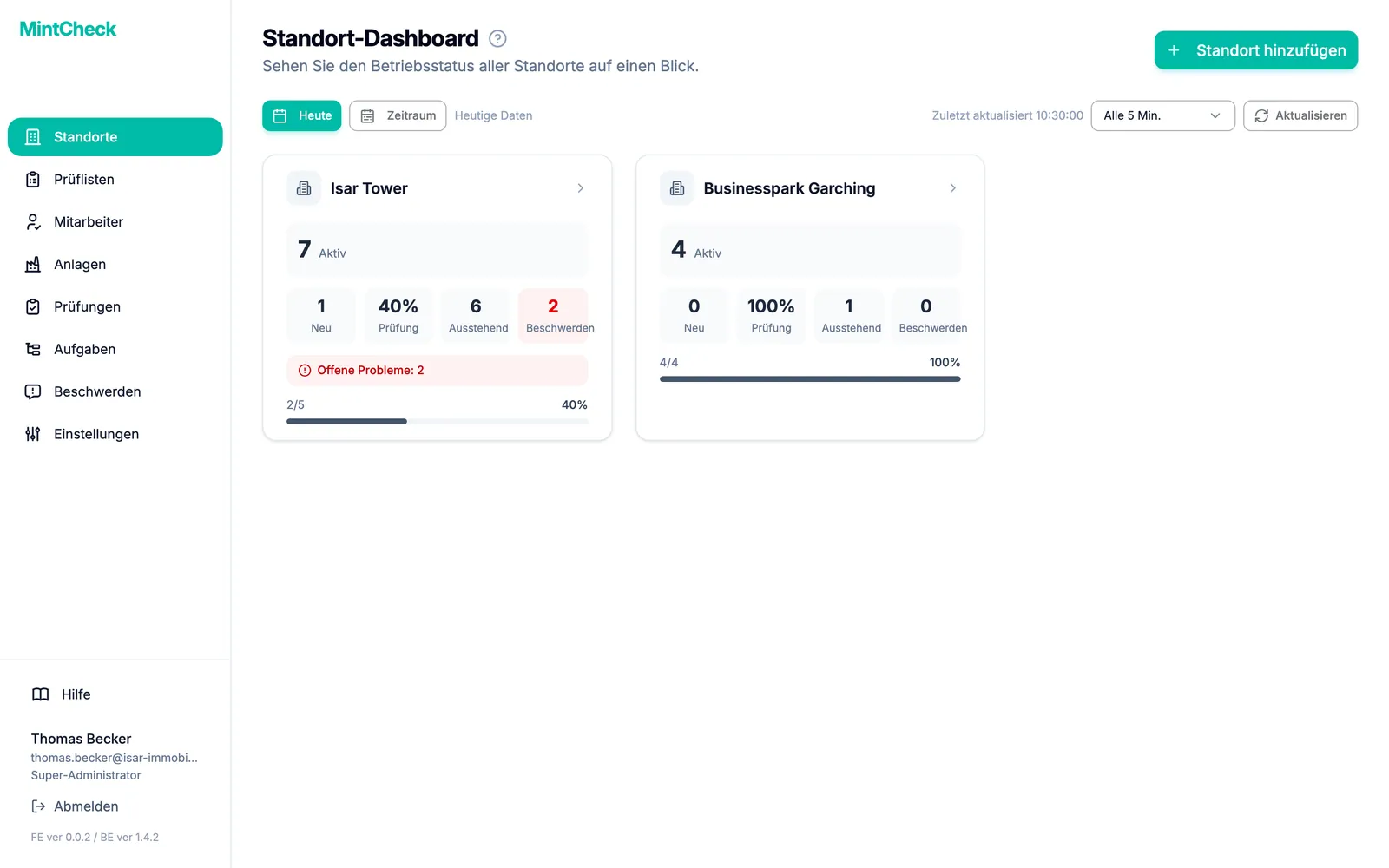
Jede Karte zeigt den Standortnamen und fünf Kennzahlen für den gewählten Zeitraum:
- Aktiv: die Zahl der Anlagen, die am Standort in Betrieb sind.
- Mitarbeiter: die erfassten Mitarbeiter. Wenn Sie nur den heutigen Tag ansehen, steht hier Neu, also die heute hinzugefügten Mitarbeiter.
- Prüfung: abgeschlossene Prüfungen im Vergleich zu geplanten Prüfungen, zum Beispiel 4/6.
- Ausstehend: Aufgaben, die noch nicht erledigt sind.
- Beschwerden: Beschwerden, die aus der Öffentlichkeit eingegangen sind.
Hat ein Standort Prüfprobleme, die noch nicht behoben sind, zeigt seine Karte auch deren Anzahl. So sehen Sie auf einen Blick, welche Standorte Aufmerksamkeit brauchen.
Klicken Sie auf eine Karte, um das Dashboard dieses Standorts zu öffnen.
Standort hinzufügen
Nur der Super-Administrator kann Standorte hinzufügen. Unter-Administratoren sehen nur die ihnen zugewiesenen Standorte.
- Klicken Sie in der Seitenleiste auf Standorte.
- Klicken Sie oben rechts auf Standort hinzufügen. Ein kleines Fenster öffnet sich.
- Geben Sie im Feld Standortname einen Namen ein.
- Klicken Sie auf Hinzufügen. Der neue Standort erscheint als Karte in der Liste.
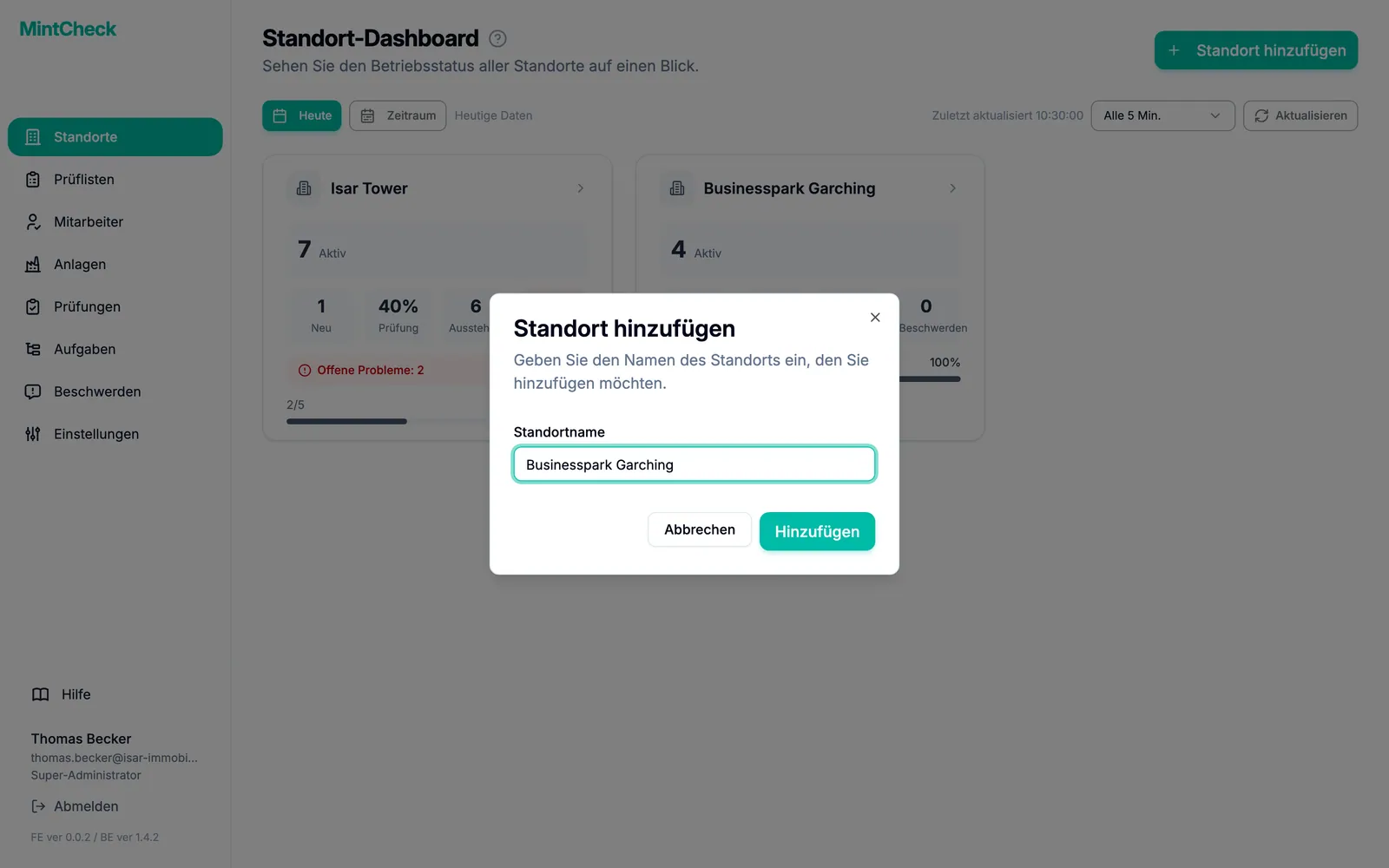
Jeder Standortname darf in Ihrer Organisation nur einmal vorkommen. Ist der Name schon vergeben, bittet MintCheck Sie, einen anderen zu wählen.
Nach dem Anlegen eines Standorts erstellen Sie meist Prüflisten, erfassen Anlagen und fügen Mitarbeiter hinzu. Der Schnellstart führt Sie der Reihe nach durch diese Schritte.
Standort umbenennen
Haben Sie einen Standortnamen falsch eingegeben oder hat der Ort einen neuen Namen bekommen, können Sie den Namen ändern. Nur der Super-Administrator kann Standorte umbenennen.
- Klicken Sie in der Seitenleiste auf Standorte.
- Klicken Sie auf die Karte des Standorts, den Sie umbenennen möchten. Das Standort-Dashboard öffnet sich.
- Klicken Sie oben neben dem Standortnamen auf die Schaltfläche mit dem Stiftsymbol. Das Fenster Standort umbenennen öffnet sich. Der aktuelle Name ist bereits eingetragen.
- Ändern Sie den Namen im Feld Standortname.
- Klicken Sie auf Speichern. Der neue Name erscheint sofort in der Seitenleiste, in der Standortliste und im Dashboard.
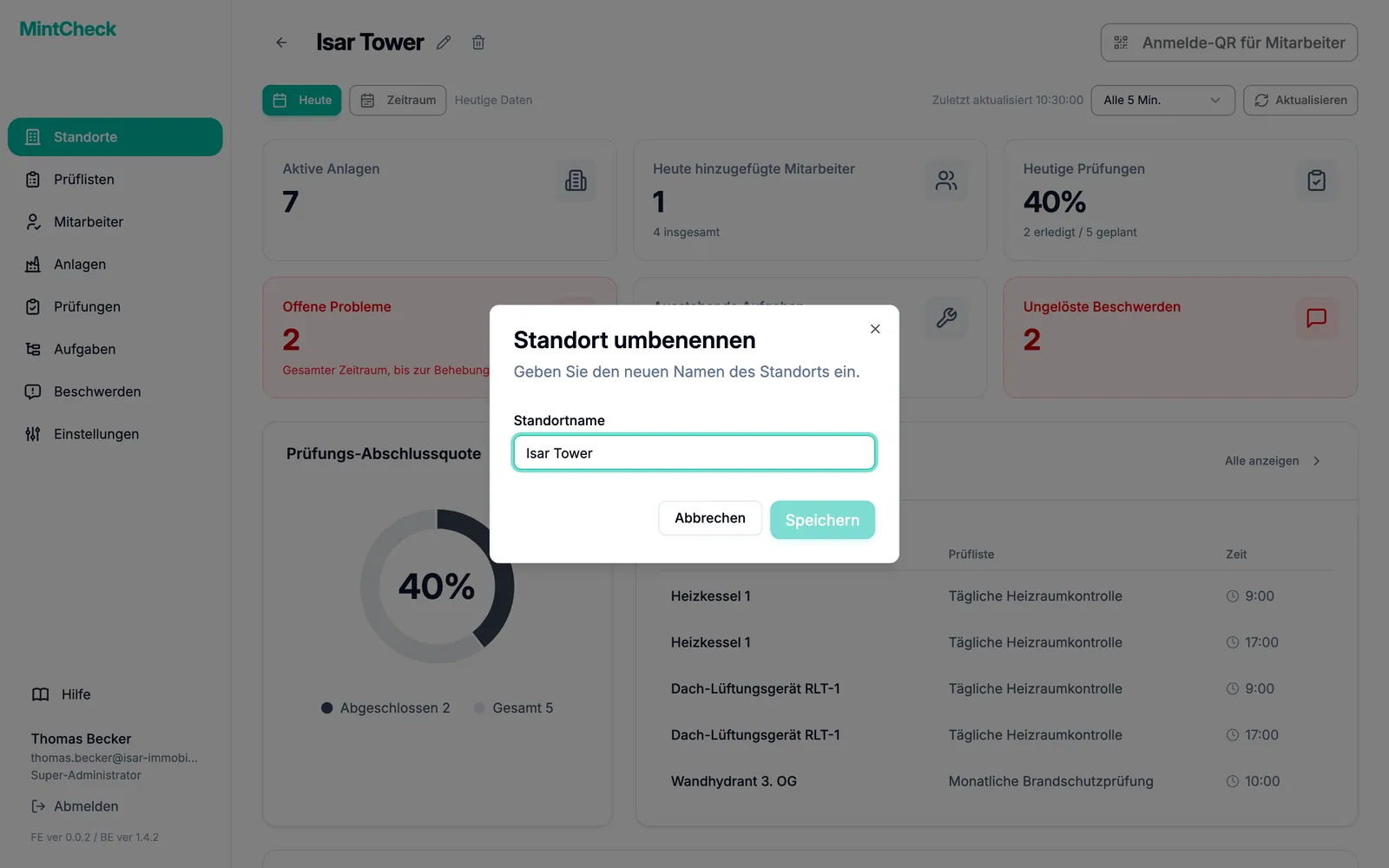
Beim Öffnen des Fensters ist der ganze Name markiert. Sobald Sie tippen, ersetzen Sie ihn also vollständig. Um nur einzelne Buchstaben zu korrigieren, klicken Sie zuerst an die Stelle, die Sie ändern möchten. Sie können erst auf Speichern klicken, wenn Sie den Namen geändert haben. Wie bei einem neuen Standort darf auch der neue Name in Ihrer Organisation nur einmal vorkommen.
Beim Umbenennen ändert sich nur der Name. Anlagen, Prüflisten, Mitarbeiter und Einträge des Standorts bleiben erhalten, und alle QR-Codes funktionieren weiter. Haben Sie die Seite mit dem Anmelde-QR für Mitarbeiter schon früher gedruckt, steht darauf noch der alte Name. Drucken Sie die Seite erneut, wenn der neue Name darauf stehen soll. Siehe Standort-Anmelde-QR.
Standort löschen
Einen Standort, den Sie nicht mehr nutzen, können Sie löschen. So verringern Sie auch die Zahl Ihrer Standorte, zum Beispiel um zu einem Tarif zu wechseln, der weniger Standorte erlaubt. Nur der Super-Administrator kann Standorte löschen.
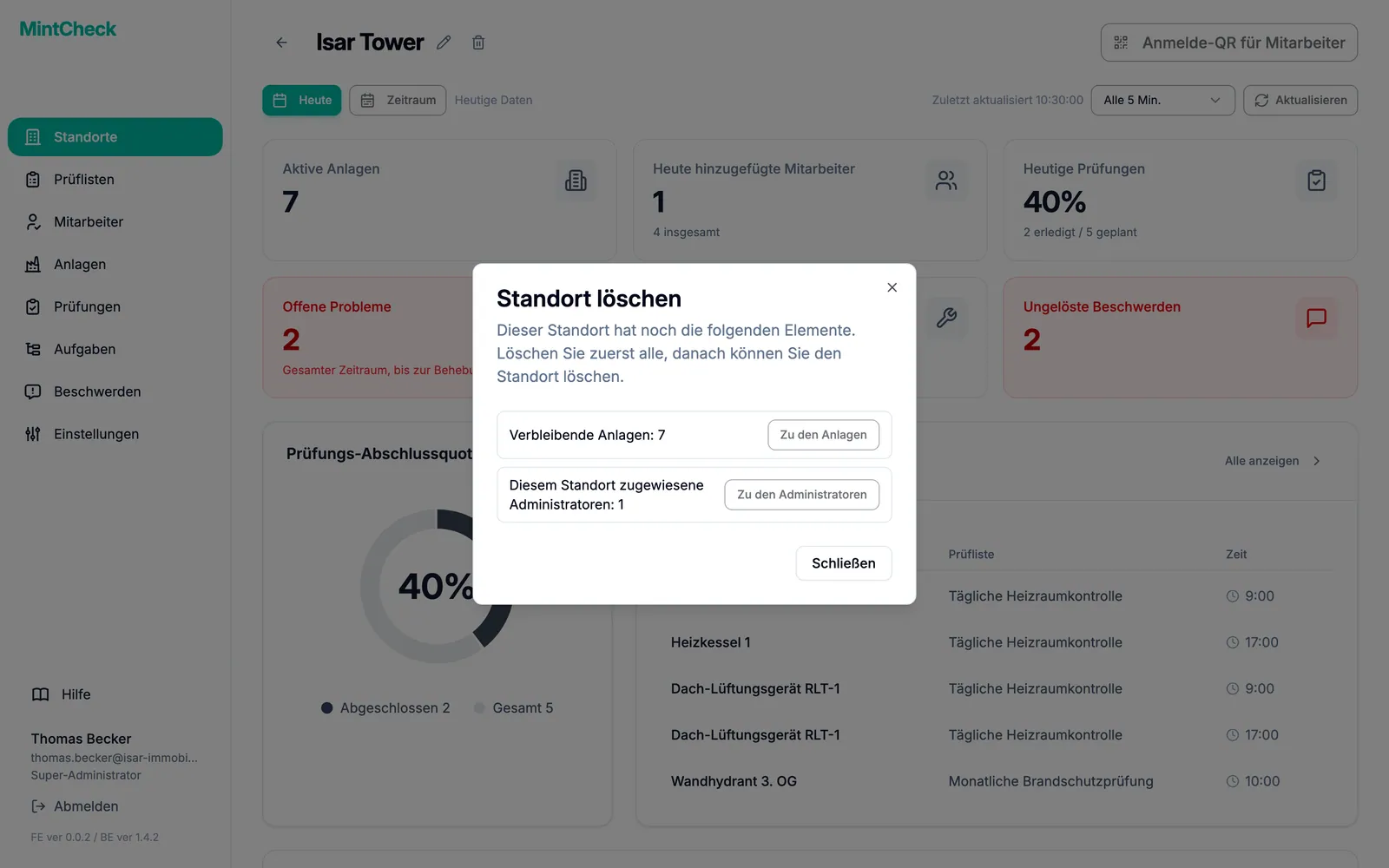
Ein Standort lässt sich nur löschen, wenn er leer ist. Löschen Sie zuerst alles, was noch zu ihm gehört:
- Anlagen: Löschen Sie auf der Seite Anlagen alle Anlagen des Standorts.
- Unter-Administratoren: Löschen Sie im Tab Administratoren alle Unter-Administratoren, die dem Standort zugewiesen sind.
Löschen Sie dann den Standort:
- Klicken Sie in der Seitenleiste auf Standorte.
- Klicken Sie auf die Karte des Standorts, den Sie löschen möchten. Das Standort-Dashboard öffnet sich.
- Klicken Sie oben neben dem Standortnamen auf die Schaltfläche mit dem Papierkorbsymbol. Das Fenster Standort löschen öffnet sich.
- Hat der Standort noch Anlagen oder Unter-Administratoren, zeigt das Fenster, wie viele noch übrig sind, jeweils mit einer Schaltfläche, die Sie zur passenden Seite bringt. Löschen Sie diese und versuchen Sie es dann erneut.
- Ist der Standort leer, lesen Sie den Hinweis und klicken Sie auf Standort löschen.
Das Standort-Dashboard lesen
Das Standort-Dashboard zeigt, wie es um einen Standort steht. Es öffnet sich, wenn Sie auf eine Standortkarte klicken, und ist auch der erste Bildschirm, den ein Unter-Administrator sieht.
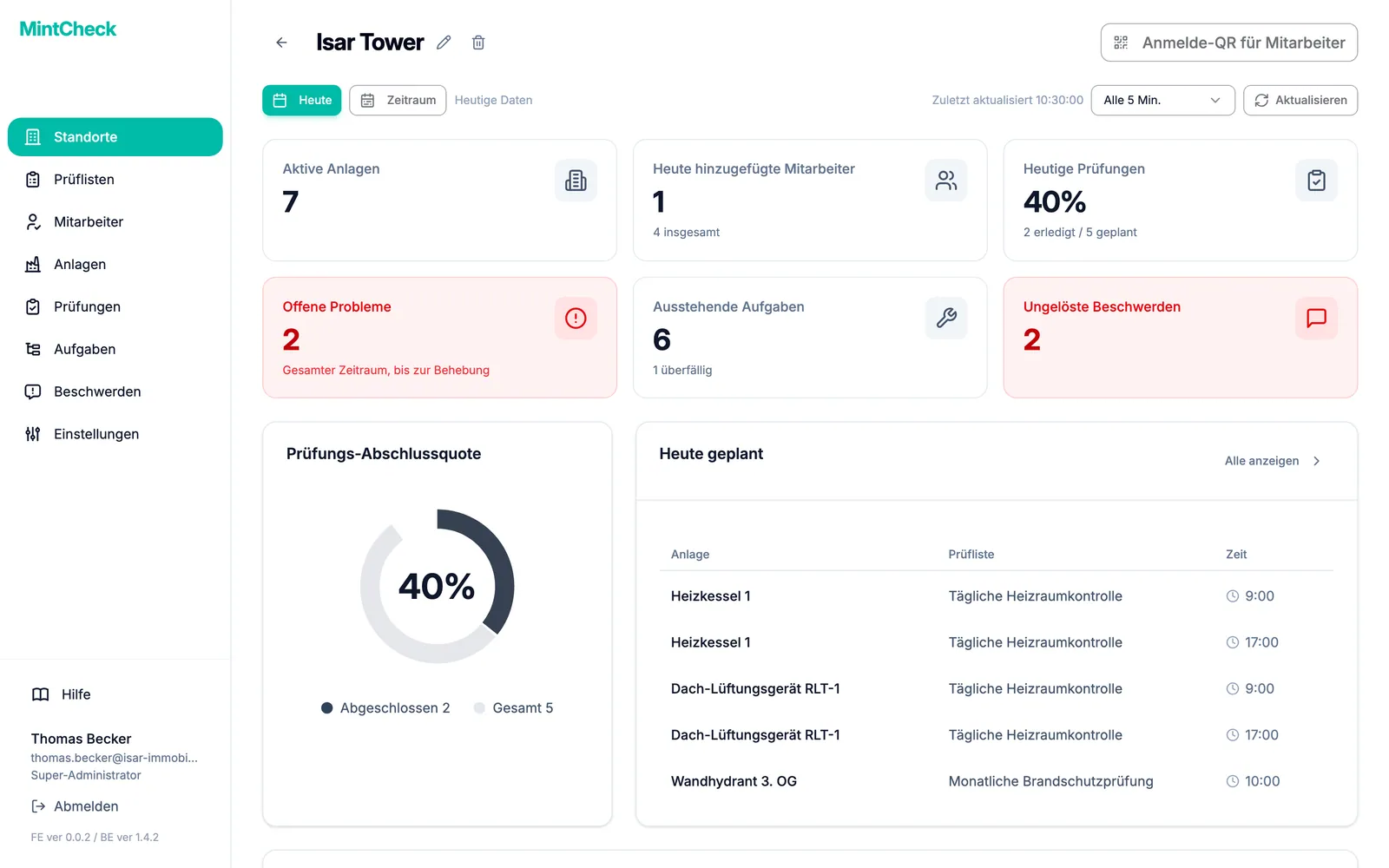
Die Karten oben zeigen die wichtigsten Zahlen. Ein Klick auf eine Karte führt Sie zur passenden Seite.
- Aktive Anlagen: Anlagen, die in Betrieb sind.
- Heute hinzugefügte Mitarbeiter: heute hinzugefügte Mitarbeiter. Der kleine Text darunter zeigt die Gesamtzahl der Mitarbeiter.
- Heutige Prüfungen: die Erledigungsquote in Prozent und darunter, wie viele der geplanten Prüfungen erledigt sind.
- Ausstehende Aufgaben: Aufgaben, die noch offen sind. Sind einige bereits überfällig, sehen Sie auch deren Anzahl.
- Ungelöste Beschwerden: Beschwerden, die noch niemand gelöst hat. Die Karte wird rot, sobald es mindestens eine gibt.
- Offene Probleme: bei Prüfungen gefundene Probleme, die noch nicht behoben sind, gezählt von Anfang an und nicht nur heute. Die Karte wird rot, sobald es mindestens eines gibt. Ein Klick darauf zeigt diese Probleme in den Prüfeinträgen.
Unter den Karten finden Sie weitere Details:
- Prüfungs-Abschlussquote: ein Ringdiagramm der abgeschlossenen Prüfungen im Vergleich zu allen geplanten.
- Heute geplant: jede heute fällige Anlage und Prüfliste mit Uhrzeit.
- Heutige Prüfungen: Prüfungen, die Mitarbeiter bereits abgeschickt haben, mit Mitarbeiter, Uhrzeit und Ergebnis. Kleine Symbole kennzeichnen Nachprüfungen, angehängte Fotos und bereits behobene Probleme. Siehe Prüfeinträge.
- Aufgabenstatus: ein Ringdiagramm der offenen Aufgaben, aufgeteilt in normal und überfällig.
- Ausstehende Aufgaben: die offenen Aufgaben selbst. Klicken Sie auf Alle anzeigen, um die vollständige Aufgabenliste zu öffnen.
- Standortbeschwerden: aktuelle Beschwerden, nur sichtbar, wenn es welche gibt.
Wie die geplante Zahl berechnet wird
Die geplante Zahl ist nicht die Zahl der Prüflisten. MintCheck zählt jedes Zeitfenster einer Prüfliste einmal für jede damit verknüpfte Anlage. Eine Prüfliste mit zwei Uhrzeiten pro Tag (9:00 und 18:00), die mit drei Anlagen verknüpft ist, ergibt zum Beispiel 2 × 3 = 6 geplante Prüfungen für heute. Prüflisten ohne feste Uhrzeit zählen als ein Zeitfenster pro fälligem Tag. Logbuch-Prüflisten haben keinen Zeitplan und werden daher nie mitgezählt. Auch Nachprüfungen nach einer Reparatur werden nicht mitgezählt und erhöhen die Erledigungsquote daher nicht. Mehr dazu unter Prüflisten.
Zeitraum ändern und aktualisieren
Standardmäßig zeigen beide Dashboards die Daten von heute. Mit der Leiste über den Karten ändern Sie das.
- Klicken Sie auf Zeitraum.
- Wählen Sie Startdatum und Enddatum.
- Klicken Sie auf Suchen. Die Zahlen fassen jetzt alles in diesem Zeitraum zusammen.
- Um zu heute zurückzukehren, klicken Sie auf Heute.
Für einen Zeitraum werden geplante und abgeschlossene Prüfungen genauso gezählt wie für einen einzelnen Tag, nur für jeden Tag im Zeitraum zusammengerechnet. Eine Prüfliste mit zwei Uhrzeiten pro Tag, die mit drei Anlagen verknüpft ist, ergibt zum Beispiel 6 geplante Prüfungen pro Tag, also 42 für eine Woche. Nachprüfungen und Logbuch-Einträge werden nicht mitgezählt, und eine Prüfung mit einem Problem zählt trotzdem als abgeschlossen.
Das Dashboard aktualisiert sich automatisch. Im Intervallmenü legen Sie fest, wie oft: von Alle 1 Min. bis Alle 30 Min. oder Aus. Für eine sofortige Aktualisierung klicken Sie auf Aktualisieren. Alle Uhrzeiten werden in der Zeitzone Ihres eigenen Geräts angezeigt.
Zwischen Standorten wechseln
Der Name des Standorts, an dem Sie gerade arbeiten, steht oben in der Seitenleiste.
- Klicken Sie oben in der Seitenleiste auf den Standortnamen. Eine Liste Ihrer Standorte öffnet sich.
- Klicken Sie auf den gewünschten Standort. Eine kurze Meldung bestätigt den Wechsel.
- Die Seite wird neu geladen, und alle Menüs zeigen jetzt die Daten des neuen Standorts.
Der Super-Administrator sieht am Ende dieser Liste außerdem Standorte verwalten, womit sich das Standort-Dashboard öffnet. Unter-Administratoren, die nur einen Standort verwalten, sehen nur den Standortnamen ohne Liste. Wie Sie einem Unter-Administrator Zugriff auf einen Standort geben, lesen Sie unter Administratoren.