Aufgaben
Einmalige Aufgaben anlegen, einer Anlage, einem Mitarbeiter oder einem Tag zuweisen und bis zur Erledigung verfolgen.
Was eine Aufgabe ist
Eine Aufgabe ist eine einmalige Arbeit, die nicht Teil einer regelmäßigen Prüfliste ist. Zum Beispiel: „Filter in Lüftungsanlage 2 wechseln“ oder „Defekte Lampe in der Eingangshalle reparieren“. Sie legen die Aufgabe an, Mitarbeiter sehen sie auf dem Handy und markieren sie mit Notiz und Fotos als erledigt.
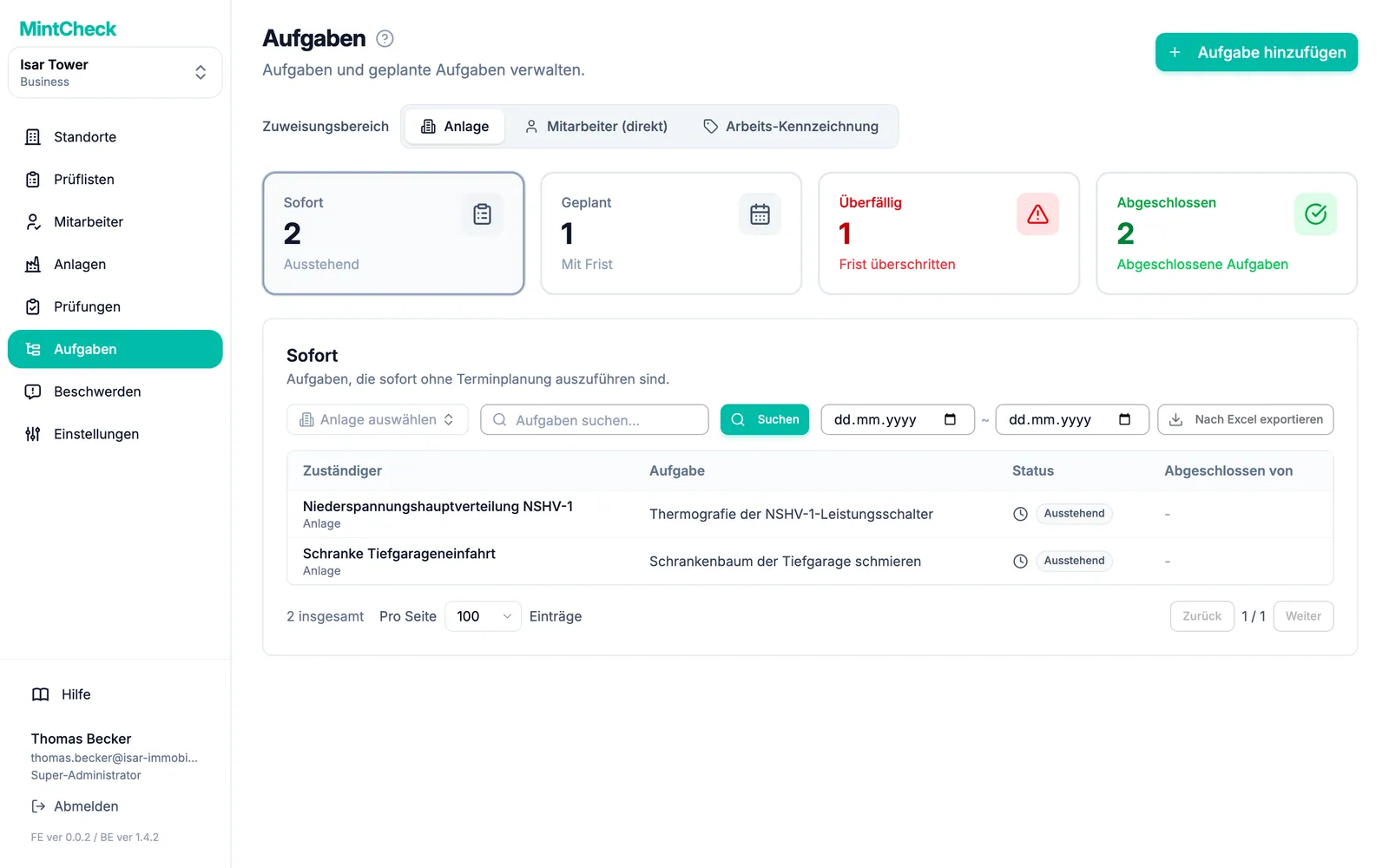
Öffnen Sie Aufgaben in der Seitenleiste, um alle Aufgaben des Standorts zu sehen, an dem Sie gerade arbeiten.
Aufgabe anlegen
- Klicken Sie oben rechts auf Aufgabe hinzufügen.
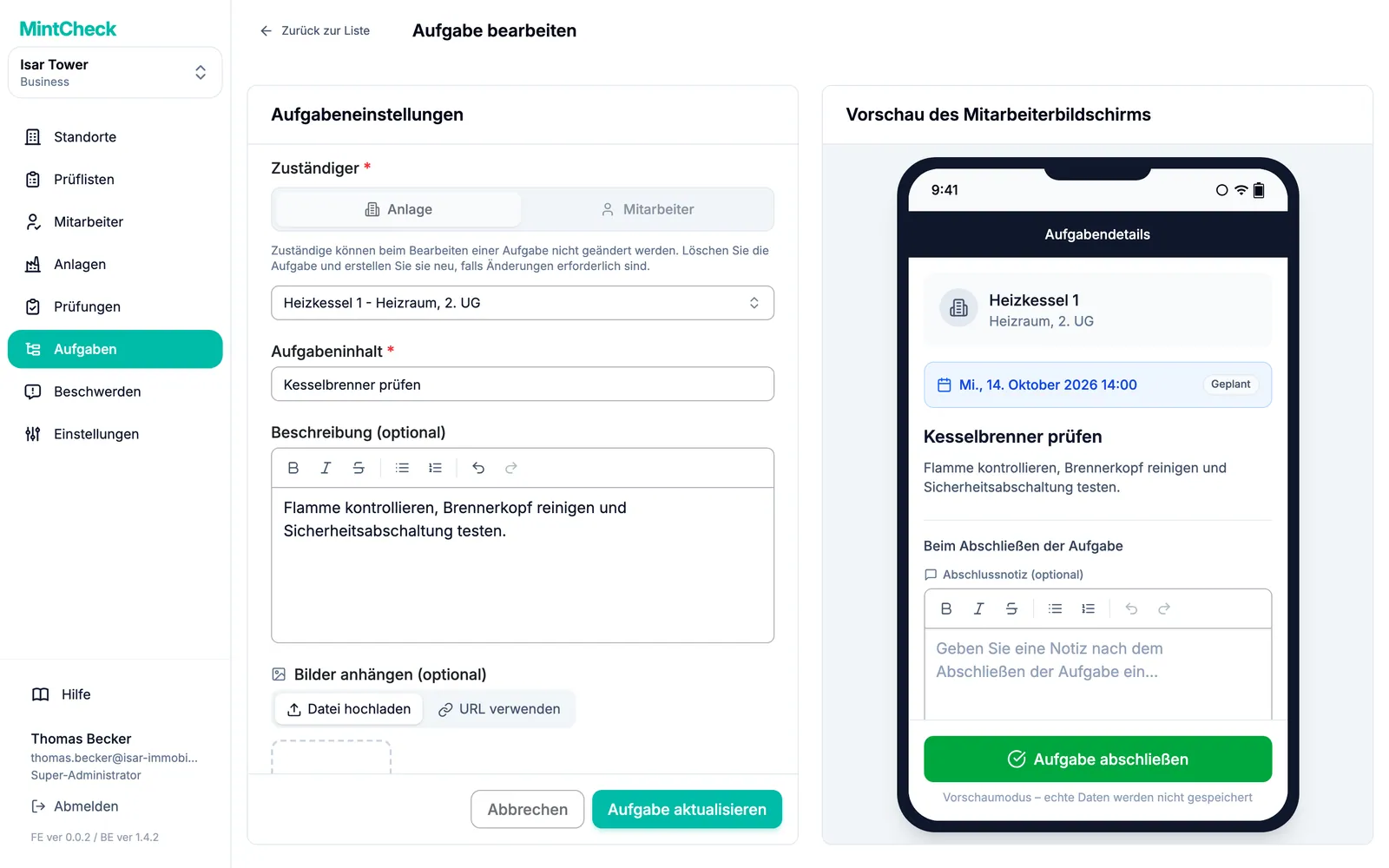
- Wählen Sie unter Zuständiger, für wen die Aufgabe ist: Anlage oder Mitarbeiter. Der nächste Abschnitt erklärt die Möglichkeiten.
- Wählen Sie Anlage, Mitarbeiter oder Tag aus der Liste. Sie können zum Suchen tippen.
- Füllen Sie Aufgabeninhalt aus. Das ist der kurze Text, den Mitarbeiter zuerst sehen.
- Optional können Sie unter Beschreibung (optional) und Bilder anhängen (optional) die Arbeit näher erklären.
- Muss die Arbeit an einem bestimmten Tag erledigt werden, aktivieren Sie Termin festlegen. Wählen Sie dann Datum. Uhrzeit (optional) ist optional.
- Klicken Sie auf Aufgabe hinzufügen. Die Aufgabe erscheint sofort in der Liste.
Die Vorschau neben dem Formular zeigt, wie die Aufgabe auf dem Handy des Mitarbeiters aussehen wird.
Eine Aufgabe ohne Zeitplan ist eine Sofortaufgabe: Sie soll so bald wie möglich erledigt werden. Eine Aufgabe mit Zeitplan hat ein Fälligkeitsdatum. Ist sie bis dahin nicht erledigt, wird sie überfällig.
Wählen, wer die Aufgabe erledigt
Es gibt drei Möglichkeiten, eine Aufgabe zuzuweisen:
- An eine Anlage: Wählen Sie Anlage. Jeder Mitarbeiter, der den QR-Code dieser Anlage scannt, sieht die Aufgabe. Das ist die einfachste Möglichkeit und funktioniert in jedem Tarif.
- An einen Mitarbeiter: Wählen Sie Mitarbeiter und dann Mitarbeiter direkt auswählen. Nur dieser Mitarbeiter sieht die Aufgabe.
- An einen Arbeits-Tag: Wählen Sie Mitarbeiter und dann Nach Arbeits-Kennzeichnung auswählen. Alle mit diesem Tag sehen die Aufgabe, und jeder von ihnen kann sie erledigen. Tags werden bei jedem Mitarbeiter festgelegt. Siehe Mitarbeiter.
Nicht jeder Tarif enthält jede Möglichkeit:
| Zuweisen an | Kostenlos und nutzungsbasiert | Nutzungsbasiert mit Zusatzoption Direktzuweisung | Business und Master |
|---|---|---|---|
| Eine Anlage | Ja | Ja | Ja |
| Einen Mitarbeiter | Nein | Ja | Ja |
| Einen Arbeits-Tag | Nein | Nein | Ja |
Enthält Ihr Tarif eine Möglichkeit nicht, wird ein Schloss-Symbol angezeigt. Klicken Sie darauf, erklärt ein Upgrade-Fenster, was nötig ist. Ein Super-Administrator kann auf Tarife ansehen klicken, um die Tarife zu öffnen, oder eine kostenlose Business-Testphase starten, falls die Organisation noch keine genutzt hat. Unter-Administratoren sehen eine Meldung mit der Bitte, sich an den Super-Administrator zu wenden. Preise finden Sie unter Tarife und Abrechnung.
Aufgaben finden und filtern
Oben in der Liste wählt der Schalter Zuweisungsbereich, welche Art von Aufgaben Sie sehen: Anlage, Mitarbeiter (direkt) oder Arbeits-Kennzeichnung.
Die vier Karten darunter teilen die Aufgaben nach Zustand auf. Klicken Sie auf eine Karte, um ihre Liste zu sehen:
- Sofort: offene Aufgaben ohne Zeitplan.
- Geplant: offene Aufgaben mit einem Fälligkeitsdatum, das noch nicht verstrichen ist.
- Überfällig: offene Aufgaben, deren Fälligkeitsdatum verstrichen ist. Die Liste zeigt, wie viele Tage jede im Verzug ist.
- Abgeschlossen: erledigte Aufgaben.
Um die Liste einzugrenzen, geben Sie einen Teil des Aufgabennamens ein und klicken Sie auf Suchen. In der Anlagenansicht können Sie außerdem eine einzelne Anlage wählen. Klicken Sie auf Zurücksetzen, um die Filter zu löschen.
Sie können auch Startdatum und Enddatum wählen. Die Liste aktualisiert sich sofort. Auf welches Datum sich der Zeitraum bezieht, hängt von der geöffneten Karte ab:
- Sofort: das Datum, an dem die Aufgabe angelegt wurde.
- Geplant und Überfällig: das Fälligkeitsdatum.
- Abgeschlossen: das Datum, an dem die Aufgabe erledigt wurde.
Aufgaben exportieren und verwalten
Klicken Sie auf Nach Excel exportieren, um die angezeigten Aufgaben als Excel-Datei herunterzuladen. Die Datei richtet sich nach der gewählten Karte, dem Bereich und den Filtern und umfasst alle Seiten. Bei erledigten Aufgaben enthält sie außerdem, wer jede Aufgabe erledigt hat, und die Abschlussnotiz.
Klicken Sie auf eine Aufgabe, um Aufgabendetails zu öffnen. Dort können Sie:
- Bearbeiten: Inhalt, Fotos oder Zeitplan ändern.
- Als abgeschlossen markieren: die Aufgabe selbst abschließen. Sie wird als erledigt durch Administrator gespeichert, nicht durch einen Mitarbeiter.
- Auf ausstehend zurücksetzen: eine erledigte Aufgabe wieder öffnen. Abschlussnotiz und Fotos werden dabei nicht behalten.
- Löschen: die Aufgabe entfernen. Eine gelöschte Aufgabe kann nicht wiederhergestellt werden.
Wie Mitarbeiter Aufgaben sehen
Mitarbeiter sehen Aufgaben in den MintCheck-Mitarbeiterbildschirmen auf ihrem Handy:
- Anlagen-Aufgaben erscheinen, wenn ein Mitarbeiter den QR-Code der Anlage scannt, neben den Prüflisten dieser Anlage.
- Aufgaben für einen Mitarbeiter oder einen Tag erscheinen im Tab Meine Aufgaben des Mitarbeiters und auch, wenn er eine beliebige Anlage am Standort scannt.
Der Mitarbeiter öffnet die Aufgabe, fügt optional eine Notiz und Fotos hinzu und tippt auf Aufgabe abschließen. Die Aufgabe wandert dann in Ihrer Liste zu Abgeschlossen. Die Sicht des Mitarbeiters beschreibt Die Mitarbeiter-App.