Standort-Anmelde-QR
Drucken oder teilen Sie einen QR-Code, mit dem sich Mitarbeiter ohne Anlagen-Scan an einem Standort anmelden.
Wofür der Standort-Anmelde-QR da ist
Mitarbeiter melden sich normalerweise an, indem sie den QR-Code an einer Anlage scannen. Manchmal müssen sie sich aber anmelden, bevor sie vor einer Anlage stehen. Zum Beispiel wollen sie zu Schichtbeginn ihre Aufgaben ansehen oder die MintCheck-App zum ersten Mal installieren.
Dafür gibt es den Standort-Anmelde-QR. Das ist ein einziger QR-Code für den ganzen Standort. Ein Mitarbeiter scannt ihn mit dem Handy, meldet sich an und landet auf dem Startbildschirm der Mitarbeiter-App mit seinen Aufgaben und seinem Verlauf. Ein Anlagen-QR ist dafür nicht nötig.
Nutzen Sie ihn, wenn:
- sich ein neuer Mitarbeiter zum ersten Mal anmeldet.
- Mitarbeiter vor ihrem Rundgang Meine Aufgaben ansehen möchten.
- Sie ein einziges Anmeldeplakat am Eingang, im Aufenthaltsraum oder am Empfang aufhängen möchten.
QR öffnen, drucken oder teilen
- Öffnen Sie das Dashboard des Standorts. Klicken Sie dazu auf die Standortkarte unter Standorte oder wechseln Sie in der Seitenleiste zu dem Standort.
- Klicken Sie oben rechts auf Anmelde-QR für Mitarbeiter. Ein Fenster mit dem QR-Code öffnet sich.
- Prüfen Sie den Standortnamen unter dem QR-Code. Es muss der Standort sein, zu dem Ihre Mitarbeiter gehören.
- Wählen Sie, was Sie damit tun möchten:
- Klicken Sie auf Drucken, um eine Seite mit Standortnamen und QR-Code zu drucken.
- Klicken Sie auf Herunterladen, um den QR-Code als Bild zu speichern. Das Bild können Sie per Nachricht verschicken oder in ein eigenes Plakat einfügen.
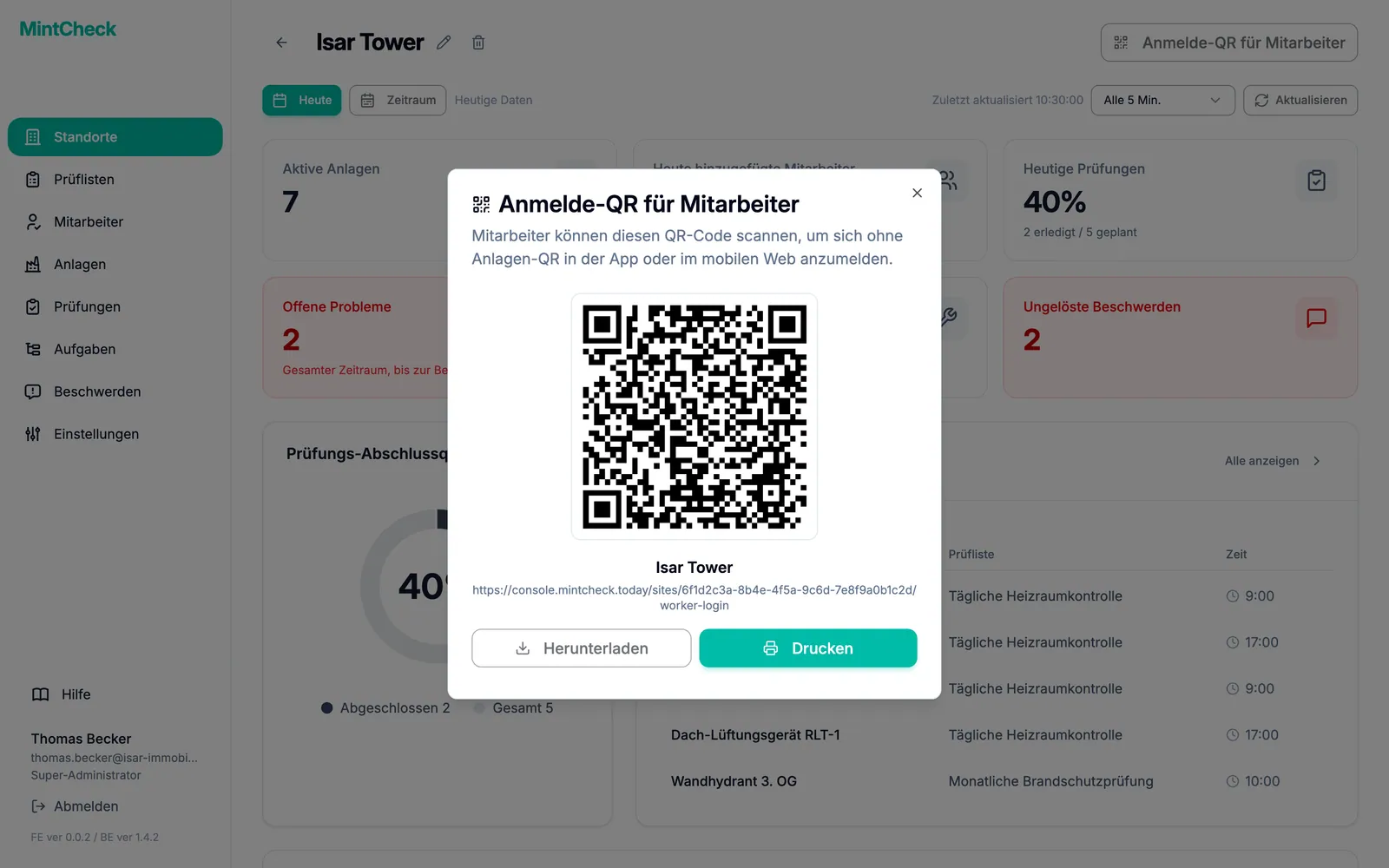
Unter dem Standortnamen steht auch die Webadresse des QR-Codes. Sie können sie kopieren und einem Mitarbeiter schicken, der sie dann auf dem Handy öffnet, statt zu scannen.
So melden sich Mitarbeiter an
- Der Mitarbeiter scannt den QR-Code mit der Handykamera oder der MintCheck-App.
- Eine Anmeldeseite mit dem Standortnamen oben öffnet sich.
- Der Mitarbeiter wählt ID oder Telefon.
- Der Mitarbeiter gibt Login-ID bzw. Telefonnummer genau so ein, wie Sie sie erfasst haben, und tippt auf OK.
- Die Mitarbeiter-App öffnet sich mit Meine Aufgaben.
Nur Mitarbeiter, die Sie für diesen Standort erfasst haben, können sich anmelden. Stimmen die Angaben nicht, sieht der Mitarbeiter eine Meldung mit der Bitte, sich an seinen Administrator zu wenden. Deaktivierte Mitarbeiter können sich nicht anmelden. Wie Sie Mitarbeiter erfassen, lesen Sie unter Mitarbeiter. Was Mitarbeiter nach der Anmeldung tun können, erfahren Sie unter Die Mitarbeiter-App.
Eine Anmeldung gilt für einen Standort
Jeder Standort hat seinen eigenen Anmelde-QR. Ein Mitarbeiter, der sich damit anmeldet, ist nur an diesem Standort angemeldet.
Scannt derselbe Mitarbeiter danach einen Anlagen-QR eines anderen Standorts, übernimmt MintCheck die Anmeldung nicht. Es erscheint eine Meldung, dass der QR-Code zu einem anderen Standort gehört, und der Mitarbeiter wird gebeten, sich als Mitarbeiter dieses Standorts erneut anzumelden. Die neue Anmeldung ersetzt die alte. So bleiben die Prüflisten und Aufgaben jedes Standorts nur für dessen eigene Mitarbeiter sichtbar.
Scannt der Mitarbeiter einen weiteren Anlagen-QR desselben Standorts, ist keine neue Anmeldung nötig.
Standort-Anmelde-QR und Anlagen-QR-Codes
| QR-Code | Wo Sie ihn finden | Was er bewirkt |
|---|---|---|
| Standort-Anmelde-QR | Standort-Dashboard | Meldet einen Mitarbeiter am Standort an und öffnet den Startbildschirm der Mitarbeiter-App. |
| Anlagen-QR | Detailseite jeder Anlage | Öffnet die Prüflisten und Aufgaben dieser Anlage. Fragt bei Bedarf nach der Anmeldung. |
Wie Sie QR-Codes für Ihre Anlagen drucken, lesen Sie unter QR-Codes.