Administratoren
Unter-Administratoren für Ihre Standorte hinzufügen, Status und Passwörter verwalten und sehen, worauf sie zugreifen können.
Super-Administratoren und Unter-Administratoren
MintCheck kennt zwei Arten von Administratoren:
- Super-Administrator: verwaltet die gesamte Organisation. Wer sich registriert, ist der erste Super-Administrator. Super-Administratoren sehen alle Standorte, fügen Standorte und Administratoren hinzu und verwalten Tarif und Abrechnung.
- Administrator: ein Unter-Administrator, der einen Standort verwaltet. Ein Unter-Administrator arbeitet nur mit den Prüflisten, Anlagen, Mitarbeitern, Prüfungen, Aufgaben und Beschwerden dieses Standorts.
Setzen Sie Unter-Administratoren ein, wenn jeder Standort eine eigene verantwortliche Person hat. Geben Sie zum Beispiel der Leitung jedes Gebäudes einen eigenen Zugang für dieses Gebäude.
Nur ein Super-Administrator kann Administratoren hinzufügen oder ändern, unter Einstellungen → Administratoren. Sie brauchen mindestens einen Standort, bevor Sie einen Administrator hinzufügen können.
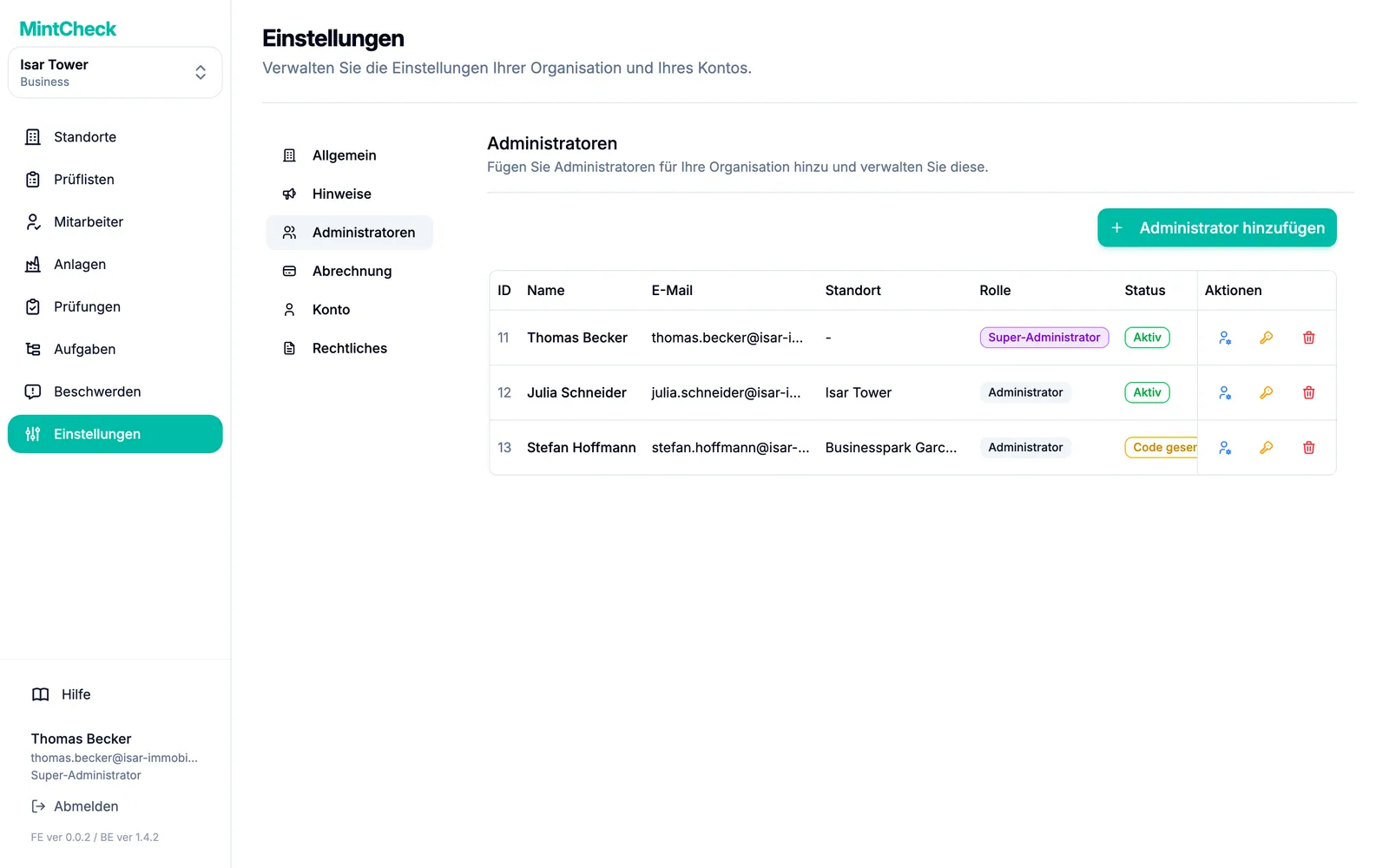
Administrator hinzufügen
- Gehen Sie zu Einstellungen → Administratoren.
- Klicken Sie auf Administrator hinzufügen. Ein Formular öffnet sich.
- Füllen Sie für die Person die Felder Name und E-Mail aus.
- Legen Sie unter Temporäres Passwort ein Passwort fest. Es braucht mindestens 8 Zeichen, mit Buchstaben und Ziffern.
- Wählen Sie unter Standort den Standort, den diese Person verwalten soll.
- Klicken Sie auf Einladung senden.
MintCheck sendet einen Bestätigungslink an diese E-Mail-Adresse. Der neue Administrator erscheint in der Liste mit dem Status Wartet auf E-Mail-Bestätigung.
Teilen Sie dem neuen Administrator das festgelegte Passwort persönlich oder über einen anderen sicheren Weg mit.
Was der neue Administrator tun muss
Der neue Administrator muss nur zwei Dinge tun:
- Die E-Mail von MintCheck öffnen und auf den Bestätigungslink klicken.
- Sich mit seiner E-Mail-Adresse und dem Passwort, das Sie ihm gegeben haben, bei MintCheck anmelden.
Nach der Bestätigung wechselt sein Status zu Aktiv. Er kann das Passwort jederzeit unter Einstellungen → Konto in ein eigenes ändern.
Einen Administrator verwalten
Jede Zeile der Liste zeigt Name, E-Mail, Standort, Rolle und Status des Administrators. Nutzen Sie die Symbole in der Spalte Aktionen:
- Status ändern: Wählen Sie unter Neuer Status einen Status, zum Beispiel Inaktiv, um jemanden vorübergehend an der Anmeldung zu hindern. Hier können Sie auch die Rolle ändern, etwa einen Unter-Administrator zum Super-Administrator machen.
- Passwort ändern: Legen Sie ein neues Passwort fest, wenn jemand seines vergessen hat. Teilen Sie das neue Passwort selbst mit.
- Administrator löschen: Entfernen Sie die Person aus Ihren Administratoren.
Was Unter-Administratoren können und was nicht
Ein Unter-Administrator meldet sich in derselben MintCheck-Konsole an wie Sie, sieht aber weniger:
- Er sieht nur den ihm zugewiesenen Standort, nicht Ihre anderen Standorte.
- Er kann Prüflisten, Anlagen, Mitarbeiter, Aufgaben, Prüfungen und Beschwerden dieses Standorts verwalten.
- Er kann keine Standorte hinzufügen.
- Er kann Tarif, Zahlungskarten und Rechnungen weder sehen noch ändern.
- Unter Einstellungen sieht er nur Konto, wo er sein eigenes Passwort ändern kann.
Versucht ein Unter-Administrator etwas, das einen größeren Tarif erfordert, bittet MintCheck ihn, sich an den Super-Administrator zu wenden. Siehe Tarife und Abrechnung und Einstellungen.