Beschwerdekasten
Besucher Probleme per QR-Code melden lassen, optional mit E-Mail-Verifizierung, und sehen, wo die Meldungen ankommen.
Was der Beschwerdekasten tut
Mit dem Beschwerdekasten kann jeder ein Problem mit einer Anlage melden, ganz ohne Konto. Ein Besucher scannt den Beschwerde-QR-Code neben der Anlage, beschreibt, was nicht stimmt, fügt Fotos hinzu und sendet die Meldung ab. Sie erhalten sie in MintCheck und können sich darum kümmern.
Das ist nützlich an Orten, die täglich von der Öffentlichkeit genutzt werden, etwa WCs, Aufzüge, Eingangshallen oder Parkflächen. Menschen vor Ort bemerken Probleme oft früher als Ihr Personal.
Sie aktivieren den Beschwerdekasten für jede Anlage einzeln.
Beschwerdekasten aktivieren
- Öffnen Sie Anlagen und klicken Sie auf die Anlage.
- Scrollen Sie nach unten zu Einstellungen des Beschwerdekastens.
- Aktivieren Sie Beschwerdekasten aktivieren. Die Einstellung wird sofort gespeichert.
- Neben den Einstellungen erscheint Beschwerde-QR-Code. Laden Sie ihn herunter oder drucken Sie ihn aus und bringen Sie ihn bei der Anlage an. Siehe QR-Codes.
- Optional: Schreiben Sie unter Hinweistext eine kurze Nachricht und klicken Sie dann auf Hinweistext speichern. Besucher sehen diese Nachricht oben im Formular. Zum Beispiel: „Sagen Sie uns, wenn dieses WC gereinigt oder repariert werden muss.“
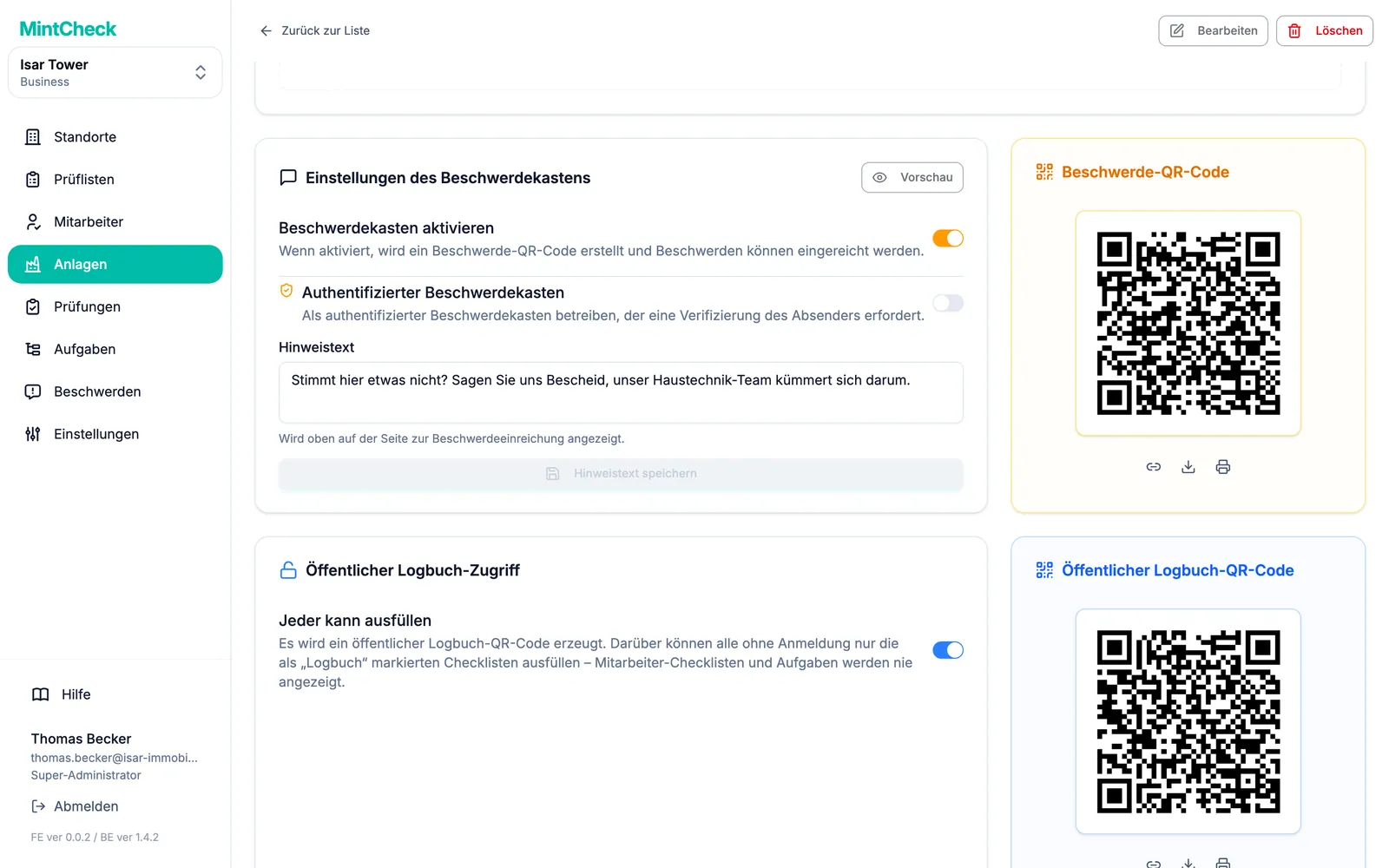
Um keine Beschwerden mehr zu empfangen, deaktivieren Sie Beschwerdekasten aktivieren. Besucher, die den QR-Code scannen, sehen dann eine Meldung, dass für diese Anlage keine Beschwerden angenommen werden.
E-Mail-Verifizierung verlangen
Standardmäßig können Besucher eine Beschwerde senden, ohne sich auszuweisen. Erhalten Sie gefälschte oder wiederholte Beschwerden, können Sie eine E-Mail-Prüfung verlangen.
- Stellen Sie unter Einstellungen des Beschwerdekastens sicher, dass der Beschwerdekasten aktiviert ist.
- Aktivieren Sie Authentifizierter Beschwerdekasten.
Ab dann muss der Besucher eine E-Mail-Adresse eingeben und auf Code senden klicken. MintCheck sendet einen 6-stelligen Code per E-Mail. Der Besucher gibt den Code ein und klickt auf Verifizieren. Erst dann kann er die Beschwerde absenden.
Was Besucher sehen
Scannt ein Besucher den Beschwerde-QR-Code, öffnet sich auf seinem Handy ein einfaches Formular:
- Oben der Name der Anlage und Ihr Hinweistext.
- Inhalt: ein Feld zur Beschreibung des Problems. Dieses Feld ist Pflicht.
- Fotos anhängen: bis zu 3 Fotos, aufgenommen mit der Handykamera.
- Eines der folgenden:
- Wenn die Verifizierung aus ist: ein optionales Kontaktfeld. Wer eine Rückmeldung möchte, kann eine E-Mail-Adresse oder Telefonnummer hinterlassen.
- Wenn die Verifizierung an ist: Identitätsprüfung mit den oben beschriebenen Schritten zum E-Mail-Code.
- Beschwerde absenden. Nach dem Absenden sieht der Besucher eine Bestätigung und kann eine weitere Beschwerde senden.
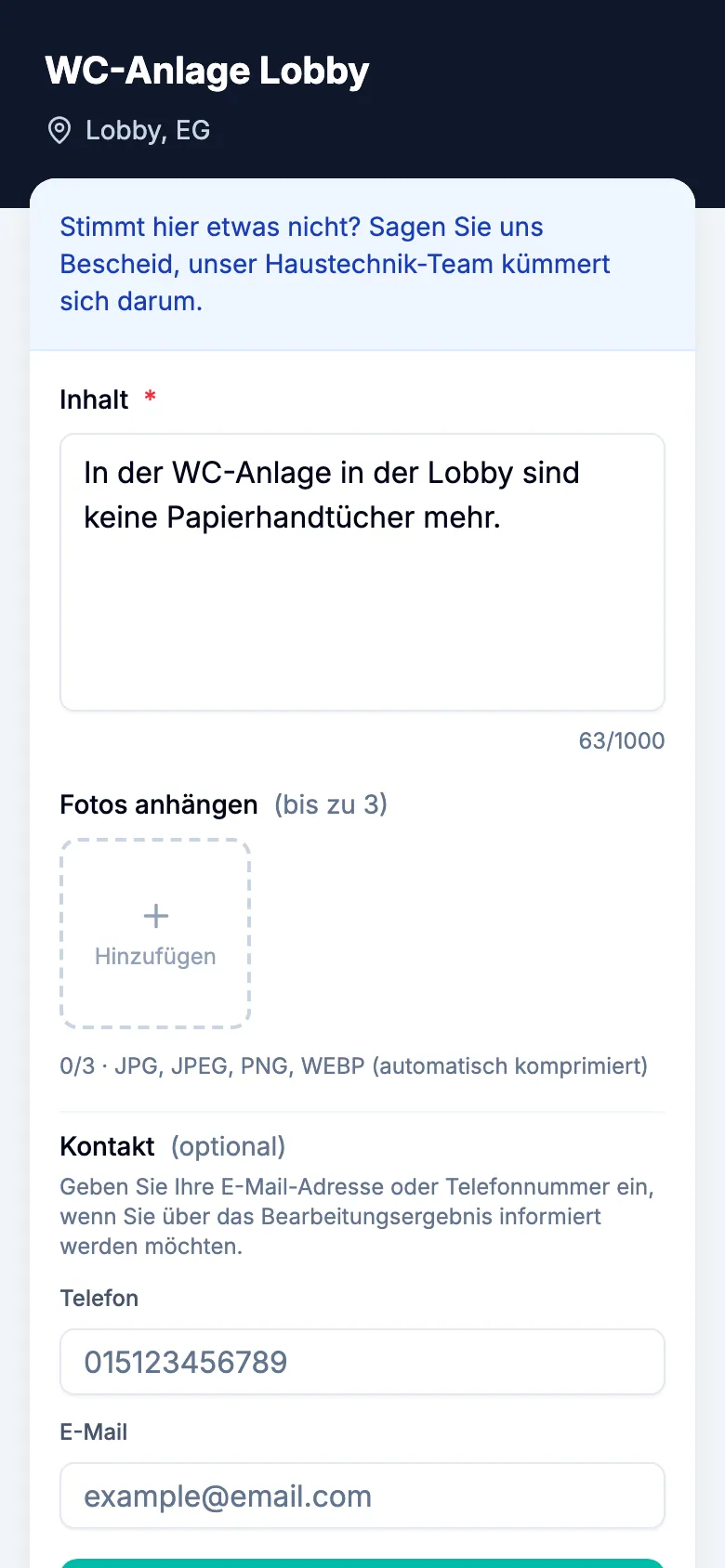
Der Besucher muss sich weder anmelden noch etwas installieren. Das Formular erscheint in der Sprache seines Handys.
Wo Beschwerden ankommen
Neue Beschwerden erscheinen an zwei Stellen:
- Beschwerden in der Seitenleiste listet die Beschwerden aller Anlagen des Standorts auf. Wie Sie sie bearbeiten und abschließen, lesen Sie unter Beschwerden.
- Beschwerden unten auf der Detailseite der Anlage listet nur die Beschwerden dieser Anlage auf.
Hat der Besucher eine E-Mail-Adresse hinterlassen, sehen Sie sie in den Beschwerdedetails und können ihn über das Ergebnis informieren.