พนักงาน
ลงทะเบียนพนักงานทีละคนหรือจาก Excel ใช้แท็กงาน และปิดการใช้งานพนักงานโดยไม่เสียประวัติ
พนักงานคือใคร
พนักงานคือผู้ที่ลงมือทำงานในไซต์งาน เช่น พนักงานทำความสะอาด ช่างเทคนิค เจ้าหน้าที่รักษาความปลอดภัย พนักงานไม่ได้ใช้คอนโซลผู้ดูแลระบบนี้ แต่ใช้โทรศัพท์สแกนคิวอาร์โค้ดของจุดตรวจ ทำเช็กลิสต์ และทำงานให้เสร็จ ดู แอปพนักงาน
ก่อนที่พนักงานจะเข้าสู่ระบบได้ คุณต้องลงทะเบียนพนักงานที่นี่ จากนั้นการตรวจสอบและงานทุกอย่างที่พนักงานทำเสร็จจะถูกบันทึกภายใต้ชื่อของพนักงานคนนั้น
เปิด พนักงาน ในแถบด้านข้างเพื่อดูพนักงานของไซต์งานปัจจุบัน คุณค้นหาตามชื่อ และใช้ ตัวกรองงาน เพื่อแสดงเฉพาะพนักงานที่มีแท็กงานที่ต้องการได้
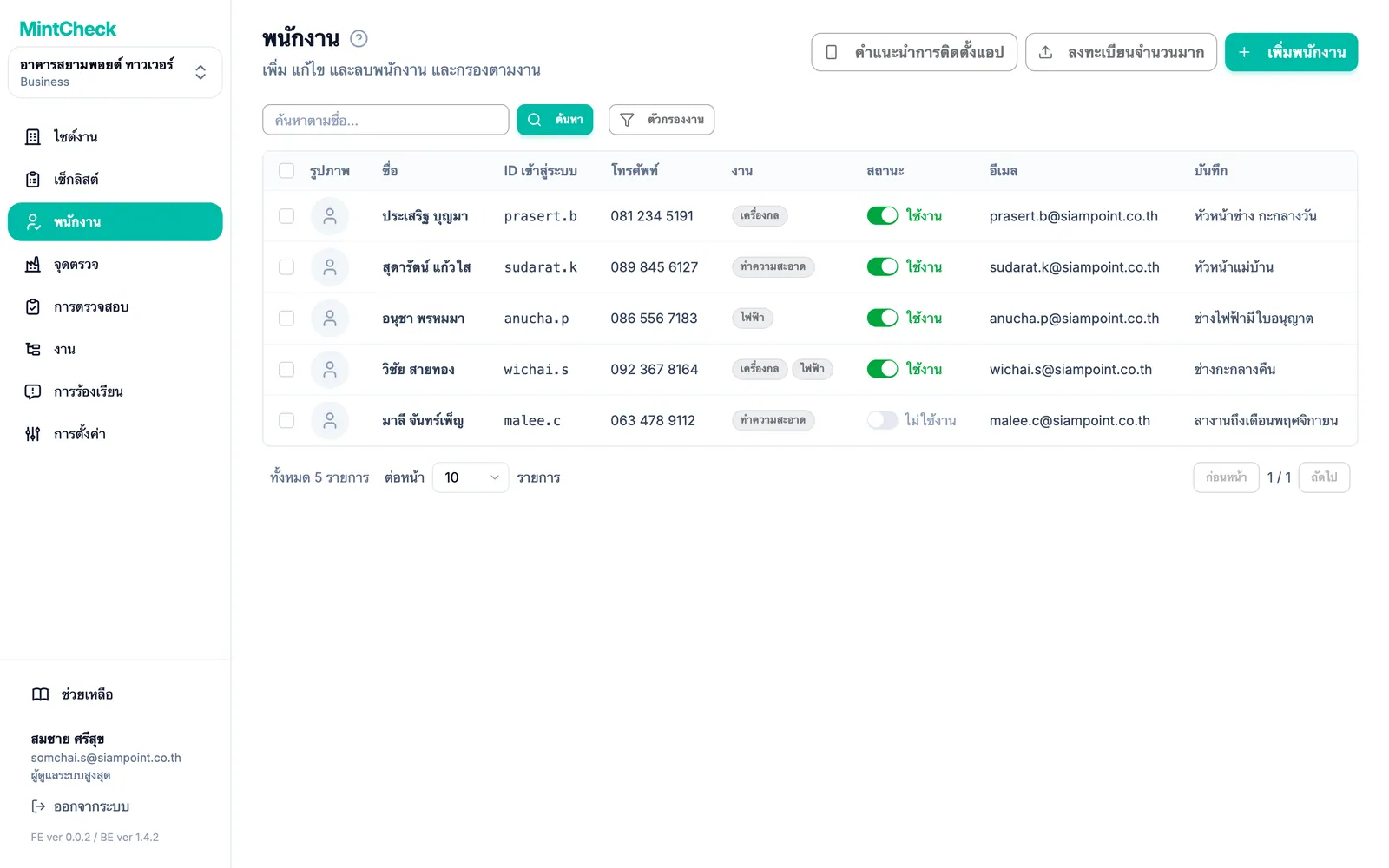
เพิ่มพนักงาน
- ไปที่ พนักงาน แล้วคลิก เพิ่มพนักงาน
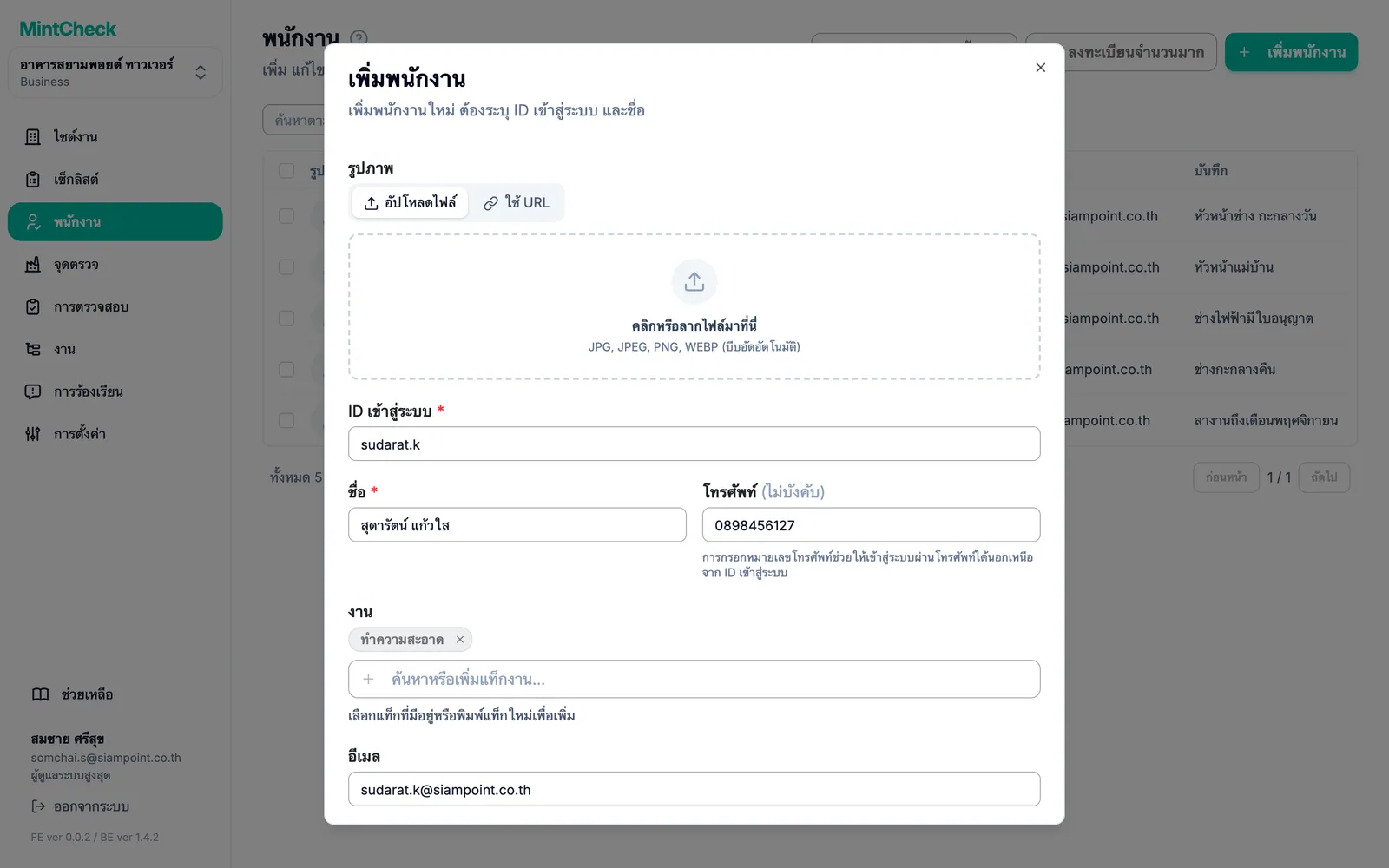
- กรอกแบบฟอร์ม:
- รูปภาพ: ไม่บังคับ ช่วยให้คุณจำคนในบันทึกได้
- ID เข้าสู่ระบบ (บังคับ): 4 ถึง 30 ตัวอักษร ใช้ตัวอักษร ตัวเลข และ
._-เช่นkim.jhเปลี่ยนภายหลังไม่ได้ - ชื่อ (บังคับ)
- โทรศัพท์: ไม่บังคับ กรอกเฉพาะตัวเลข ไม่ต้องมีช่องว่างหรือขีด ถ้ากรอกไว้ พนักงานจะเข้าสู่ระบบด้วยหมายเลขนี้แทนรหัสเข้าสู่ระบบได้ด้วย
- งาน: แท็กงาน เช่น "ทำความสะอาด" หรือ "ไฟฟ้า" เลือกแท็กที่มีอยู่หรือพิมพ์แท็กใหม่
- อีเมล และ บันทึก: ไม่บังคับ
- คลิก เพิ่ม
- แจ้งรหัสเข้าสู่ระบบหรือหมายเลขโทรศัพท์ให้พนักงานทราบ พนักงานจะใช้ข้อมูลนี้ครั้งแรกที่สแกนคิวอาร์โค้ด
หากต้องการเปลี่ยนข้อมูลพนักงานภายหลัง ให้คลิกแถวของพนักงาน หน้าต่าง แก้ไขพนักงาน จะเปิดขึ้น เปลี่ยนสิ่งที่ต้องการแล้วคลิก บันทึก
ลงทะเบียนพนักงานจำนวนมากจาก Excel
ถ้ามีรายชื่อพนักงานยาว ให้ลงทะเบียนทุกคนพร้อมกันด้วยไฟล์ Excel
- ไปที่ พนักงาน แล้วคลิก ลงทะเบียนจำนวนมาก
- คลิก ดาวน์โหลดเทมเพลต ไฟล์ Excel จะถูกดาวน์โหลด
- กรอกหนึ่งแถวต่อพนักงานหนึ่งคน ต้องกรอกชื่อและหมายเลขโทรศัพท์ เขียนแท็กงานคั่นด้วยเครื่องหมายจุลภาค เช่น
ทำความสะอาด, สุขาภิบาลอีเมลและบันทึกไม่บังคับ - บันทึกไฟล์ แล้วกลับมาที่ MintCheck เพื่ออัปโหลด (xlsx หรือ xls)
- MintCheck จะตรวจทุกแถวและแสดงผล แถวที่มีปัญหาจะถูกทำเครื่องหมายพร้อมเหตุผล แก้ไขในไฟล์แล้วอัปโหลดใหม่หากจำเป็น
- คลิกปุ่มลงทะเบียนเพื่อเพิ่มพนักงาน
ในการอัปโหลดด้วย Excel หมายเลขโทรศัพท์ของพนักงานแต่ละคนจะกลายเป็นรหัสเข้าสู่ระบบด้วย
ช่วยพนักงานติดตั้งแอป
พนักงานใช้แอป MintCheck ซึ่งทำให้อยู่ในระบบต่อไป สแกนคิวอาร์โค้ดในแอปได้ทันที และได้รับการแจ้งเตือนงานของตน ส่งลิงก์ติดตั้งให้พนักงานเพื่อให้ติดตั้งแอปได้อย่างรวดเร็ว ก่อนติดตั้งแอป พนักงานก็ทำงานผ่านเบราว์เซอร์บนโทรศัพท์ได้
- ไปที่ พนักงาน แล้วคลิก คำแนะนำการติดตั้งแอป
- หน้าต่าง คำแนะนำการติดตั้งแอปสำหรับพนักงาน จะเปิดขึ้นพร้อมคิวอาร์โค้ดและลิงก์แบบสั้น ลิงก์นี้จะเปิด App Store บน iPhone และเปิด Google Play บนโทรศัพท์ Android
- แชร์ด้วยวิธีที่เหมาะกับทีมของคุณ:
- ให้พนักงานสแกนคิวอาร์โค้ดบนหน้าจอของคุณ ถ้าต้องการพิมพ์ ให้คลิก ดาวน์โหลด ใต้คิวอาร์โค้ดเพื่อบันทึกเป็นรูปภาพ
- คลิก คัดลอกลิงก์ เพื่อคัดลอกเฉพาะลิงก์
- คลิก คัดลอกข้อความ เพื่อคัดลอกข้อความสั้น ๆ ที่มีลิงก์และวิธีเข้าสู่ระบบ แล้วนำไปวางใน SMS หรือแชตกลุ่ม
หลังติดตั้งแล้ว พนักงานเปิดแอปแล้วสแกน QR เข้าสู่ระบบของไซต์งานหรือคิวอาร์โค้ดของจุดตรวจ จากนั้นเข้าสู่ระบบด้วยรหัสเข้าสู่ระบบหรือหมายเลขโทรศัพท์เดิม ดู แอปพนักงาน
แท็กงาน
แท็กงานอธิบายว่าพนักงานทำหน้าที่อะไร เช่น "ทำความสะอาด" "รักษาความปลอดภัย" หรือ "ไฟฟ้า" พนักงานหนึ่งคนมีได้หลายแท็ก
แท็กมีประโยชน์สองอย่าง:
- ค้นหาคน กรองรายการพนักงานตามแท็ก เช่น เพื่อดูพนักงานทำความสะอาดทั้งหมด
- มอบหมายงานให้กลุ่ม ในแพ็กเกจที่รองรับ คุณมอบหมายงานให้แท็กได้ ทุกคนที่มีแท็กนั้นจะเห็นงาน และใครคนใดคนหนึ่งทำให้เสร็จก็ได้ ดู งาน และ แพ็กเกจและการเรียกเก็บเงิน
ตั้งชื่อแท็กให้สั้นและสม่ำเสมอ "ทำความสะอาด" กับ "พนักงานทำความสะอาด" จะนับเป็นแท็กสองแท็กที่ต่างกัน
ปิดการใช้งานพนักงาน
พนักงานจะไม่ถูกลบออกจาก MintCheck เมื่อมีคนลาออกหรือหยุดทำงานที่ไซต์งาน คุณจะตั้งให้เป็นสถานะไม่ใช้งาน พนักงานคนนั้นจะเข้าสู่ระบบไม่ได้อีก แต่การตรวจสอบและงานในอดีตทั้งหมดยังคงอยู่ในบันทึก
ทำได้สองวิธี:
- ในรายการ ปิดสวิตช์ในคอลัมน์ สถานะ จะแสดงเป็น ไม่ใช้งาน
- หรือติ๊กพนักงานหนึ่งคนหรือมากกว่า คลิก ลบ เหนือรายการ แล้วยืนยัน พนักงานที่เลือกจะถูกตั้งเป็น ไม่ใช้งาน
ถ้าคนนั้นกลับมา ให้เปิดสวิตช์อีกครั้ง พนักงานจะเป็น ใช้งาน และเข้าสู่ระบบด้วยรหัสเข้าสู่ระบบเดิมได้