การร้องเรียน
ดูเรื่องร้องเรียนที่ส่งผ่านคิวอาร์โค้ดของจุดตรวจ และเปลี่ยนสถานะจากรับเรื่องแล้วไปจนถึงแก้ไขแล้ว
เรื่องร้องเรียนมาจากไหน
บุคคลทั่วไปแจ้งปัญหาได้โดยสแกน QR ร้องเรียนบนจุดตรวจ เช่น เครื่องเป่ามือในห้องน้ำเสีย พวกเขาอธิบายปัญหา แนบรูปได้สูงสุด 3 รูป แล้วส่ง เรื่องร้องเรียนจะปรากฏใน MintCheck สำหรับผู้ดูแลระบบของไซต์งานนั้น
MintCheck ยังส่งอีเมลถึงผู้ดูแลระบบของไซต์งานนั้นและผู้ดูแลระบบสูงสุดเมื่อมีเรื่องร้องเรียนใหม่เข้ามา และส่งอีกครั้งทุกครั้งที่สถานะของเรื่องร้องเรียนเปลี่ยน อีเมลจะเขียนเป็นภาษาขององค์กรคุณและแสดงเวลาตามเขตเวลาขององค์กร ทั้งสองอย่างตั้งค่าได้ที่ การตั้งค่า → ทั่วไป
กล่องรับเรื่องร้องเรียนเปิดแยกตามจุดตรวจ วิธีตั้งค่าและพิมพ์คิวอาร์โค้ด ดู กล่องรับเรื่องร้องเรียน
เปิด การร้องเรียน ในแถบด้านข้างเพื่อดูเรื่องร้องเรียนทั้งหมดของไซต์งานที่คุณกำลังทำงานอยู่
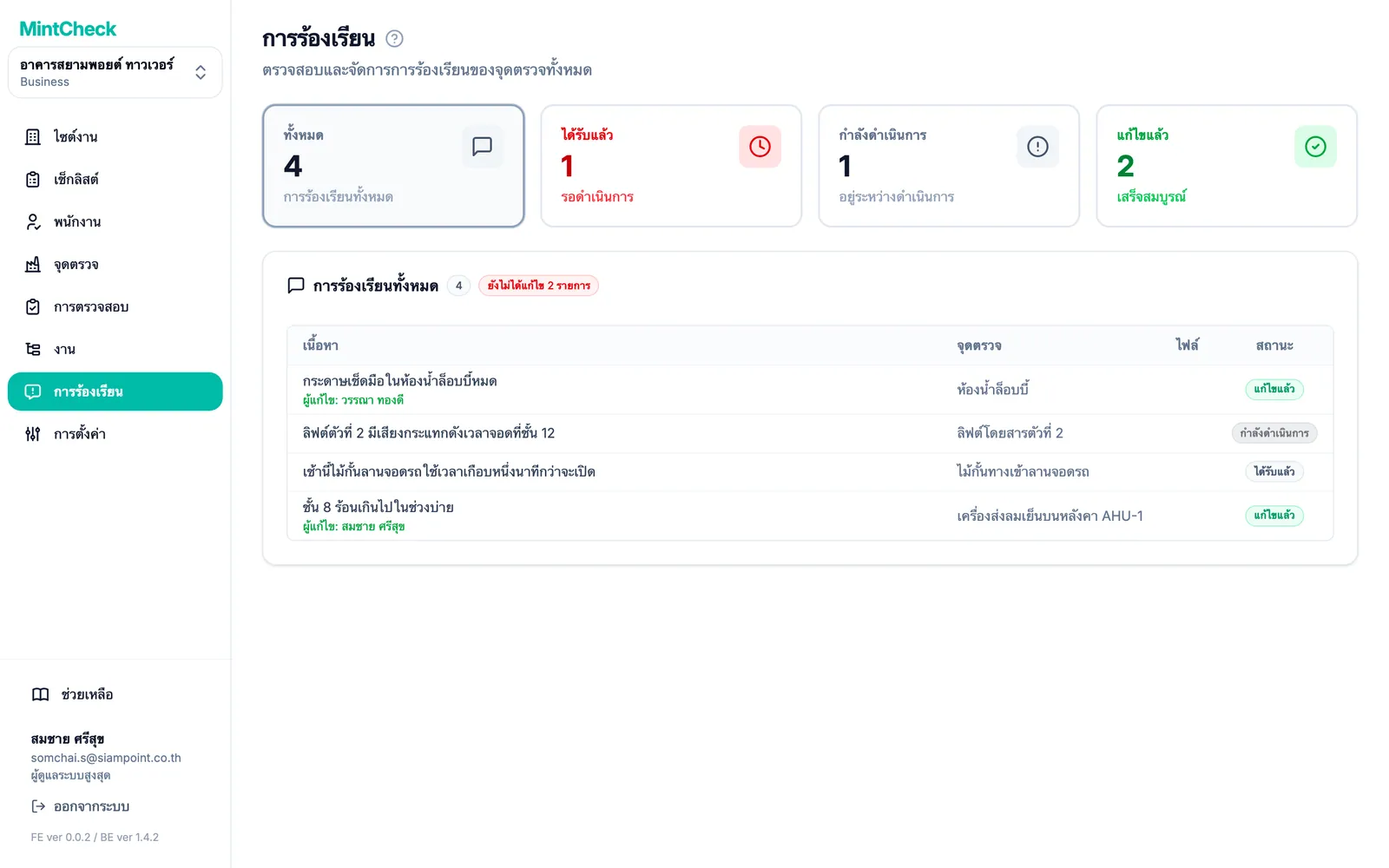
อ่านรายการเรื่องร้องเรียน
ด้านบนของหน้ามีการ์ดสี่ใบ คลิกการ์ดเพื่อกรองรายการ:
- ทั้งหมด: เรื่องร้องเรียนทั้งหมดในไซต์งาน
- ได้รับแล้ว: เรื่องร้องเรียนใหม่ที่ยังไม่มีใครรับเรื่อง
- กำลังดำเนินการ: เรื่องร้องเรียนที่มีคนกำลังดำเนินการ
- แก้ไขแล้ว: เรื่องร้องเรียนที่เสร็จสิ้นแล้ว
แต่ละแถวแสดง เนื้อหา จุดตรวจ ที่ถูกแจ้ง จำนวน ไฟล์ ที่แนบ และ สถานะ ป้ายข้างชื่อรายการแสดงจำนวนเรื่องร้องเรียนที่ยังไม่ได้แก้ไข
สถานะของเรื่องร้องเรียน
เรื่องร้องเรียนจะผ่านสามสถานะตามลำดับนี้เสมอ:
- ได้รับแล้ว: เรื่องร้องเรียนเข้ามาแล้ว ทุกเรื่องเริ่มต้นที่สถานะนี้
- กำลังดำเนินการ: มีคนรับเรื่องแล้ว คุณเพิ่มบันทึกระหว่างดำเนินการได้
- แก้ไขแล้ว: ปัญหาได้รับการแก้ไขหรือจัดการแล้ว
คุณข้ามขั้นกลางแล้วแก้ไขเรื่องร้องเรียนใหม่โดยตรงได้ด้วย
เปิดและจัดการเรื่องร้องเรียน
คลิกแถวเพื่อเปิด รายละเอียดการร้องเรียน
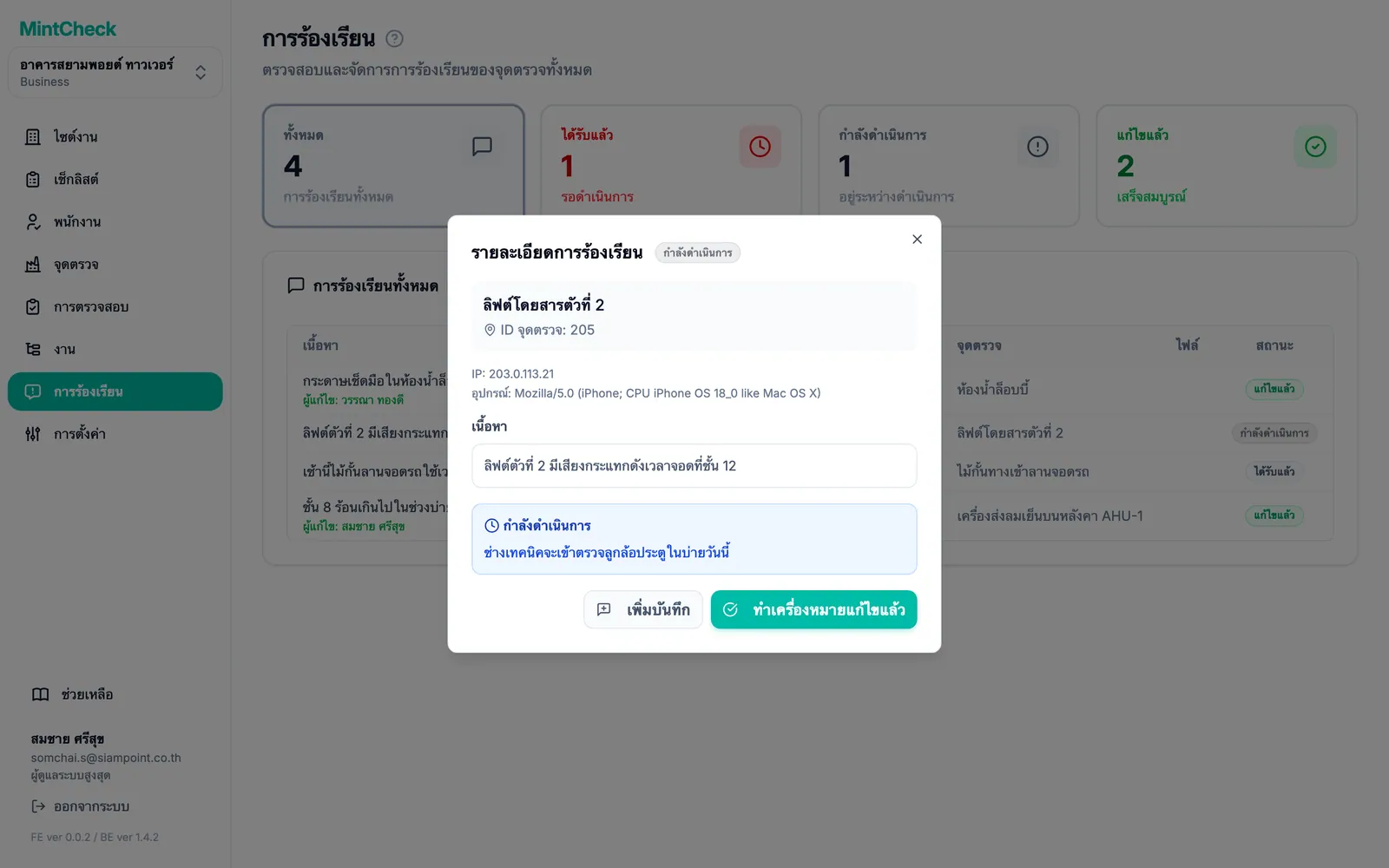
หน้าต่างจะแสดงจุดตรวจ เนื้อหา และรูปภาพที่แนบ คลิกรูปเพื่อดูขนาดใหญ่ ถ้าผู้แจ้งฝากหมายเลขโทรศัพท์หรืออีเมลไว้ จะแสดงใน ข้อมูลติดต่อผู้ส่ง คุณคัดลอกหรือใช้แจ้งผลให้ผู้แจ้งทราบได้
เริ่มดำเนินการเรื่องร้องเรียน:
- คลิก ทำเครื่องหมายกำลังดำเนินการ
- จะกรอก บันทึกการดำเนินการ ก็ได้ เช่น ใครเป็นผู้รับผิดชอบหรือจะมีคนไปตรวจเมื่อไร
- คลิก ตั้งเป็นกำลังดำเนินการ
ระหว่างที่เรื่องร้องเรียนกำลังดำเนินการ ให้คลิก เพิ่มบันทึก เพื่อบันทึกความคืบหน้าเพิ่มเติม บันทึกใหม่แต่ละรายการจะต่อท้ายบันทึกก่อนหน้า บันทึกก่อนหน้าแก้ไขไม่ได้
ปิดเรื่องร้องเรียน:
- คลิก ทำเครื่องหมายแก้ไขแล้ว
- จะกรอก บันทึกการแก้ไข (ไม่บังคับ) ก็ได้ เช่น "เปลี่ยนชิ้นส่วนแล้ว"
- คลิก ทำเครื่องหมายแก้ไขแล้ว
จากนั้นหน้าต่างรายละเอียดจะแสดงผู้ที่จัดการเรื่องร้องเรียนและบันทึกที่บันทึกไว้
เรื่องร้องเรียนแบบยืนยันตัวตนและแบบไม่ระบุตัวตน
กล่องรับเรื่องร้องเรียนแต่ละกล่องทำงานได้หนึ่งในสองแบบ คุณเลือกได้ในการตั้งค่ากล่องรับเรื่องร้องเรียนของจุดตรวจ
- ไม่ระบุตัวตน (ค่าเริ่มต้น): ใครก็ส่งได้โดยไม่ต้องบอกชื่อ ข้อมูลติดต่อไม่บังคับ ผู้แจ้งจะฝากหมายเลขโทรศัพท์หรืออีเมลไว้เฉพาะเมื่อต้องการรับการตอบกลับ
- ยืนยันตัวตน: ผู้แจ้งต้องกรอกที่อยู่อีเมลก่อน MintCheck จะส่งรหัส 6 หลักทางอีเมล ซึ่งต้องกรอกภายใน 10 นาที จากนั้นจึงจะส่งได้ ใช้แบบนี้เมื่อต้องการลดสแปมหรือต้องการช่องทางตอบกลับ
ไม่ว่าแบบใด เรื่องร้องเรียนจะเข้ามาในรายการเดียวกันและจัดการด้วยวิธีเดียวกัน สำหรับเรื่องร้องเรียนแบบยืนยันตัวตน โดยปกติคุณจะเห็นที่อยู่อีเมลที่ผู้แจ้งยืนยันแล้วใน ข้อมูลติดต่อผู้ส่ง