บันทึกการตรวจสอบ
ดูการตรวจสอบที่เสร็จแล้วตามวันหรือช่วงเวลา ตรวจดูปัญหาที่รายงาน และส่งออกบันทึกเป็น Excel
หน้าการตรวจสอบแสดงอะไร
ทุกครั้งที่พนักงานส่งเช็กลิสต์ MintCheck จะบันทึกเป็นบันทึกการตรวจสอบ หน้า การตรวจสอบ รวบรวมบันทึกเหล่านี้ของไซต์งานที่คุณกำลังทำงานอยู่ คุณจึงตรวจดูได้ว่าทำอะไรไป เมื่อไร และโดยใคร
หากต้องการสลับไปยังไซต์งานอื่น ให้ใช้ตัวสลับไซต์งานที่ด้านบนของแถบด้านข้าง หน้านี้จะแสดงบันทึกของไซต์งานนั้น
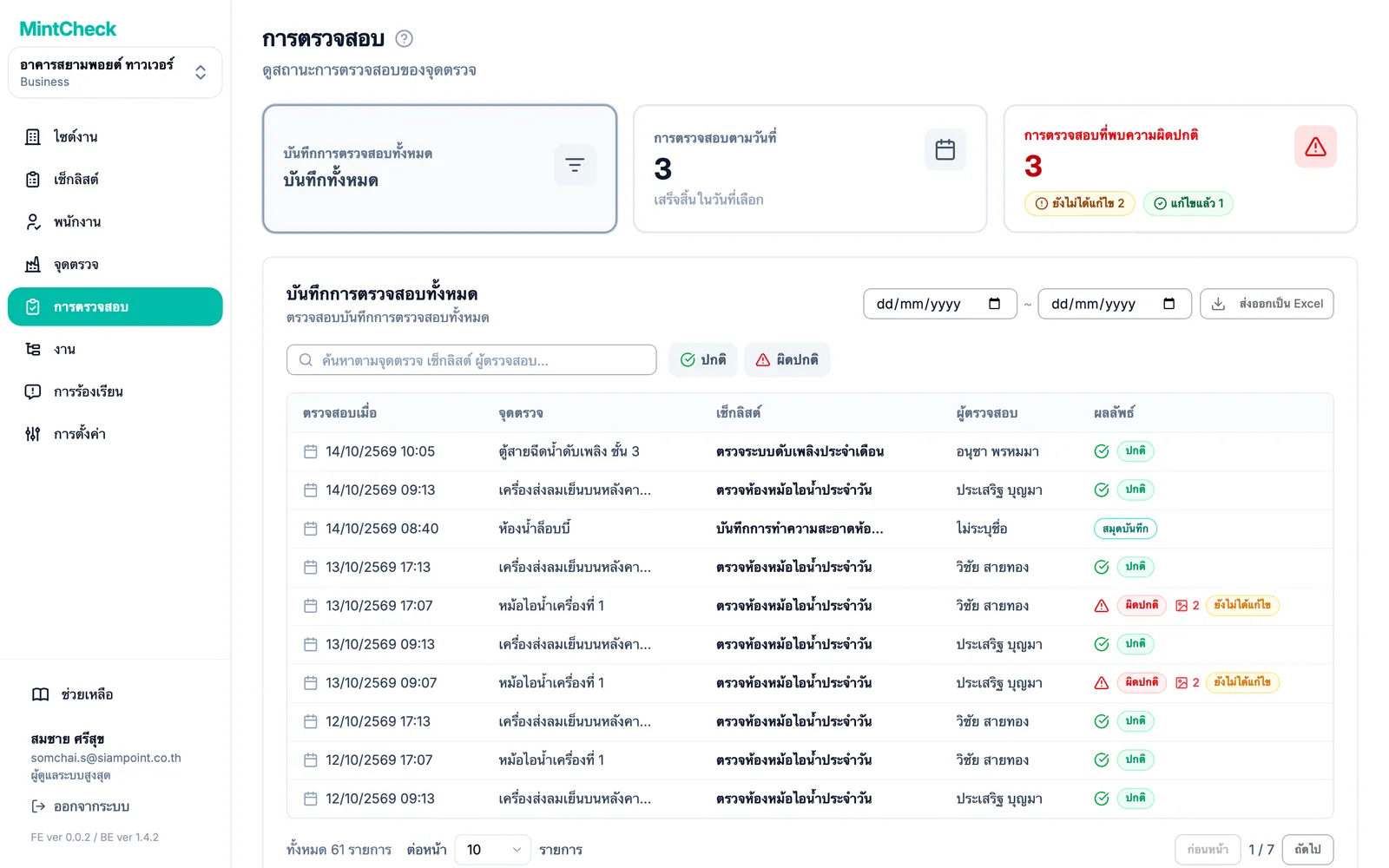
ด้านบนของหน้ามีการ์ดสามใบ คลิกการ์ดเพื่อเปิดมุมมองของการ์ดนั้น:
- บันทึกการตรวจสอบทั้งหมด: การตรวจสอบที่เสร็จแล้วทั้งหมดในไซต์งาน
- การตรวจสอบตามวันที่: สิ่งที่วางแผนไว้สำหรับวันหนึ่ง และสิ่งที่ทำเสร็จในวันนั้น
- การตรวจสอบที่พบความผิดปกติ: เฉพาะการตรวจสอบที่พนักงานรายงานปัญหา
ดูสิ่งที่วางแผนไว้สำหรับวันหนึ่ง
ใช้ การตรวจสอบตามวันที่ เพื่อเปรียบเทียบแผนกับผลลัพธ์ของวันเดียว
- คลิกการ์ด การตรวจสอบตามวันที่
- เลือกวันด้วยปุ่มวันที่ ใช้ลูกศรเพื่อเลื่อนไปวันก่อนหน้าหรือถัดไป หรือคลิก วันนี้ เพื่อกลับไปที่วันนี้
- ใน เช็กลิสต์ที่กำหนดเวลาไว้ คุณจะเห็นเช็กลิสต์แต่ละรายการที่ถึงกำหนดในวันนั้น พร้อมความถี่และช่วงเวลา
- ใน การตรวจสอบที่เสร็จสิ้น คุณจะเห็นการตรวจสอบที่พนักงานส่งจริงในวันนั้น
ถ้าเช็กลิสต์อยู่ในรายการแรกแต่ไม่มีบันทึกที่ตรงกันในรายการที่สอง แสดงว่ายังไม่ได้ทำการตรวจสอบนั้น
พนักงานยังบันทึกการตรวจในวันที่เช็กลิสต์ไม่ได้ถูกกำหนดตารางไว้ได้ บันทึกนั้นจะแสดงในประวัติ แต่ไม่ถูกนับรวมในจำนวนที่วางแผนไว้ของวันนั้น
ค้นหาบันทึกตามช่วงเวลา
มุมมอง บันทึกการตรวจสอบทั้งหมด แสดงบันทึกทั้งหมด เรียงจากใหม่ไปเก่า คุณจำกัดรายการได้สามวิธี:
- ตามช่วงเวลา: เลือก วันที่เริ่มต้น และ วันที่สิ้นสุด ที่มุมขวาบน รายการจะอัปเดตทันที คลิก รีเซ็ต ข้างวันที่เพื่อล้างช่วงเวลา
- ตามข้อความ: พิมพ์ในช่องค้นหาเพื่อหาจุดตรวจ เช็กลิสต์ หรือผู้ตรวจตามชื่อ
- ตามผลลัพธ์: คลิก ปกติ หรือ ผิดปกติ เพื่อแสดงเฉพาะผลนั้น คลิก รีเซ็ต เพื่อแสดงผลทั้งหมดอีกครั้ง
แต่ละแถวแสดง ตรวจสอบเมื่อ จุดตรวจ เช็กลิสต์ ผู้ตรวจสอบ และ ผลลัพธ์ บันทึกจากสมุดบันทึกจะแสดงป้าย สมุดบันทึก แทนผลลัพธ์ ดูข้อมูลเพิ่มเติมเกี่ยวกับสมุดบันทึกได้ที่ สมุดบันทึก
เครื่องหมายเล็ก ๆ ข้างผลลัพธ์ช่วยให้คุณเห็นข้อมูลเพิ่มเติมได้ในพริบตา:
- ไอคอนรูปภาพพร้อมตัวเลข: จำนวนรูปภาพที่พนักงานแนบไว้ในรายงานปัญหา
- ตรวจสอบซ้ำ: บันทึกนี้เป็นการตรวจสอบซ้ำของปัญหาที่พบก่อนหน้า
- แก้ไขแล้ว หรือ ยังไม่ได้แก้ไข: บนบันทึกที่มีปัญหา บอกว่าการตรวจสอบในภายหลังยืนยันแล้วหรือยังว่าทุกอย่างกลับมาปกติ
ตรวจดูปัญหา
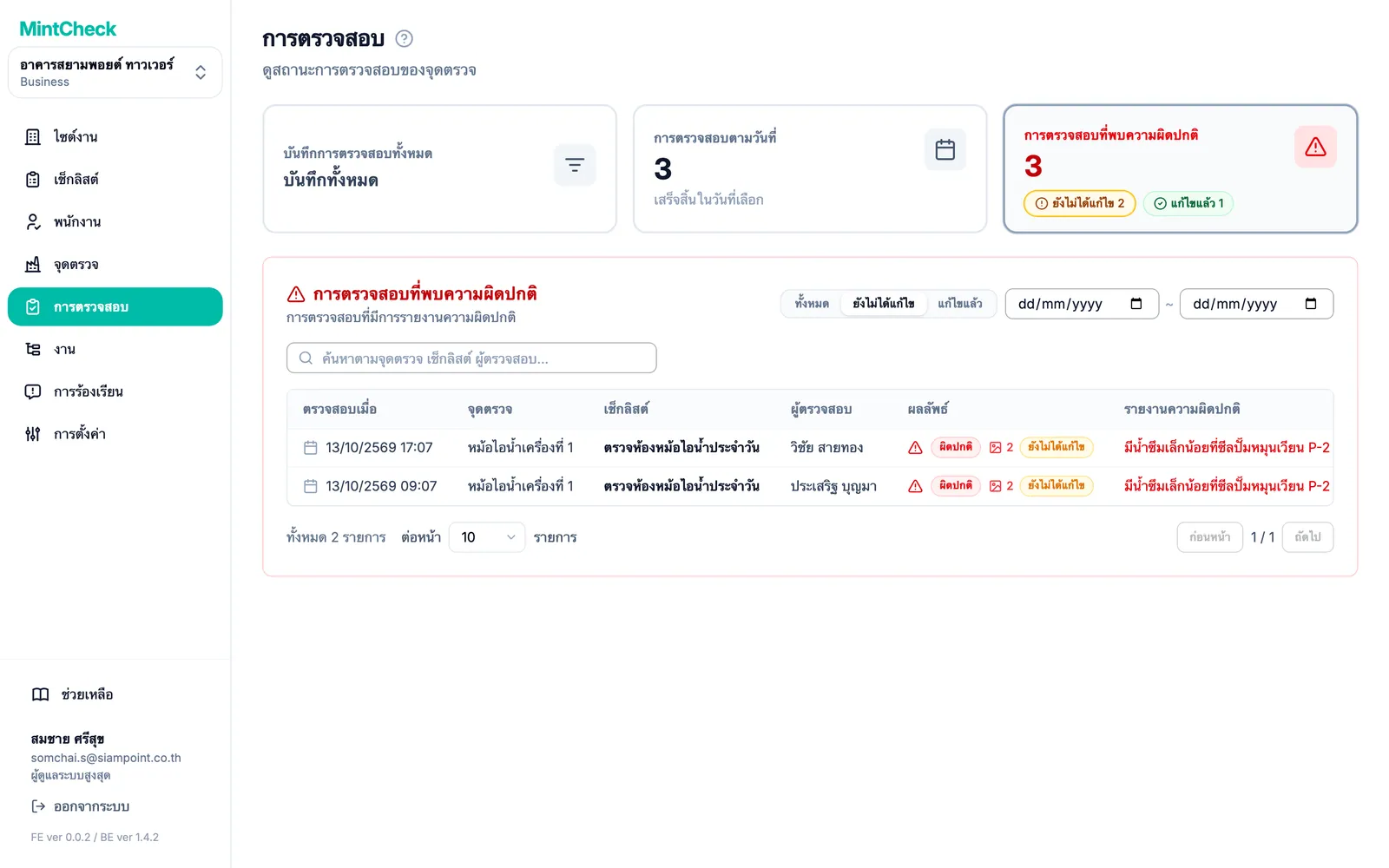
เมื่อพนักงานทำเครื่องหมายการตรวจสอบเป็น ผิดปกติ พนักงานจะอธิบายปัญหาและแนบรูปภาพได้ด้วย คลิกการ์ด การตรวจสอบที่พบความผิดปกติ เพื่อดูเฉพาะบันทึกเหล่านี้ คอลัมน์ รายงานความผิดปกติ แสดงคำอธิบายของพนักงาน และไอคอนรูปภาพจะแสดงจำนวนรูปภาพที่แนบ
การ์ด การตรวจสอบที่พบความผิดปกติ แสดงจำนวนปัญหาที่มีการรายงาน โดยแบ่งเป็นยังไม่ได้แก้ไขและแก้ไขแล้ว คลิกตัวเลขยังไม่ได้แก้ไขเพื่อไปยังปัญหาที่ยังต้องจัดการได้ทันที ในรายการ ใช้ สถานะการแก้ไข เพื่อสลับระหว่าง ทั้งหมด ยังไม่ได้แก้ไข และ แก้ไขแล้ว และเลือกช่วงเวลาด้วยช่องวันที่
ถ้าไม่มีปัญหาใด มุมมองนี้จะว่างเปล่า นิสัยที่ดีคือตรวจดูอย่างน้อยวันละครั้ง และสร้างงานสำหรับสิ่งที่ต้องซ่อม ดู งาน
ปัญหาได้รับการแก้ไขอย่างไร
ปัญหาที่รายงานไว้จะคงสถานะ ยังไม่ได้แก้ไข จนกว่าจะมีการยืนยันว่าแก้ไขแล้ว ซึ่งทำได้สามวิธี:
- การตรวจสอบซ้ำ: หลังซ่อมแล้ว พนักงานตรวจที่จุดตรวจอีกครั้งและผลเป็น ปกติ
- การตรวจสอบตามกำหนดครั้งถัดไป: การตรวจสอบตามกำหนดครั้งถัดไปของจุดตรวจและเช็กลิสต์เดียวกันมีผลเป็น ปกติ
- ผู้ดูแลระบบ: คุณทำเครื่องหมายว่าปัญหาแก้ไขแล้วด้วยตนเอง และจดบันทึกสิ่งที่ทำไป
หลังจากแก้ไขปัญหาแล้ว พนักงานจะตรวจที่จุดตรวจนั้นอีกครั้ง การตรวจครั้งที่สองนี้เรียกว่าการตรวจสอบซ้ำ
- การตรวจสอบซ้ำจะถูกบันทึกเป็นบันทึกใหม่ รายงานปัญหาเดิมพร้อมคำอธิบายและรูปภาพจะยังคงอยู่เหมือนเดิมทุกประการ
- เมื่อผลการตรวจสอบซ้ำเป็น ปกติ บันทึกเดิมจะเปลี่ยนจาก ยังไม่ได้แก้ไข เป็น แก้ไขแล้ว
- การตรวจสอบซ้ำไม่นับเป็นการตรวจสอบที่วางแผนไว้หรือที่เสร็จแล้วเพิ่มเติม จึงไม่ทำให้อัตราการเสร็จสิ้นของวันเปลี่ยนไป
- เมื่อบันทึกใดมีการตรวจสอบซ้ำแล้ว จะแก้ไขบันทึกนั้นไม่ได้อีก
การตรวจสอบซ้ำแยกต่างหากไม่ใช่วิธีเดียวในการปิดปัญหา เมื่อการตรวจสอบตามกำหนดครั้งถัดไปของจุดตรวจและเช็กลิสต์เดียวกันมีผลเป็น ปกติ MintCheck จะทำเครื่องหมายปัญหาที่ยังไม่ได้แก้ไขก่อนหน้าทั้งหมดของจุดตรวจและเช็กลิสต์นั้นเป็น แก้ไขแล้ว โดยอัตโนมัติ ถ้าการตรวจสอบครั้งนั้นเป็น ผิดปกติ อีก ปัญหาก่อนหน้าจะยังเปิดอยู่ รายการในสมุดบันทึกจะไม่ปิดปัญหาเลย
พนักงานเปลี่ยนรายงานปัญหาเป็น ปกติ ด้วยการแก้ไขไม่ได้ ยังแก้ไขคำอธิบายและรูปภาพได้ แต่ปัญหาจะปิดได้ด้วยการตรวจสอบซ้ำที่ผลปกติ หรือการตรวจสอบครั้งถัดไปที่ผลปกติเท่านั้น
คอยดูบันทึกที่มีเครื่องหมาย ยังไม่ได้แก้ไข ไว้ เพราะหมายความว่ามีการรายงานปัญหาแล้ว แต่ยังไม่มีใครยืนยันว่าแก้ไขเรียบร้อย แดชบอร์ดไซต์งานก็แสดงจำนวนปัญหาที่ยังไม่ได้แก้ไขด้วย ไม่ว่าจะรายงานไว้เมื่อใด พนักงานดูขั้นตอนได้ที่ แอปพนักงาน
ทำเครื่องหมายว่าปัญหาแก้ไขแล้วด้วยตนเอง
บางครั้งปัญหาได้รับการจัดการโดยไม่มีการตรวจสอบใหม่ เช่น ผู้รับเหมาเปลี่ยนชิ้นส่วนแล้ว หรือปัญหากลายเป็นการแจ้งเตือนผิดพลาด ในกรณีนี้คุณปิดปัญหาเองได้
- เปิดบันทึกปัญหาจากรายการ
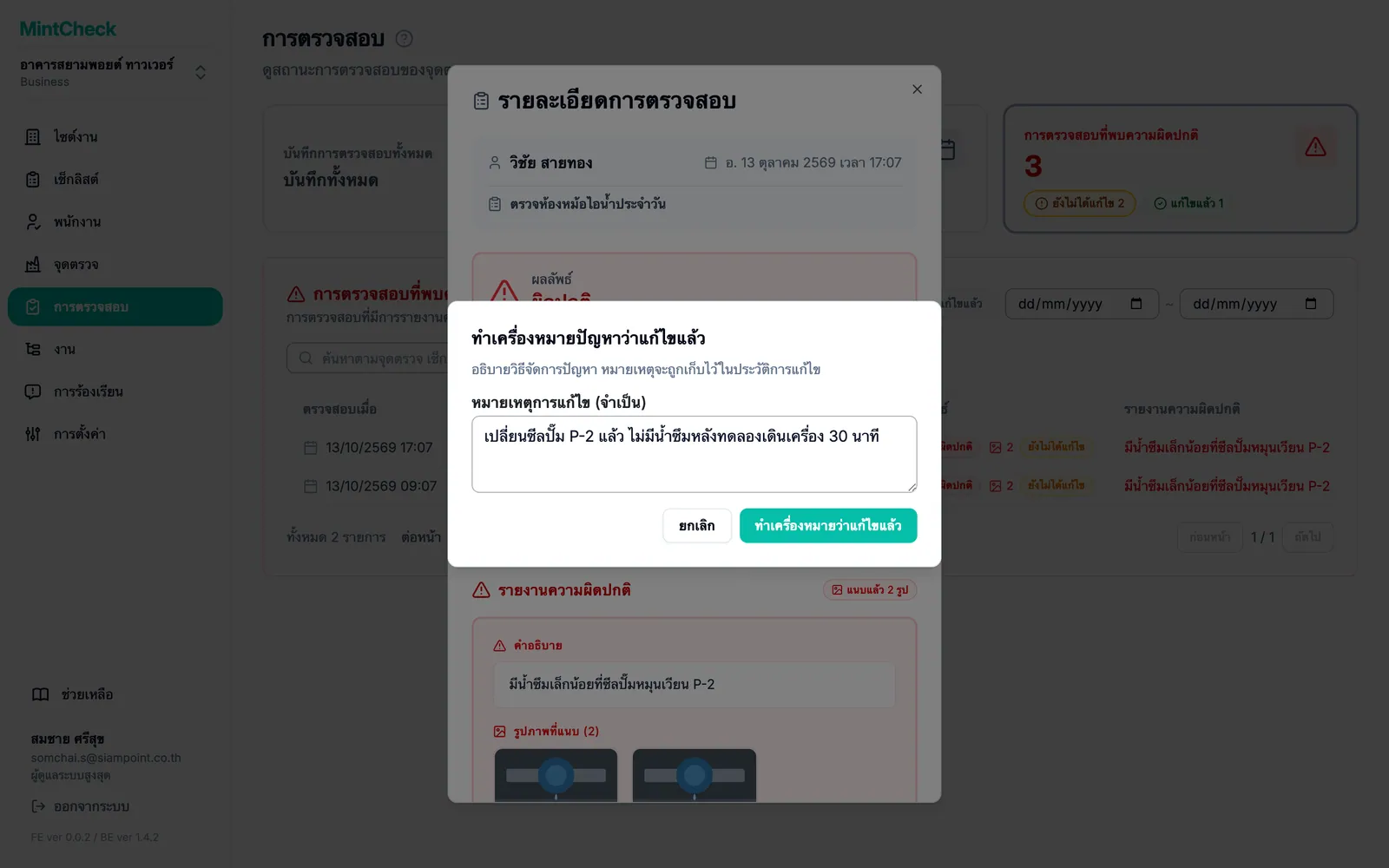
- คลิก ทำเครื่องหมายว่าแก้ไขแล้ว
- เขียนสิ่งที่ทำไปใน หมายเหตุการแก้ไข (จำเป็น) ถ้าไม่มีหมายเหตุจะยืนยันไม่ได้
- ยืนยัน บันทึกจะเปลี่ยนเป็น แก้ไขแล้ว
ผู้ดูแลระบบสูงสุดและผู้ดูแลระบบของไซต์งานนั้นทำได้
ดูว่าปัญหาได้รับการแก้ไขอย่างไร หรือเปิดใหม่
เมื่อคุณเปิดปัญหาที่แก้ไขแล้ว ส่วน การแก้ไข จะแสดงวิธีที่แก้ไข (แก้ไขแล้วโดยการตรวจสอบซ้ำ แก้ไขแล้วโดยการตรวจสอบตามรอบถัดไป หรือ แก้ไขแล้วโดยผู้ดูแลระบบ) เวลา ผู้แก้ไข และหมายเหตุ ถ้าปัญหาถูกปิดโดยการตรวจสอบครั้งหลัง ให้คลิก ดูบันทึกที่แก้ไข เพื่อเปิดการตรวจสอบนั้น หากลบเช็กลิสต์หรือนำออกจากจุดตรวจ หรือลบจุดตรวจ ปัญหาที่ยังไม่ได้แก้ไขจะถูกปิดโดยอัตโนมัติและแสดงเป็น ปิดแล้ว: นำเช็กลิสต์ออก หรือ ปิดแล้ว: ลบจุดตรวจ
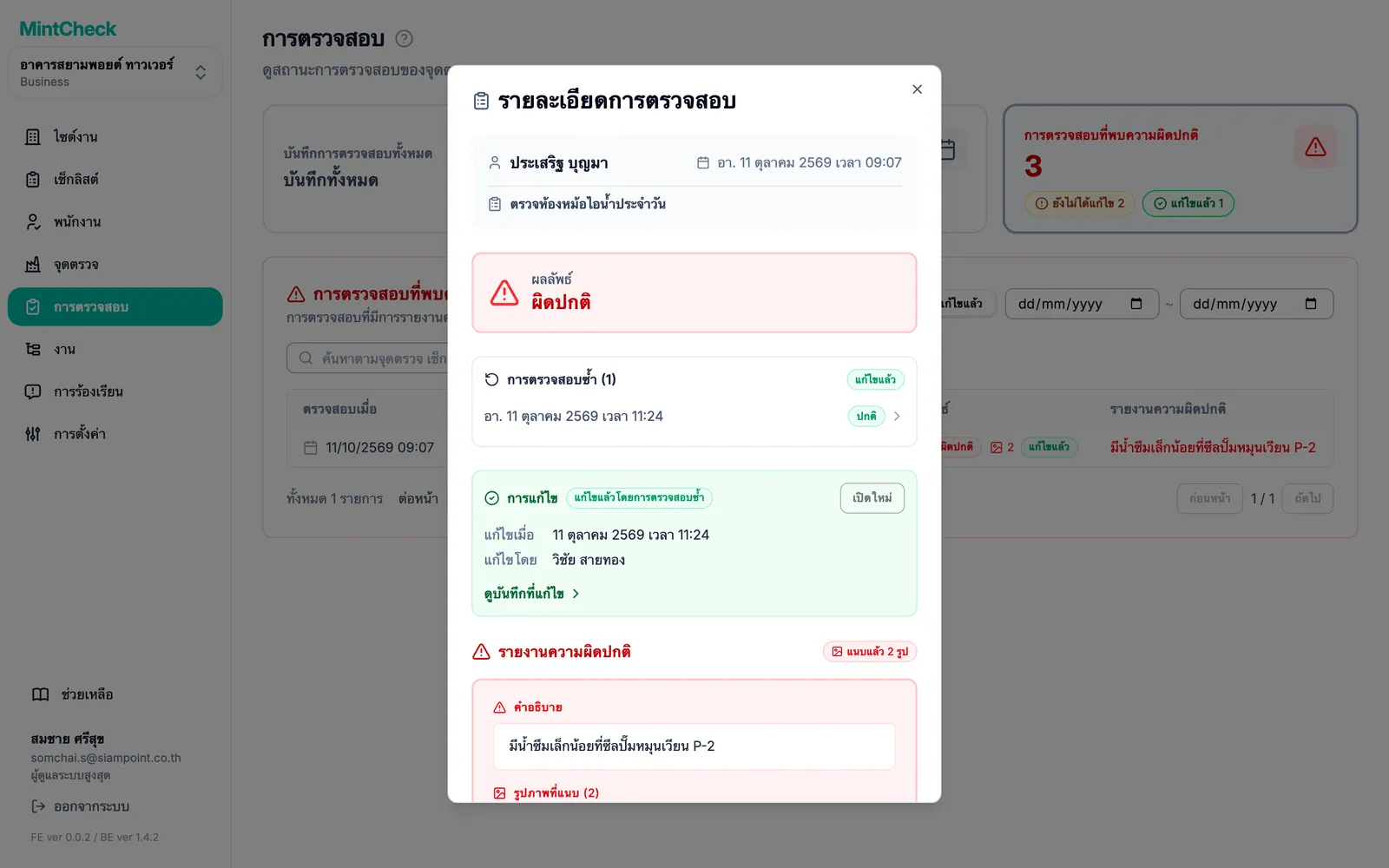
ถ้าพบว่าปัญหายังไม่ได้แก้ไขจริง ให้คลิก เปิดใหม่ แล้วยืนยัน บันทึกจะกลับเป็น ยังไม่ได้แก้ไข และคุณสามารถทำเครื่องหมายว่าแก้ไขแล้วอีกครั้งในภายหลัง
เปิดบันทึก
คลิกแถวใดก็ได้เพื่อเปิด รายละเอียดการตรวจสอบ หน้าต่างจะแสดง:
- ผลลัพธ์: ผลโดยรวมที่พนักงานเลือก
- รายงานความผิดปกติ: คำอธิบายปัญหาและรูปภาพ หากผลเป็นผิดปกติ คลิกรูปเพื่อดูขนาดใหญ่
- คำตอบรายการ: คำตอบของทุกหัวข้อในเช็กลิสต์ เช่น หัวข้อที่ติ๊ก ข้อความ ตัวเลือกที่เลือก และรูปภาพ
- หมายเหตุ: บันทึกเพิ่มเติมจากพนักงาน
สำหรับบันทึกที่มีปัญหา หน้าต่างจะแสดงรายการการตรวจสอบซ้ำของบันทึกนั้นพร้อมเวลาและผลลัพธ์ด้วย คลิกรายการใดรายการหนึ่งเพื่อเปิด เมื่อเปิดการตรวจสอบซ้ำ ให้คลิก ดูต้นฉบับ เพื่อกลับไปที่รายงานปัญหาเดิม
ปิดหน้าต่างเพื่อกลับไปที่รายการ
ส่งออกเป็น Excel
คุณดาวน์โหลดบันทึกการตรวจสอบเป็นไฟล์ Excel ได้ เช่น สำหรับรายงานประจำเดือน
- คลิกการ์ด บันทึกการตรวจสอบทั้งหมด
- ตั้ง วันที่เริ่มต้น และ วันที่สิ้นสุด ตามช่วงเวลาที่ต้องการ เว้นว่างไว้เพื่อส่งออกบันทึกทั้งหมด
- คลิก ส่งออกเป็น Excel
ไฟล์จะรวมทุกบันทึกในช่วงเวลาที่เลือก ไม่ใช่เฉพาะหน้าที่คุณกำลังดู โดยมีเวลาตรวจสอบ จุดตรวจ เช็กลิสต์ ผู้ตรวจ ผลลัพธ์ และคำอธิบายปัญหาสำหรับผลที่ผิดปกติ ช่องค้นหาและปุ่มผลลัพธ์ไม่มีผลกับสิ่งที่ส่งออก