งาน
สร้างงานครั้งเดียว มอบหมายให้จุดตรวจ พนักงาน หรือแท็ก และติดตามจนเสร็จ
งานคืออะไร
งานคืองานครั้งเดียวที่ไม่ได้อยู่ในเช็กลิสต์ประจำ เช่น "เปลี่ยนไส้กรองในเครื่องส่งลมเย็นหมายเลข 2" หรือ "ซ่อมไฟที่เสียในล็อบบี้" คุณสร้างงาน พนักงานเห็นงานบนโทรศัพท์ แล้วทำเครื่องหมายว่าเสร็จพร้อมบันทึกและรูปภาพ
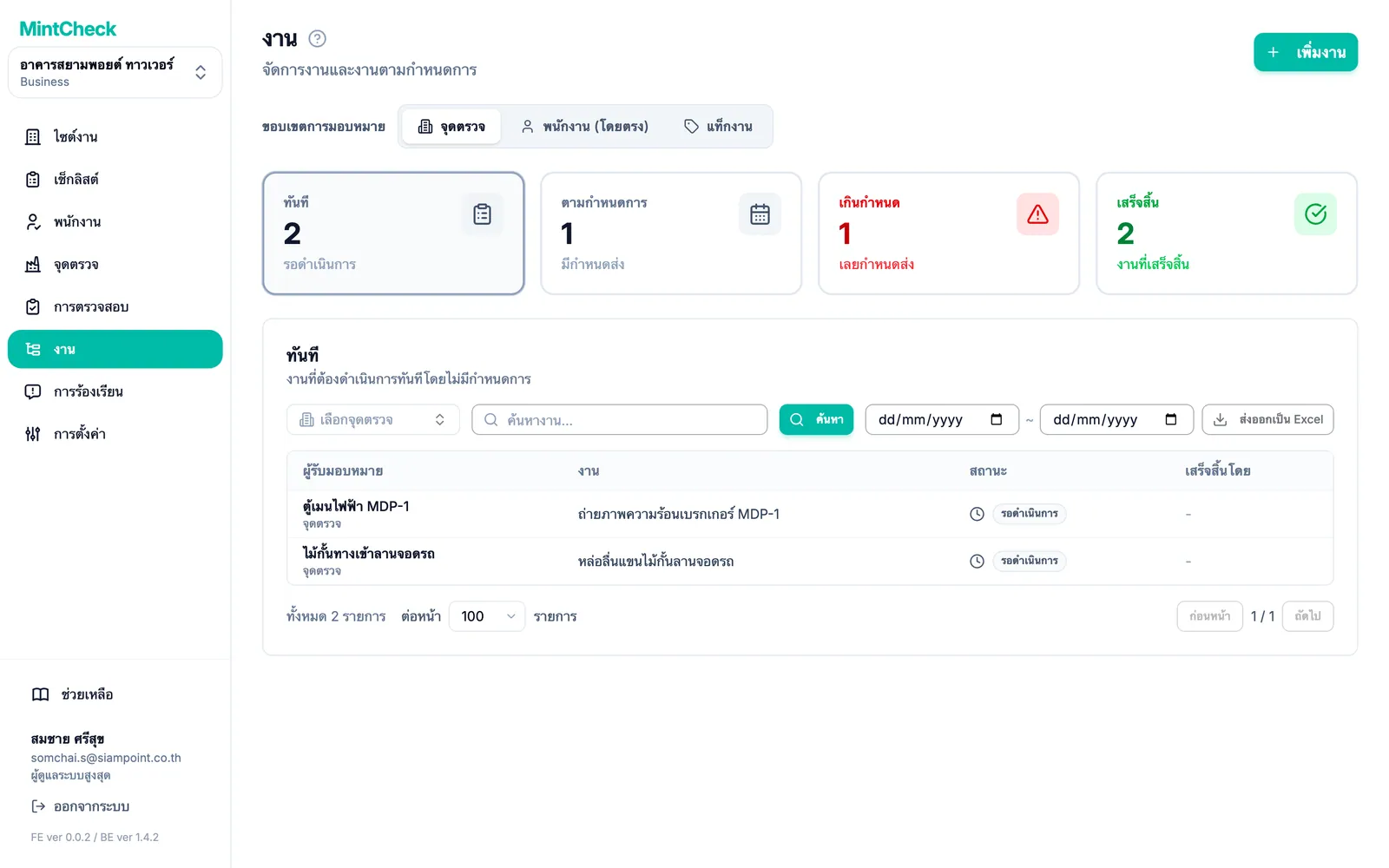
เปิด งาน ในแถบด้านข้างเพื่อดูงานทั้งหมดของไซต์งานที่คุณกำลังทำงานอยู่
สร้างงาน
- คลิก เพิ่มงาน ที่มุมขวาบน
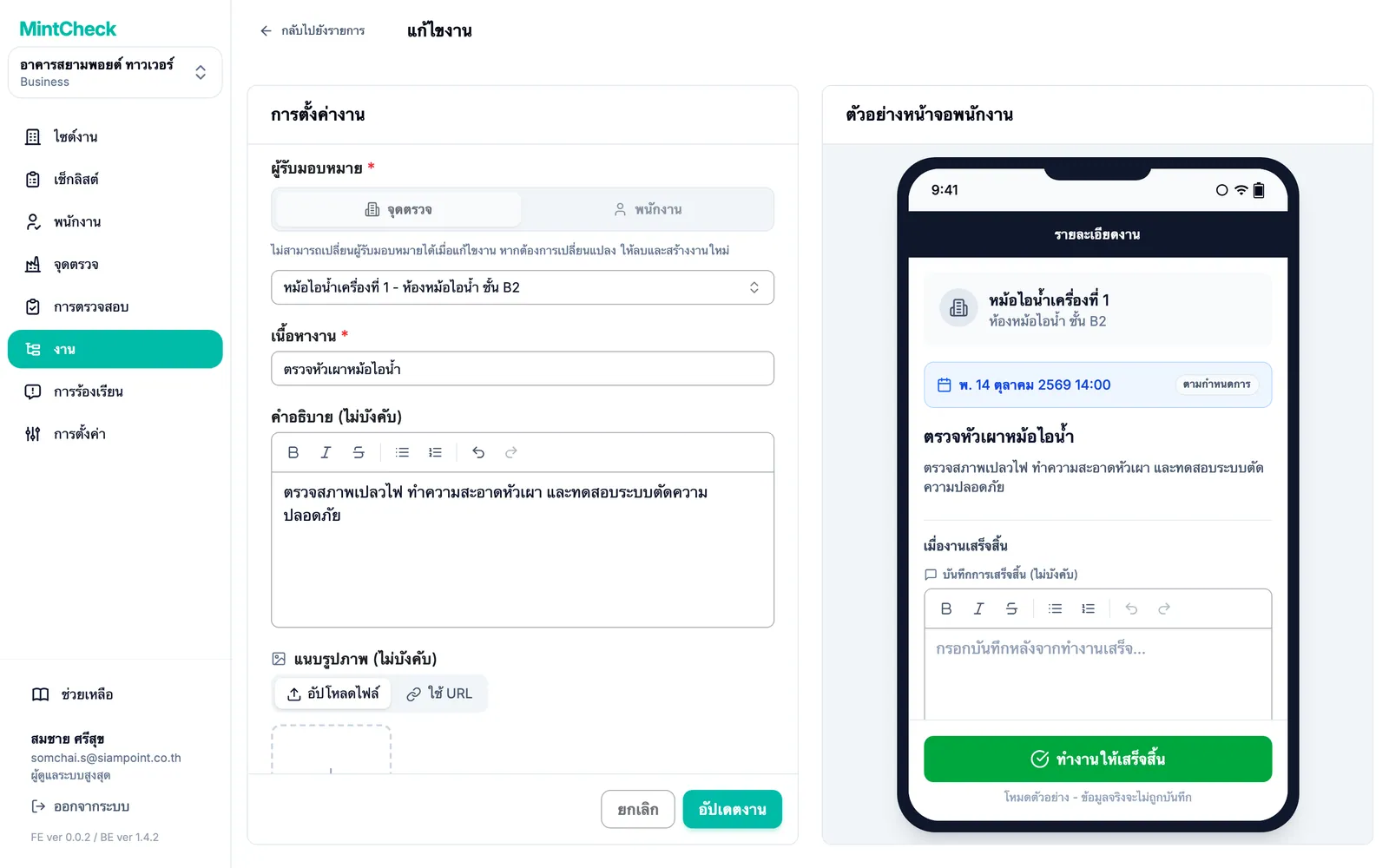
- ใน ผู้รับมอบหมาย เลือกว่างานนี้สำหรับใคร: จุดตรวจ หรือ พนักงาน ส่วนถัดไปจะอธิบายตัวเลือกต่าง ๆ
- เลือกจุดตรวจ พนักงาน หรือแท็กจากรายการ พิมพ์เพื่อค้นหาได้
- กรอก เนื้อหางาน ซึ่งเป็นข้อความสั้น ๆ ที่พนักงานเห็นเป็นอย่างแรก
- จะเพิ่ม คำอธิบาย (ไม่บังคับ) และ แนบรูปภาพ (ไม่บังคับ) เพื่ออธิบายงานก็ได้
- ถ้างานต้องทำในวันใดวันหนึ่ง ให้เปิด ตั้งค่ากำหนดการ แล้วเลือก วันที่ ส่วน เวลา (ไม่บังคับ) ไม่บังคับ
- คลิก เพิ่มงาน งานจะปรากฏในรายการทันที
ตัวอย่างข้างแบบฟอร์มจะแสดงว่างานจะปรากฏอย่างไรบนโทรศัพท์ของพนักงาน
งานที่ไม่มีกำหนดการคืองานเร่งด่วน ควรทำให้เร็วที่สุด งานที่มีกำหนดการจะมีวันครบกำหนด ถ้ายังไม่เสร็จภายในวันนั้น จะกลายเป็นงานที่เลยกำหนด
เลือกผู้ทำงาน
มอบหมายงานได้สามวิธี:
- ให้จุดตรวจ: เลือก จุดตรวจ พนักงานทุกคนที่สแกนคิวอาร์โค้ดของจุดตรวจนั้นจะเห็นงาน เป็นวิธีที่ง่ายที่สุดและใช้ได้กับทุกแพ็กเกจ
- ให้พนักงานหนึ่งคน: เลือก พนักงาน แล้วเลือก เลือกพนักงานโดยตรง เฉพาะพนักงานคนนั้นเท่านั้นที่เห็นงาน
- ให้แท็กงาน: เลือก พนักงาน แล้วเลือก เลือกตามแท็กงาน ทุกคนที่มีแท็กนั้นจะเห็นงาน และใครคนใดคนหนึ่งทำให้เสร็จก็ได้ แท็กกำหนดไว้ที่พนักงานแต่ละคน ดู พนักงาน
ไม่ใช่ทุกแพ็กเกจที่มีทุกตัวเลือก:
| มอบหมายให้ | ฟรีและจ่ายตามการใช้งาน | จ่ายตามการใช้งานพร้อมส่วนเสริมมอบหมายโดยตรง | Business และ Master |
|---|---|---|---|
| จุดตรวจ | ได้ | ได้ | ได้ |
| พนักงานหนึ่งคน | ไม่ได้ | ได้ | ได้ |
| แท็กงาน | ไม่ได้ | ไม่ได้ | ได้ |
ถ้าแพ็กเกจของคุณไม่มีตัวเลือกใด ตัวเลือกนั้นจะแสดงไอคอนแม่กุญแจ เมื่อคลิก หน้าต่างอัปเกรดจะอธิบายสิ่งที่ต้องมี ผู้ดูแลระบบสูงสุดคลิก ดูแพ็กเกจ เพื่อเปิดแพ็กเกจ หรือเริ่มทดลองใช้ Business ฟรีได้หากองค์กรยังไม่เคยใช้ ผู้ดูแลระบบย่อยจะเห็นข้อความให้ติดต่อผู้ดูแลระบบสูงสุด ดูราคาได้ที่ แพ็กเกจและการเรียกเก็บเงิน
ค้นหาและกรองงาน
ที่ด้านบนของรายการ สวิตช์ ขอบเขตการมอบหมาย ใช้เลือกประเภทงานที่จะแสดง: จุดตรวจ พนักงาน (โดยตรง) หรือ แท็กงาน
การ์ดสี่ใบด้านล่างแบ่งงานตามสถานะ คลิกการ์ดเพื่อดูรายการ:
- ทันที: งานที่ยังเปิดอยู่และไม่มีกำหนดการ
- ตามกำหนดการ: งานที่ยังเปิดอยู่และยังไม่เลยวันครบกำหนด
- เกินกำหนด: งานที่ยังเปิดอยู่และเลยวันครบกำหนดแล้ว รายการจะแสดงว่าแต่ละงานช้าไปกี่วัน
- เสร็จสิ้น: งานที่เสร็จแล้ว
หากต้องการจำกัดรายการ ให้พิมพ์ส่วนหนึ่งของชื่องานแล้วคลิก ค้นหา ในมุมมองจุดตรวจ คุณเลือกจุดตรวจจุดเดียวได้ด้วย คลิก รีเซ็ต เพื่อล้างตัวกรอง
คุณยังเลือก วันที่เริ่มต้น และ วันที่สิ้นสุด ได้ รายการจะอัปเดตทันที วันที่ที่ช่วงเวลาใช้พิจารณาขึ้นอยู่กับการ์ดที่คุณเปิด:
- ทันที: วันที่สร้างงาน
- ตามกำหนดการ และ เกินกำหนด: วันครบกำหนด
- เสร็จสิ้น: วันที่งานเสร็จ
ส่งออกและจัดการงาน
คลิก ส่งออกเป็น Excel เพื่อดาวน์โหลดงานที่คุณกำลังดูเป็นไฟล์ Excel ไฟล์จะเป็นไปตามการ์ด ขอบเขต และตัวกรองที่คุณเลือก และรวมทุกหน้า สำหรับงานที่เสร็จแล้ว ไฟล์จะระบุผู้ทำงานเสร็จและบันทึกการทำงานเสร็จด้วย
คลิกงานเพื่อเปิด รายละเอียดงาน จากที่นั่นคุณทำได้ดังนี้:
- แก้ไข: เปลี่ยนเนื้อหา รูปภาพ หรือกำหนดการ
- ทำเครื่องหมายว่าเสร็จสิ้น: ปิดงานด้วยตัวเอง จะถูกบันทึกว่าทำเสร็จโดย ผู้ดูแลระบบ ไม่ใช่พนักงาน
- เปลี่ยนกลับเป็นรอดำเนินการ: เปิดงานที่เสร็จแล้วอีกครั้ง บันทึกและรูปภาพการทำงานเสร็จจะไม่ถูกเก็บไว้
- ลบ: ลบงาน งานที่ลบแล้วกู้คืนไม่ได้
พนักงานเห็นงานอย่างไร
พนักงานเห็นงานในหน้าจอพนักงานของ MintCheck บนโทรศัพท์:
- งานของจุดตรวจ จะปรากฏเมื่อพนักงานสแกนคิวอาร์โค้ดของจุดตรวจ ข้างเช็กลิสต์ของจุดตรวจนั้น
- งานสำหรับพนักงานหรือแท็ก จะปรากฏในแท็บ งานของฉัน ของพนักงาน และเมื่อพนักงานสแกนจุดตรวจใดก็ได้ในไซต์งาน
พนักงานเปิดงาน เพิ่มบันทึกและรูปภาพ (ไม่บังคับ) แล้วแตะ ทำงานให้เสร็จ งานจะย้ายไปที่ เสร็จสิ้น ในรายการของคุณ ดูฝั่งพนักงานได้ที่ แอปพนักงาน