จุดตรวจ
เพิ่มจุดตรวจจากเทมเพลต เชื่อมเช็กลิสต์ ดูประวัติของแต่ละจุดตรวจ และจัดการขีดจำกัดของแพ็กเกจ
จุดตรวจคืออะไร
จุดตรวจคือสิ่งที่คุณติดคิวอาร์โค้ดไว้เพื่อดูแลในไซต์งาน อาจเป็นอุปกรณ์ เช่น ลิฟต์หรือถังดับเพลิง หรือเป็นพื้นที่ เช่น ห้องน้ำหรือห้องประชุม ยานพาหนะ หรือสมุดบันทึกกระดาษที่คุณต้องการแทนที่ก็ได้
จุดตรวจทุกจุดมีคิวอาร์โค้ดของตัวเอง พนักงานสแกนคิวอาร์โค้ดนั้นด้วยโทรศัพท์เพื่อทำเช็กลิสต์และทำงานของจุดตรวจให้เสร็จ บุคคลทั่วไปยังใช้ส่งเรื่องร้องเรียนได้ด้วย หากคุณเปิดใช้
เปิด จุดตรวจ ในแถบด้านข้างเพื่อดูจุดตรวจทั้งหมดของไซต์งานปัจจุบัน คุณค้นหาตามชื่อ กรองตามแท็กด้วย กรองตามแท็ก และเปิดจุดตรวจใดก็ได้โดยคลิกที่แถว
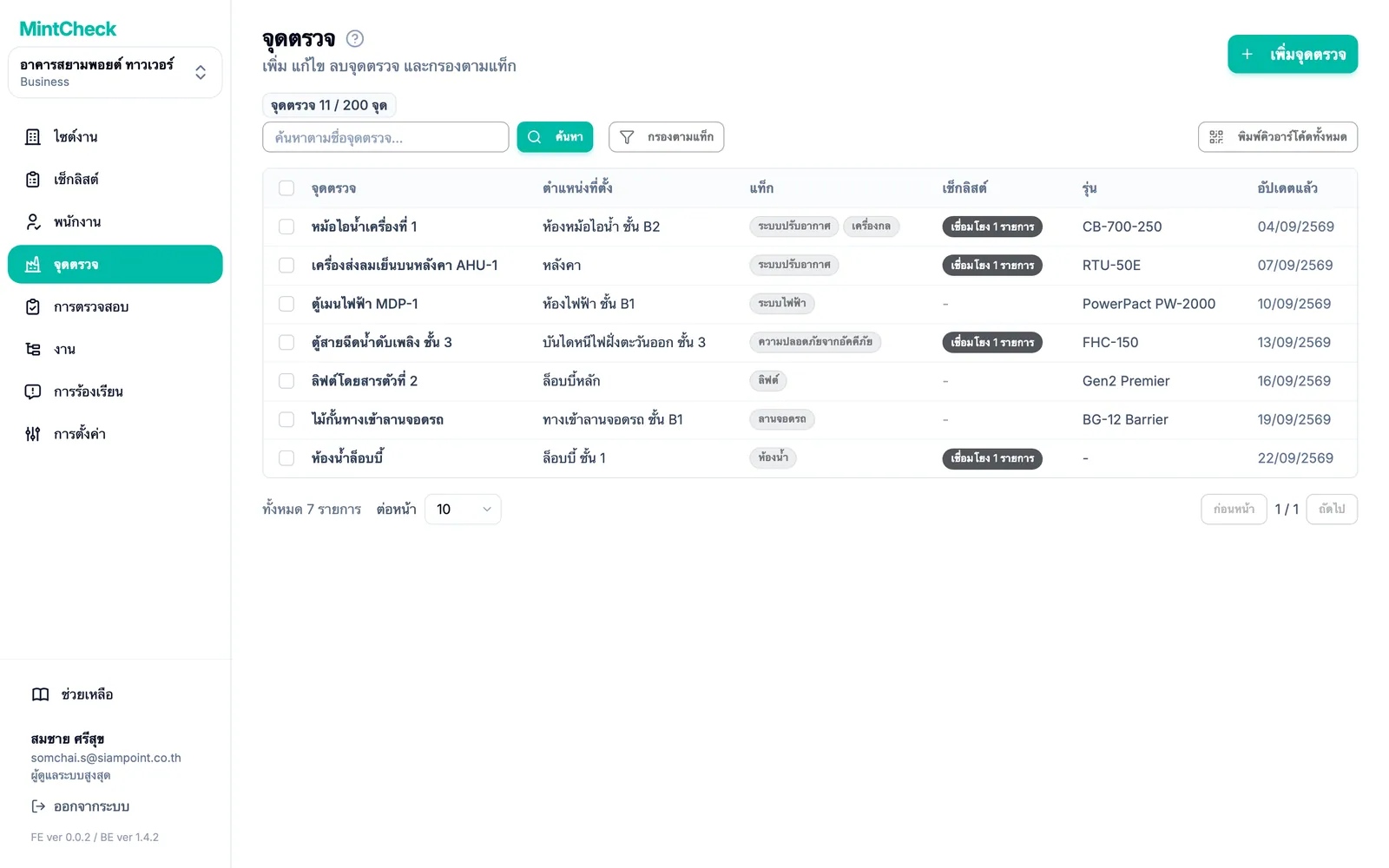
เพิ่มจุดตรวจ
- ไปที่ จุดตรวจ แล้วคลิก เพิ่มจุดตรวจ
- แกลเลอรีเทมเพลตจะเปิดขึ้น เลือกวิธีเริ่มต้น:
- คลิก จุดตรวจเปล่า เพื่อกรอกทุกอย่างเอง
- หรือคลิกเทมเพลต เช่น ห้องน้ำ ถังดับเพลิง หรือยานพาหนะ เทมเพลตจัดกลุ่มเป็น พื้นที่และบริเวณ อุปกรณ์และเครื่องมือ ยานพาหนะ สมุดบันทึก และ อุปกรณ์ไอทีและสำนักงาน
- แบบฟอร์มจุดตรวจจะเปิดขึ้น ถ้าคุณเลือกเทมเพลต แท็กและชื่อคุณสมบัติเพิ่มเติมจะถูกกรอกไว้แล้ว คุณเพียงกรอกค่า
- กรอกแบบฟอร์ม (ดูช่องต่าง ๆ ด้านล่าง) แล้วคลิก บันทึก ชื่อของจุดตรวจแต่ละจุดต้องไม่ซ้ำกันภายในไซต์งาน ถ้าชื่อนั้นถูกใช้แล้ว MintCheck จะขอให้คุณเลือกชื่ออื่น
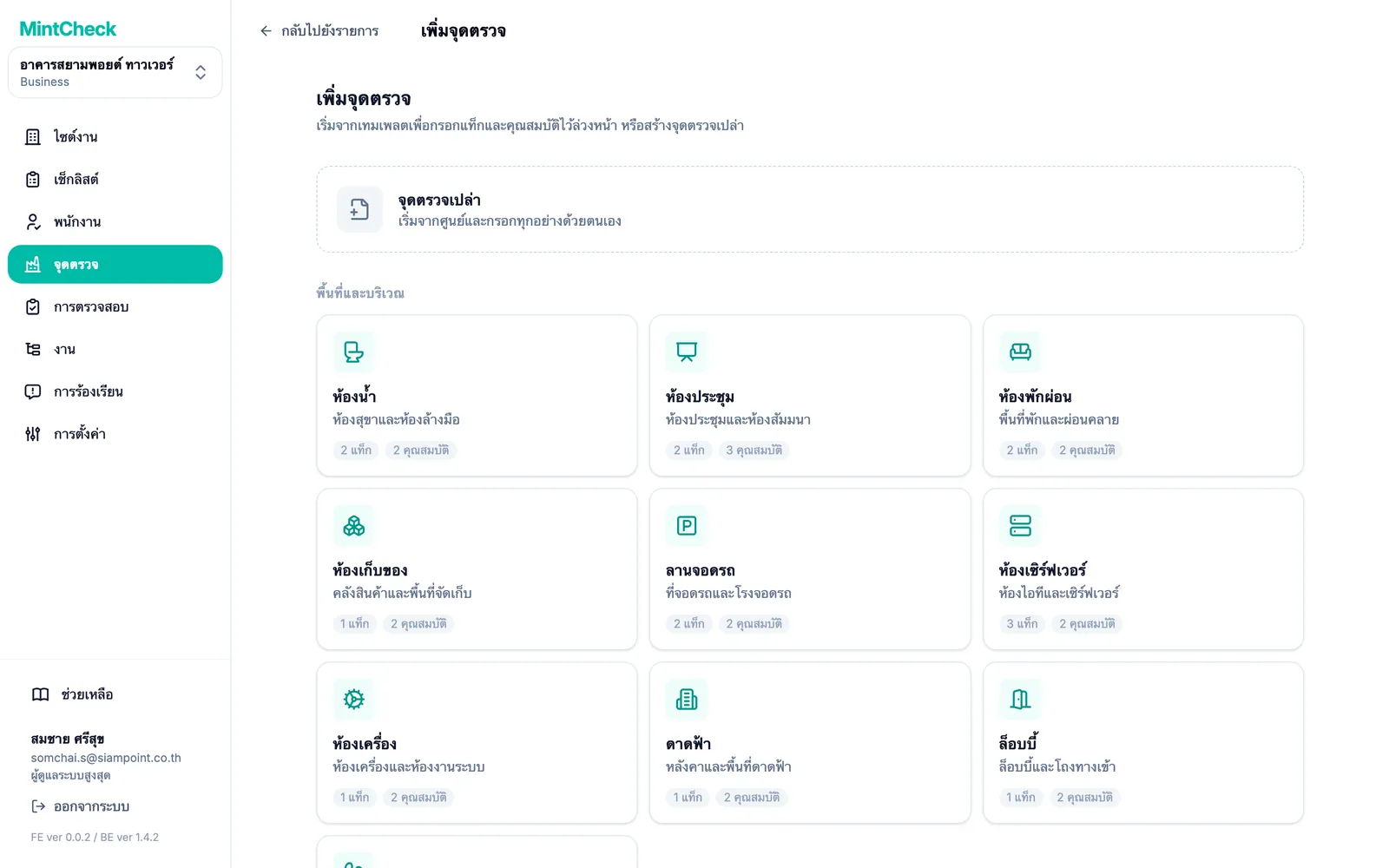
กรอกแบบฟอร์มจุดตรวจ
แบบฟอร์มมีส่วนต่าง ๆ ดังนี้:
- ชื่อจุดตรวจ (บังคับ): ชื่อที่พนักงานจำได้ เช่น "ห้องน้ำ ชั้น 2 ฝั่งตะวันออก"
- ตำแหน่งที่ตั้ง (บังคับ): เลือกตำแหน่งที่มีอยู่ หรือพิมพ์ตำแหน่งใหม่แล้วเพิ่ม
- รูปภาพจุดตรวจ: รูปภาพช่วยให้พนักงานยืนยันได้ว่าอยู่ที่จุดตรวจที่ถูกต้อง อัปโหลดไฟล์รูปภาพในแท็บ อัปโหลดไฟล์ หรือวางที่อยู่ของรูปภาพบนเว็บในแท็บ ใช้ URL แล้วคลิก นำเข้า MintCheck จะดาวน์โหลดรูปภาพและเก็บสำเนาไว้เอง รูปภาพจึงยังอยู่แม้เว็บไซต์ต้นทางจะลบรูปนั้นไปแล้ว
- แบบแปลน: อัปโหลดแบบแปลนของพื้นที่ที่จุดตรวจตั้งอยู่ แล้วปักหมุดระบุตำแหน่ง ดูหัวข้อ "ระบุตำแหน่งจุดตรวจบนแบบแปลน" ด้านล่าง
- รุ่น และ หมายเลขซีเรียล: รายละเอียดเพิ่มเติมสำหรับอุปกรณ์ ไม่บังคับ
- แท็กจุดตรวจ: ป้ายสั้น ๆ เช่น "ความปลอดภัยจากอัคคีภัย" หรือ "ชั้น 3" ภายหลังคุณกรองรายการจุดตรวจตามแท็กได้
- เช็กลิสต์ที่เชื่อมโยง: เช็กลิสต์ที่พนักงานทำกับจุดตรวจนี้ เลือกได้มากกว่าหนึ่งรายการ
- การเข้าถึงสมุดบันทึกสาธารณะ: เลือก เฉพาะพนักงานที่ลงทะเบียน หรือ ใครก็บันทึกได้ สำหรับเช็กลิสต์แบบสมุดบันทึก ดู สมุดบันทึก
- คุณสมบัติแบบกำหนดเอง: ข้อมูลเพิ่มเติมใด ๆ ในรูปแบบชื่อและค่า เช่น "บริษัทตรวจสอบ" และหมายเลขโทรศัพท์ คลิก เพิ่มคุณสมบัติ เพื่อเพิ่ม
ถ้ายังไม่มีเช็กลิสต์ที่ต้องการ ให้เปิดตัวเลือกเช็กลิสต์แล้วเลือก สร้างเช็กลิสต์ (แท็บใหม่) สร้างเช็กลิสต์ในแท็บใหม่ กลับมา แล้วคลิกปุ่มรีเฟรชข้างตัวเลือก ดู เช็กลิสต์
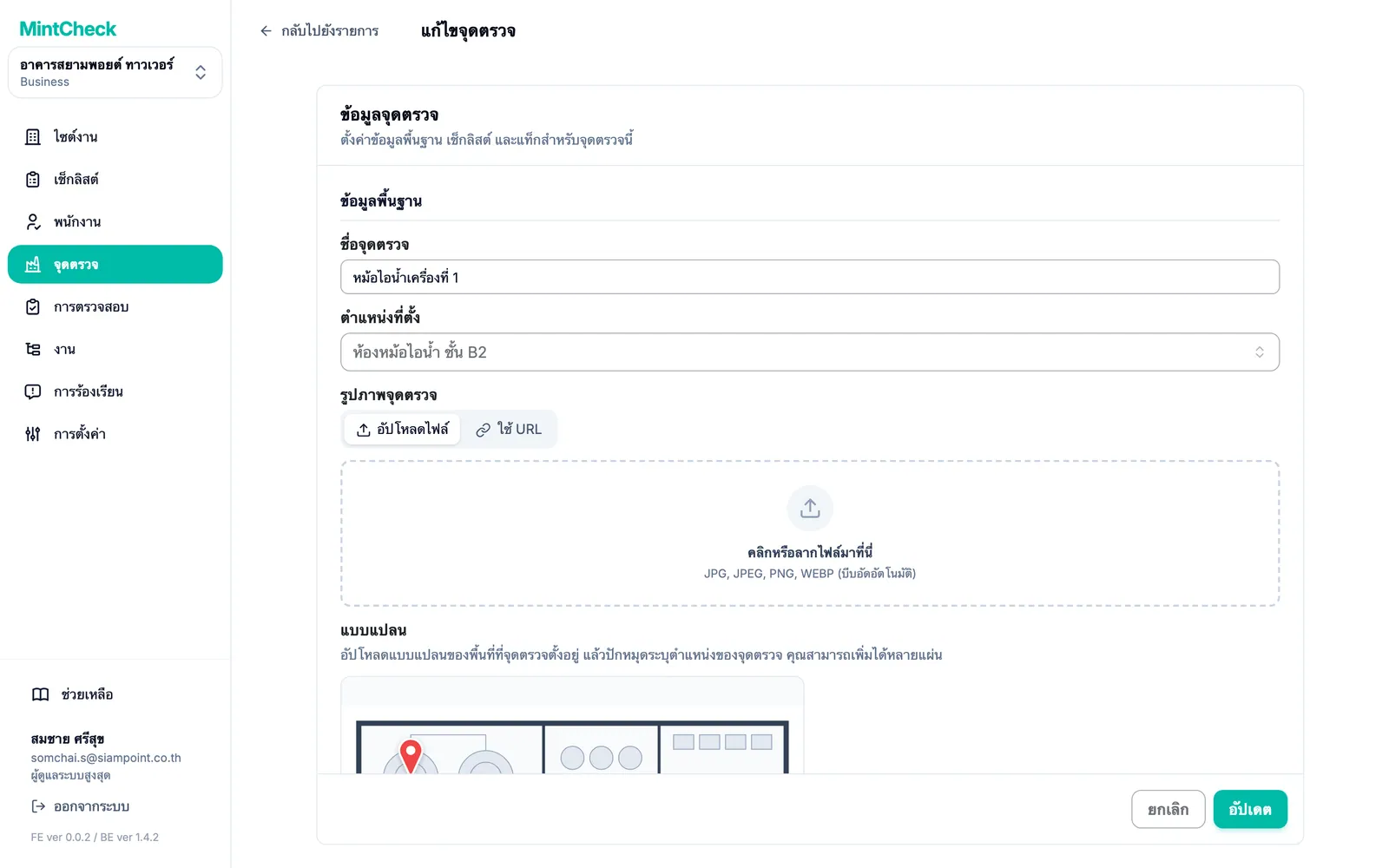
ระบุตำแหน่งจุดตรวจบนแบบแปลน
ในอาคารขนาดใหญ่ พนักงานอาจเสียเวลาตามหาจุดตรวจ อัปโหลดแบบแปลนของพื้นที่ที่จุดตรวจตั้งอยู่ แล้วปักหมุดที่ตำแหน่งของจุดตรวจ พนักงานจะเปิดแบบแปลนจากหน้าจอจุดตรวจและหาจุดตรวจเจอได้
- ในแบบฟอร์มจุดตรวจ ที่ส่วน แบบแปลน ให้คลิก เพิ่มแบบแปลน แล้วเลือกรูปภาพแบบแปลน ถ้าเลือกหลายรูปพร้อมกัน ตัวแก้ไขจะเปิดขึ้นทีละรูปตามลำดับ
- ในตัวแก้ไข คลิกตำแหน่งของจุดตรวจบนแบบแปลนเพื่อปักหมุด ลากหมุดเพื่อย้าย หรือคลิก × ข้างชื่อหมุดเพื่อลบ ใช้ปุ่มซูมขยายแบบแปลนเพื่อปักหมุดได้แม่นยำ
- หากต้องการ ให้กรอก ชื่อแบบแปลน เช่น "แบบแปลนชั้น 3"
- คลิก บันทึก เพื่อปิดตัวแก้ไข จากนั้นคลิก บันทึก ในแบบฟอร์มจุดตรวจ (หรือ อัปเดต หากกำลังแก้ไขจุดตรวจ) แบบแปลนจะบันทึกพร้อมกับจุดตรวจเท่านั้น
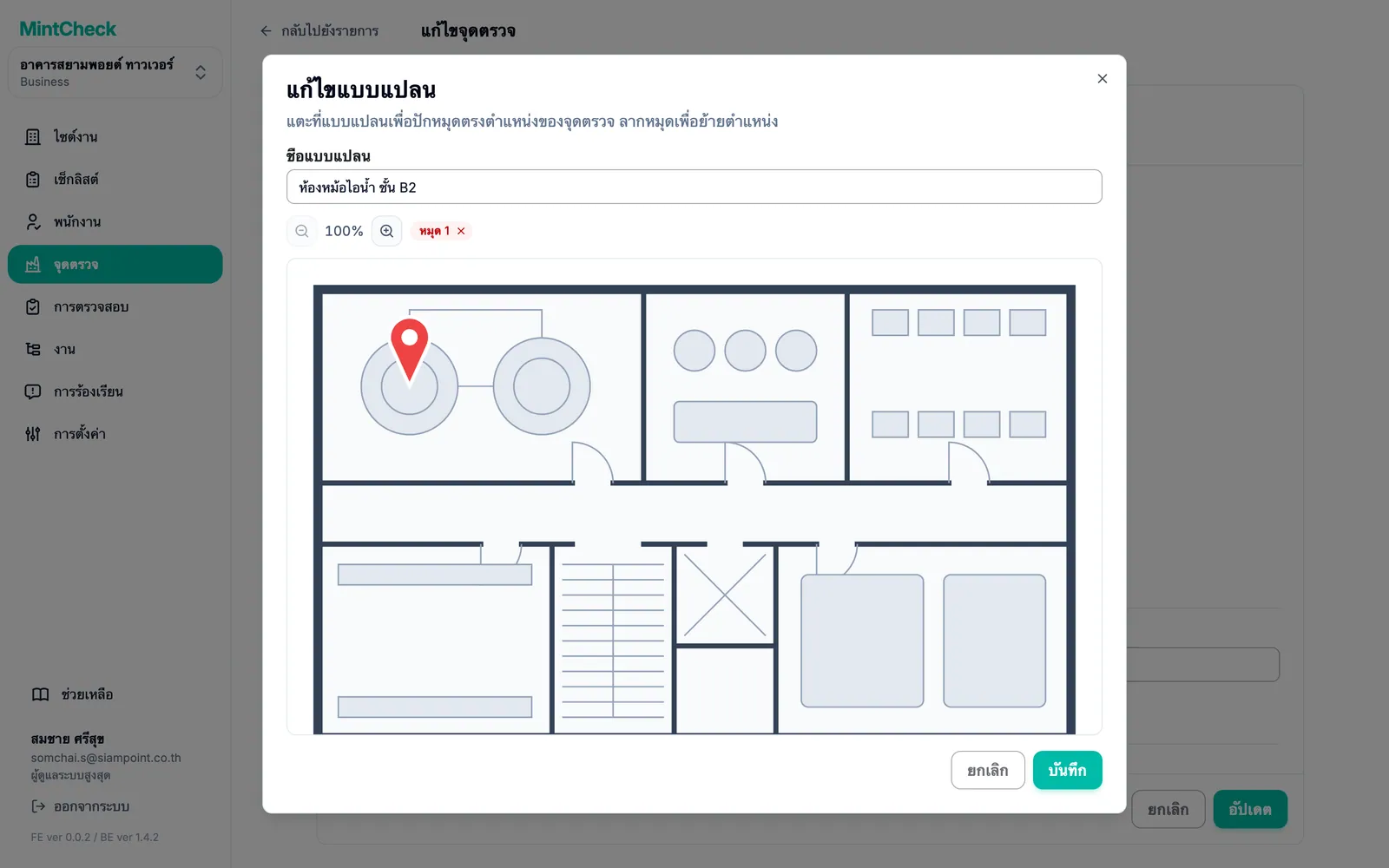
จุดตรวจแต่ละจุดมีแบบแปลนได้สูงสุด 10 แผ่น และแบบแปลนแต่ละแผ่นมีหมุดได้สูงสุด 20 จุด หากต้องการย้ายหมุดภายหลัง ให้คลิกปุ่มดินสอ (แก้ไขหมุด) บนแบบแปลนที่อัปโหลดไว้ แบบแปลนพร้อมหมุดจะแสดงในหน้ารายละเอียดจุดตรวจ และในหน้าจอ ข้อมูลจุดตรวจ ของพนักงาน ดู แอปพนักงาน
หน้ารายละเอียดจุดตรวจ
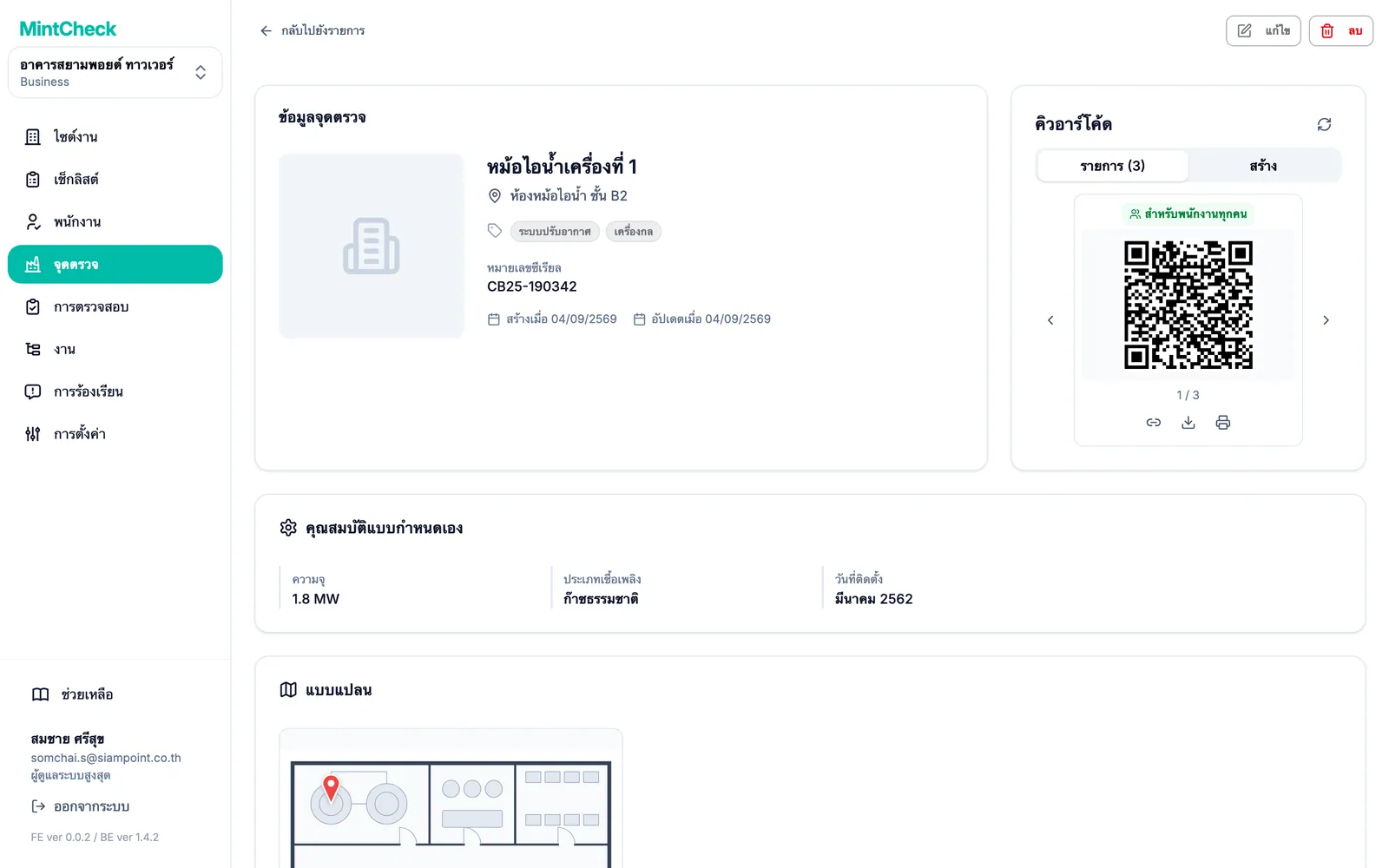
คลิกจุดตรวจในรายการเพื่อเปิดหน้ารายละเอียด ที่นี่คุณจะเห็นทุกอย่างเกี่ยวกับจุดตรวจในที่เดียว:
- ข้อมูลจุดตรวจ: ชื่อ ตำแหน่ง รูปภาพ และคิวอาร์โค้ดของจุดตรวจ ดู คิวอาร์โค้ด
- แบบแปลน: แบบแปลนพร้อมหมุด คลิกแบบแปลนเพื่อดูขนาดเต็ม
- เช็กลิสต์ที่เชื่อมโยง และ การตรวจสอบที่กำหนดไว้
- ประวัติการตรวจสอบ: การตรวจสอบทุกครั้งที่ทำกับจุดตรวจนี้ คลิกเพื่อดูคำตอบและรูปภาพ
- สมุดบันทึก: แสดงเฉพาะเมื่อเชื่อมเช็กลิสต์แบบสมุดบันทึกไว้
- งานของจุดตรวจ: งานที่รอดำเนินการ งานเร่งด่วน งานที่เกินกำหนด และ งานที่เสร็จสิ้น ใช้ ส่งออกเป็น Excel เพื่อดาวน์โหลดงานที่เสร็จแล้ว ดู งาน
- การตั้งค่ากล่องร้องเรียน และ การเข้าถึงสมุดบันทึกสาธารณะ ดู กล่องรับเรื่องร้องเรียน
หากต้องการเปลี่ยนแปลงจุดตรวจ ให้คลิก แก้ไข ที่ด้านบน แบบฟอร์มเดิมจะเปิดขึ้นพร้อมค่าปัจจุบัน
ขีดจำกัดของแพ็กเกจและจุดตรวจแบบอ่านอย่างเดียว
ข้างชื่อหน้าจะแสดงจำนวนจุดตรวจที่คุณใช้ เช่น "จุดตรวจ 12 / 30 จุด" ตัวนับจะเป็นสีเหลืองอำพันเมื่อใกล้ถึงขีดจำกัด และเป็นสีแดงเมื่อถึงขีดจำกัด เมื่อถึงขีดจำกัดแล้ว เพิ่มจุดตรวจ จะเปิดข้อความอัปเกรดแทนแบบฟอร์ม
ถ้าองค์กรของคุณมีจุดตรวจมากกว่าที่แพ็กเกจอนุญาต จุดตรวจบางจุดจะเป็นแบบอ่านอย่างเดียว ประกาศที่ด้านบนของรายการจะบอกจำนวน ไม่มีสิ่งใดถูกลบ การอัปเกรดจะปลดล็อกจุดตรวจเหล่านั้นทันที คลิก ดูแพ็กเกจ เพื่อเปรียบเทียบแพ็กเกจ ขีดจำกัดและราคาอธิบายไว้ใน แพ็กเกจและการเรียกเก็บเงิน
ลบจุดตรวจ
คุณลบจุดตรวจทีละจุดได้จากหน้ารายละเอียดด้วย ลบ หากต้องการลบหลายจุดพร้อมกัน:
- ในรายการจุดตรวจ ติ๊กช่องทำเครื่องหมายของจุดตรวจ
- คลิก ลบ ในแถบเหนือรายการ
- ตรวจดูจำนวนในหน้าต่างยืนยันแล้วคลิก ลบ