ไซต์งานและแดชบอร์ดไซต์งาน
เพิ่ม เปลี่ยนชื่อ และลบไซต์งาน อ่านแดชบอร์ดของแต่ละไซต์งาน เปลี่ยนช่วงเวลา และสลับระหว่างไซต์งาน
ไซต์งานคืออะไร
ไซต์งานคือสถานที่หนึ่งแห่งที่คุณดูแล เช่น อาคาร วิทยาเขต หรือร้านค้า ใน MintCheck ทุกอย่างจะอยู่ภายใต้ไซต์งาน ได้แก่ จุดตรวจ เช็กลิสต์ พนักงาน การตรวจสอบ งาน และการร้องเรียน เมื่อคุณสลับไปยังไซต์งานอื่น ทุกเมนูจะแสดงข้อมูลของไซต์งานนั้น
เปิด ไซต์งาน ในแถบด้านข้างเพื่อดู แดชบอร์ดไซต์งาน ซึ่งแสดงการ์ดหนึ่งใบต่อไซต์งาน คุณจึงเปรียบเทียบทุกไซต์งานได้ในคราวเดียว
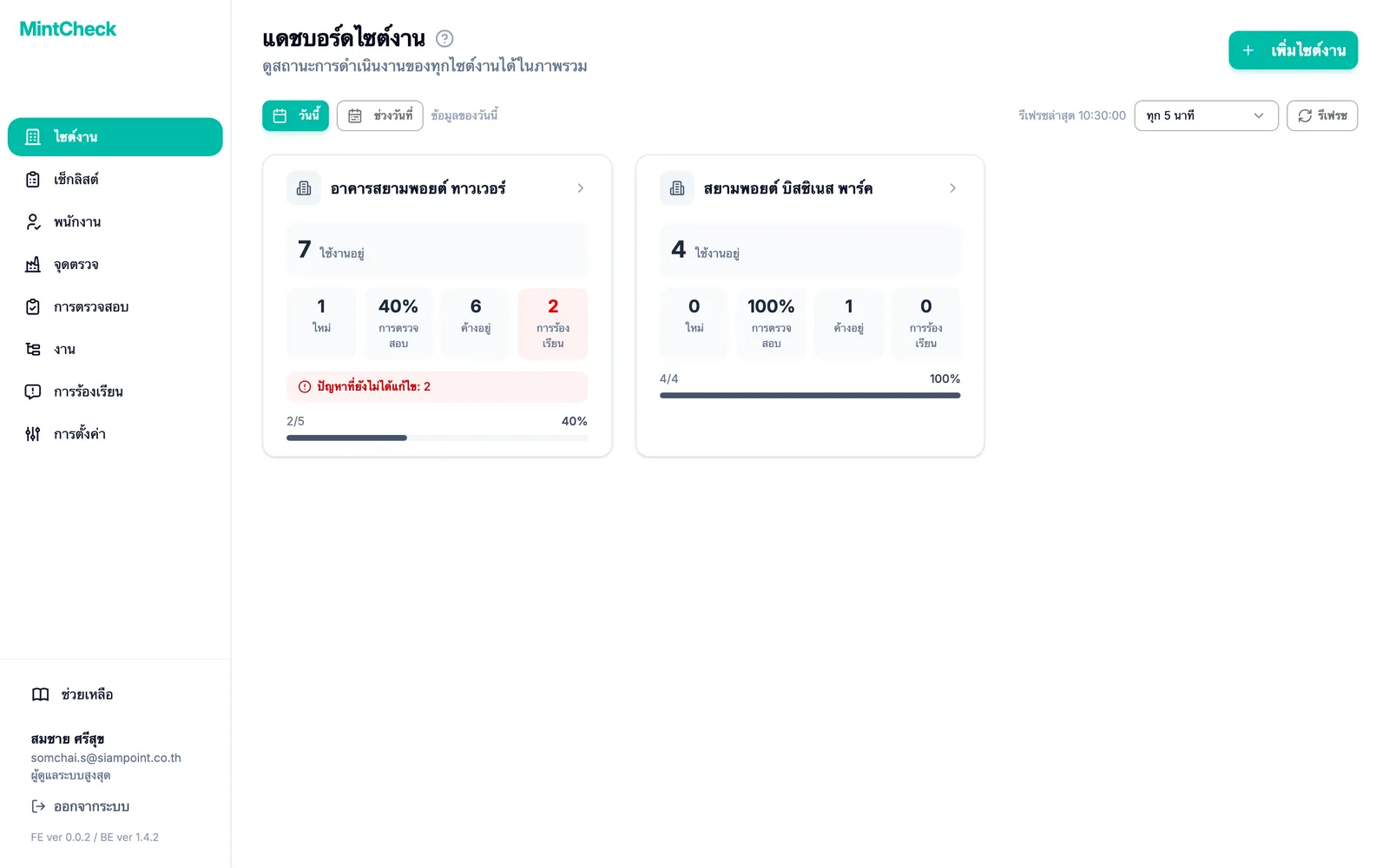
การ์ดแต่ละใบแสดงชื่อไซต์งานและตัวเลขห้ารายการสำหรับช่วงเวลาที่เลือก:
- ใช้งานอยู่: จำนวนจุดตรวจที่ใช้งานอยู่ในไซต์งาน
- พนักงาน: พนักงานที่ลงทะเบียนไว้ เมื่อดูเฉพาะวันนี้ ค่านี้จะเปลี่ยนเป็น ใหม่ คือพนักงานที่เพิ่มในวันนี้
- การตรวจสอบ: การตรวจสอบที่เสร็จแล้วเทียบกับที่วางแผนไว้ เช่น 4/6
- ค้างอยู่: งานที่ยังไม่เสร็จ
- การร้องเรียน: เรื่องร้องเรียนที่ได้รับจากบุคคลทั่วไป
ถ้าไซต์งานมีปัญหาจากการตรวจสอบที่ยังไม่ได้แก้ไข การ์ดจะแสดงจำนวนด้วย คุณจึงเห็นได้ทันทีว่าไซต์งานใดต้องให้ความสนใจ
คลิกการ์ดเพื่อเปิดแดชบอร์ดของไซต์งานนั้น
เพิ่มไซต์งาน
เฉพาะผู้ดูแลระบบสูงสุดเท่านั้นที่เพิ่มไซต์งานได้ ผู้ดูแลระบบย่อยจะเห็นเฉพาะไซต์งานที่ได้รับมอบหมาย
- ในแถบด้านข้าง คลิก ไซต์งาน
- ที่มุมขวาบน คลิก เพิ่มไซต์งาน หน้าต่างเล็ก ๆ จะเปิดขึ้น
- พิมพ์ชื่อใน ชื่อไซต์งาน
- คลิก เพิ่ม ไซต์งานใหม่จะแสดงเป็นการ์ดในรายการ
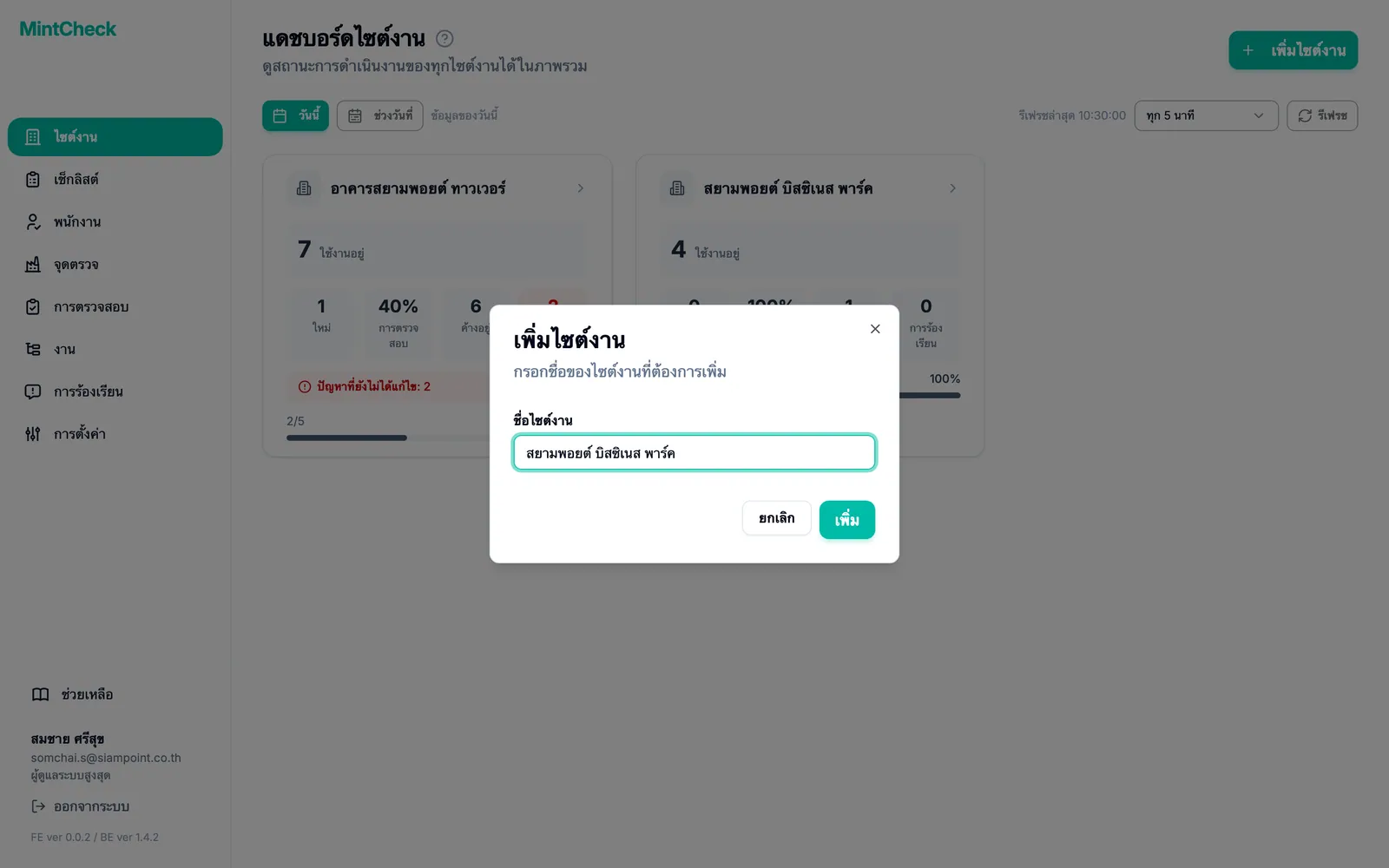
ชื่อไซต์งานต้องไม่ซ้ำกันภายในองค์กร ถ้าชื่อนั้นถูกใช้แล้ว MintCheck จะขอให้คุณเลือกชื่ออื่น
หลังเพิ่มไซต์งานแล้ว ขั้นต่อไปมักจะเป็นการสร้างเช็กลิสต์ ลงทะเบียนจุดตรวจ และเพิ่มพนักงาน คู่มือ เริ่มต้นใช้งานอย่างรวดเร็ว จะพาคุณทำตามลำดับ
เปลี่ยนชื่อไซต์งาน
ถ้าคุณพิมพ์ชื่อไซต์งานผิด หรือสถานที่นั้นเปลี่ยนชื่อใหม่ คุณเปลี่ยนชื่อไซต์งานได้ เฉพาะผู้ดูแลระบบสูงสุดเท่านั้นที่เปลี่ยนชื่อไซต์งานได้
- ในแถบด้านข้าง คลิก ไซต์งาน
- คลิกการ์ดของไซต์งานที่ต้องการเปลี่ยนชื่อ แดชบอร์ดไซต์งานจะเปิดขึ้น
- คลิกปุ่มรูปดินสอข้างชื่อไซต์งานที่ด้านบน หน้าต่าง เปลี่ยนชื่อไซต์งาน จะเปิดขึ้นพร้อมชื่อปัจจุบันที่กรอกไว้แล้ว
- แก้ไขชื่อใน ชื่อไซต์งาน
- คลิก บันทึก ชื่อใหม่จะแสดงในแถบด้านข้าง รายการไซต์งาน และแดชบอร์ดทันที
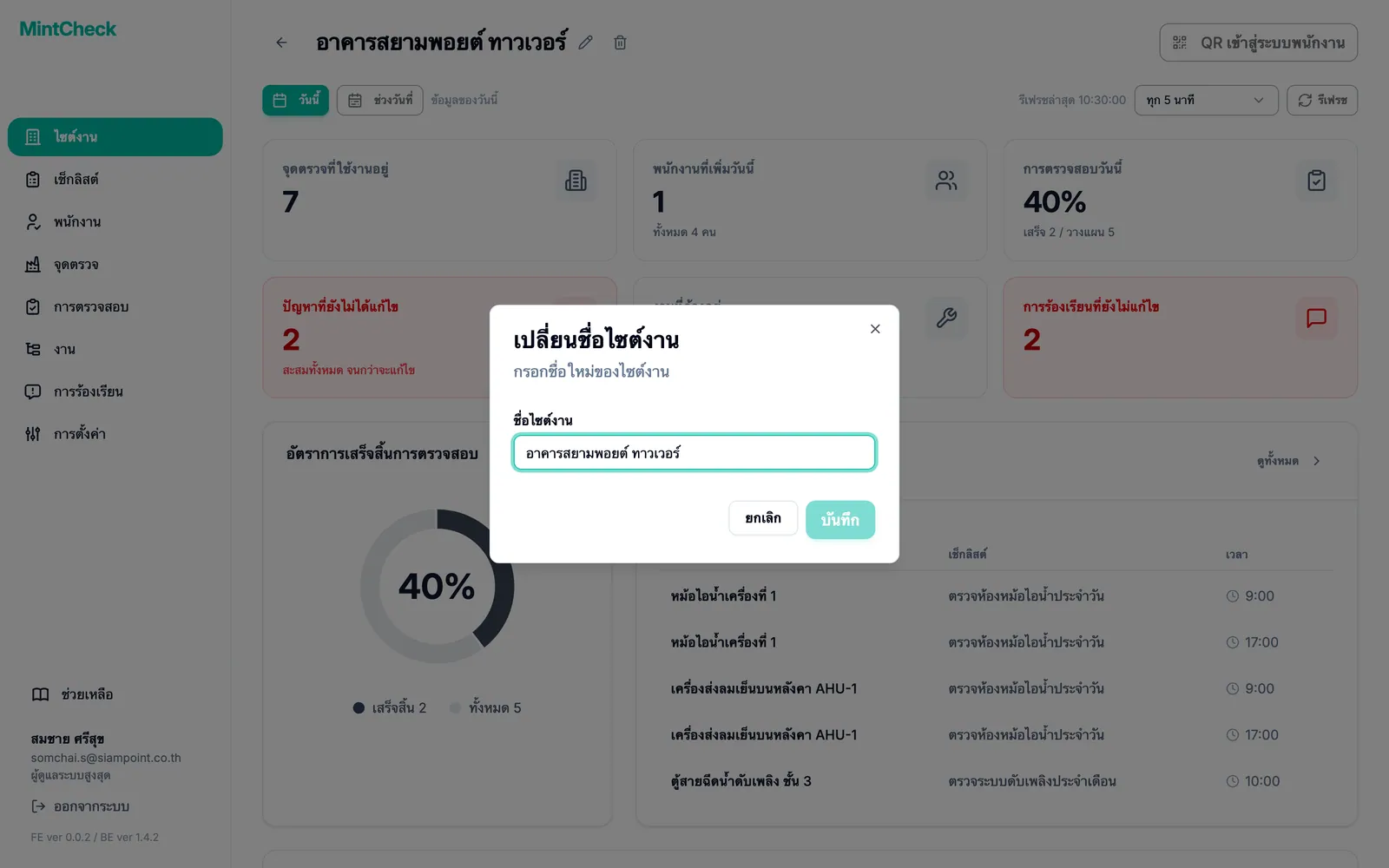
เมื่อหน้าต่างเปิดขึ้น ชื่อทั้งหมดจะถูกเลือกไว้ ถ้าพิมพ์ทันทีจะแทนที่ชื่อทั้งหมด หากต้องการแก้เพียงไม่กี่ตัวอักษร ให้คลิกตรงตำแหน่งที่ต้องการแก้ก่อน คุณจะคลิก บันทึก ไม่ได้จนกว่าจะเปลี่ยนชื่อ ชื่อใหม่ต้องไม่ซ้ำกันภายในองค์กร เช่นเดียวกับตอนเพิ่มไซต์งาน
การเปลี่ยนชื่อไซต์งานจะเปลี่ยนเฉพาะชื่อเท่านั้น จุดตรวจ เช็กลิสต์ พนักงาน และบันทึกต่าง ๆ ยังอยู่เหมือนเดิม และคิวอาร์โค้ดทุกอันยังใช้งานได้ตามปกติ แต่ถ้าคุณเคยพิมพ์หน้า QR เข้าสู่ระบบพนักงาน ออกมาก่อนหน้านี้ หน้านั้นจะยังแสดงชื่อเดิม หากต้องการให้แสดงชื่อใหม่ ให้พิมพ์ออกมาใหม่อีกครั้ง ดู QR เข้าสู่ระบบของไซต์งาน
ลบไซต์งาน
คุณลบไซต์งานที่ไม่ได้ใช้แล้วได้ การลบไซต์งานยังเป็นวิธีลดจำนวนไซต์งานด้วย เช่น เมื่อต้องการเปลี่ยนไปใช้แพ็กเกจที่อนุญาตไซต์งานน้อยกว่า เฉพาะผู้ดูแลระบบสูงสุดเท่านั้นที่ลบไซต์งานได้
ไซต์งานจะลบได้เฉพาะเมื่อไม่มีสิ่งใดเหลืออยู่ ให้ลบทุกอย่างที่ยังผูกอยู่กับไซต์งานก่อน:
- จุดตรวจ: ลบจุดตรวจทั้งหมดของไซต์งานในหน้า จุดตรวจ
- ผู้ดูแลระบบย่อย: ลบผู้ดูแลระบบย่อยทุกคนที่ได้รับมอบหมายให้ไซต์งานนั้นในแท็บ ผู้ดูแลระบบ
จากนั้นลบไซต์งาน:
- ในแถบด้านข้าง คลิก ไซต์งาน
- คลิกการ์ดของไซต์งานที่ต้องการลบ แดชบอร์ดไซต์งานจะเปิดขึ้น
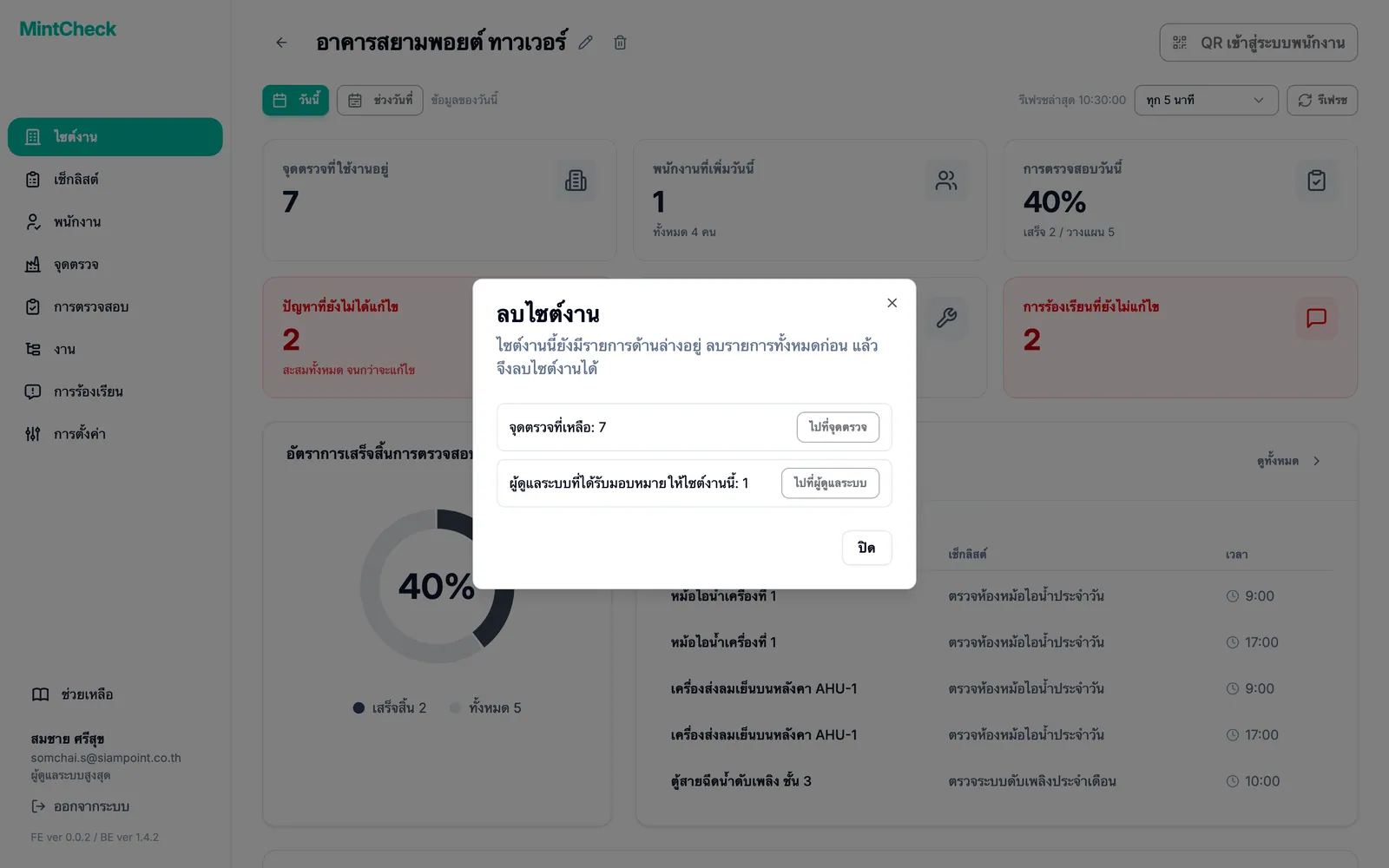
- คลิกปุ่มรูปถังขยะข้างชื่อไซต์งานที่ด้านบน หน้าต่าง ลบไซต์งาน จะเปิดขึ้น
- หากไซต์งานยังมีจุดตรวจหรือผู้ดูแลระบบย่อยเหลืออยู่ หน้าต่างจะแสดงจำนวนที่เหลือ พร้อมปุ่มสำหรับไปยังแต่ละหน้า ลบรายการเหล่านั้นแล้วลองอีกครั้ง
- หากไซต์งานไม่มีสิ่งใดเหลืออยู่ ให้อ่านข้อความแล้วคลิก ลบไซต์งาน
อ่านแดชบอร์ดไซต์งาน
แดชบอร์ดไซต์งานแสดงสถานะของไซต์งานหนึ่งแห่ง จะเปิดขึ้นเมื่อคุณคลิกการ์ดไซต์งาน และยังเป็นหน้าจอแรกที่ผู้ดูแลระบบย่อยเห็นด้วย
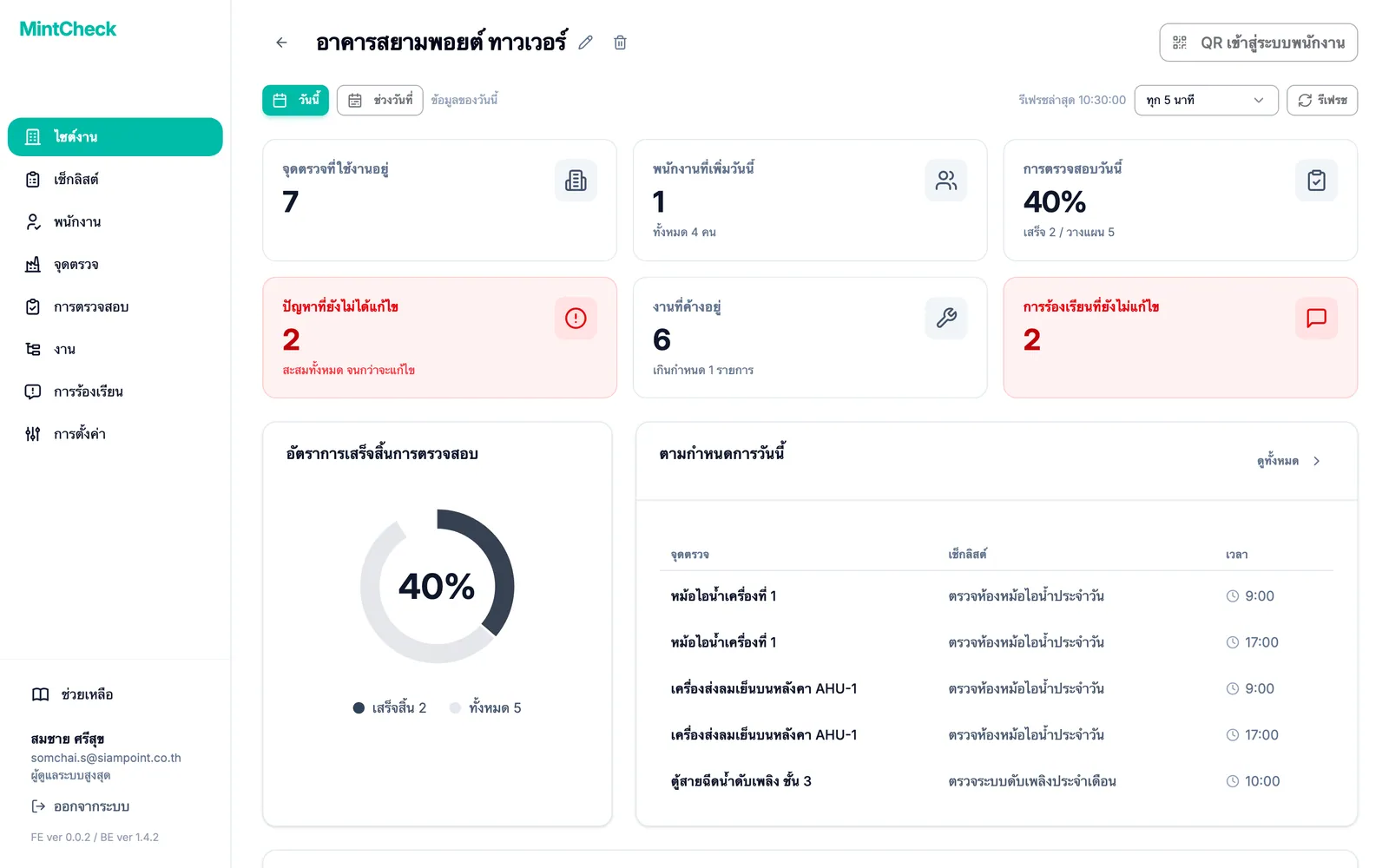
การ์ดด้านบนแสดงตัวเลขสำคัญ คลิกการ์ดใดก็ได้เพื่อไปยังหน้าที่เกี่ยวข้อง
- จุดตรวจที่ใช้งานอยู่: จุดตรวจที่ใช้งานอยู่
- พนักงานที่เพิ่มวันนี้: พนักงานที่เพิ่มในวันนี้ ข้อความเล็กด้านล่างแสดงจำนวนพนักงานทั้งหมด
- การตรวจสอบวันนี้: อัตราการเสร็จเป็นเปอร์เซ็นต์ และด้านล่างแสดงจำนวนการตรวจสอบที่เสร็จแล้วจากที่วางแผนไว้
- งานที่ค้างอยู่: งานที่ยังเปิดอยู่ ถ้ามีงานที่เลยกำหนด คุณจะเห็นจำนวนงานที่เลยกำหนดด้วย
- การร้องเรียนที่ยังไม่แก้ไข: เรื่องร้องเรียนที่ยังไม่มีใครแก้ไข การ์ดจะเป็นสีแดงเมื่อมีอย่างน้อยหนึ่งเรื่อง
- ปัญหาที่ยังไม่ได้แก้ไข: ปัญหาที่พบระหว่างการตรวจสอบและยังไม่ได้แก้ไข นับตั้งแต่เริ่มต้น ไม่ใช่เฉพาะวันนี้ การ์ดจะเป็นสีแดงเมื่อมีอย่างน้อยหนึ่งรายการ คลิกการ์ดเพื่อดูปัญหาเหล่านั้นในบันทึกการตรวจสอบ
ใต้การ์ดมีรายละเอียดเพิ่มเติม:
- อัตราการเสร็จสิ้นการตรวจสอบ: แผนภูมิวงแหวนของการตรวจสอบที่เสร็จแล้วเทียบกับทั้งหมดที่วางแผนไว้
- ตามกำหนดการวันนี้: จุดตรวจและเช็กลิสต์แต่ละรายการที่ถึงกำหนดวันนี้ พร้อมเวลา
- การตรวจสอบวันนี้: การตรวจสอบที่พนักงานส่งแล้ว พร้อมชื่อพนักงาน เวลา และผลลัพธ์ ไอคอนเล็ก ๆ จะบอกการตรวจสอบซ้ำ รูปภาพที่แนบ และปัญหาที่แก้ไขแล้ว ดู บันทึกการตรวจสอบ
- สถานะงาน: แผนภูมิวงแหวนของงานที่ยังเปิดอยู่ แบ่งเป็นปกติและเลยกำหนด
- งานที่ค้างอยู่: รายการงานที่ยังเปิดอยู่ คลิก ดูทั้งหมด เพื่อเปิดรายการงานทั้งหมด
- การร้องเรียนของไซต์งาน: เรื่องร้องเรียนล่าสุด แสดงเฉพาะเมื่อมีเรื่องร้องเรียน
วิธีนับจำนวนที่วางแผนไว้
จำนวนที่วางแผนไว้ไม่ใช่จำนวนเช็กลิสต์ MintCheck จะนับทุกช่วงเวลาของเช็กลิสต์หนึ่งครั้งต่อจุดตรวจที่เชื่อมอยู่แต่ละจุด เช่น เช็กลิสต์ที่มีสองเวลาต่อวัน (9:00 และ 18:00) และเชื่อมกับจุดตรวจสามจุด จะได้การตรวจสอบที่วางแผนไว้ 2 × 3 = 6 ครั้งในวันนี้ เช็กลิสต์ที่ไม่ได้กำหนดเวลาจะนับเป็นหนึ่งช่วงต่อวันที่ถึงกำหนด เช็กลิสต์แบบสมุดบันทึกไม่มีกำหนดการ จึงไม่ถูกนับเลย การตรวจสอบซ้ำหลังแก้ไขก็ไม่ถูกนับเช่นกัน จึงไม่ทำให้อัตราการเสร็จสิ้นสูงขึ้น ดูรายละเอียดเพิ่มเติมที่ เช็กลิสต์
เปลี่ยนช่วงเวลาและรีเฟรช
โดยค่าเริ่มต้น แดชบอร์ดทั้งสองจะแสดงข้อมูลของวันนี้ ใช้แถบเหนือการ์ดเพื่อเปลี่ยน
- คลิก ช่วงวันที่
- เลือก วันที่เริ่มต้น และ วันที่สิ้นสุด
- คลิก ค้นหา ตัวเลขจะรวมทุกอย่างในช่วงเวลานั้น
- หากต้องการกลับไปที่วันนี้ ให้คลิก วันนี้
สำหรับช่วงเวลาที่เลือก การตรวจสอบที่วางแผนไว้และที่เสร็จแล้วจะนับแบบเดียวกับวันเดียว เพียงแต่รวมของทุกวันในช่วงเวลานั้น เช่น เช็กลิสต์ที่มีสองเวลาต่อวันและเชื่อมกับจุดตรวจสามจุด จะได้การตรวจสอบที่วางแผนไว้ 6 ครั้งต่อวัน จึงเป็น 42 ครั้งต่อสัปดาห์ การตรวจสอบซ้ำและรายการในสมุดบันทึกจะไม่ถูกนับ และการตรวจสอบที่พบปัญหายังนับว่าเสร็จแล้ว
แดชบอร์ดจะรีเฟรชเองโดยอัตโนมัติ ใช้เมนูช่วงเวลาเพื่อเลือกความถี่ ตั้งแต่ ทุก 1 นาที ถึง ทุก 30 นาที หรือ ปิด หากต้องการอัปเดตทันที ให้คลิก รีเฟรช เวลาทั้งหมดแสดงตามเขตเวลาของอุปกรณ์ของคุณ
สลับไซต์งาน
ชื่อไซต์งานที่คุณกำลังทำงานอยู่จะแสดงที่ด้านบนของแถบด้านข้าง
- คลิกชื่อไซต์งานที่ด้านบนของแถบด้านข้าง รายการไซต์งานของคุณจะเปิดขึ้น
- คลิกไซต์งานที่ต้องการ จะมีข้อความสั้น ๆ ยืนยันการสลับ
- หน้าจะโหลดใหม่ และทุกเมนูจะแสดงข้อมูลของไซต์งานใหม่
ผู้ดูแลระบบสูงสุดจะเห็น จัดการไซต์งาน ที่ด้านล่างของรายการนี้ด้วย ซึ่งจะเปิดแดชบอร์ดไซต์งาน ผู้ดูแลระบบย่อยที่ดูแลเพียงไซต์งานเดียวจะเห็นเพียงชื่อไซต์งานโดยไม่มีรายการ หากต้องการให้ผู้ดูแลระบบย่อยเข้าถึงไซต์งาน ดู ผู้ดูแลระบบ