เช็กลิสต์
สร้างเช็กลิสต์จากเทมเพลต เพิ่มหัวข้อ ตั้งกำหนดการ เชื่อมกับจุดตรวจ และจัดการเช็กลิสต์
เช็กลิสต์คืออะไร
เช็กลิสต์คือรายการคำถามที่พนักงานตอบระหว่างการตรวจสอบ เช่น "เกจวัดแรงดันปกติหรือไม่" หรือ "ถ่ายรูปแผงควบคุม" นอกจากนี้ยังเก็บกำหนดการไว้ด้วย ว่าต้องตรวจบ่อยแค่ไหนและเวลาใด
คุณสร้างเช็กลิสต์เพียงครั้งเดียว แล้วเชื่อมกับจุดตรวจหนึ่งจุดหรือมากกว่า เมื่อพนักงานสแกนคิวอาร์โค้ดของจุดตรวจ จะเห็นเช็กลิสต์ที่เชื่อมกับจุดตรวจนั้น เช็กลิสต์เดียวใช้กับจุดตรวจได้หลายจุด เช่น เช็กลิสต์ "ถังดับเพลิง" ชุดเดียวสำหรับถังดับเพลิงทุกถังในอาคาร
เปิด เช็กลิสต์ ในแถบด้านข้างเพื่อดูเช็กลิสต์ทั้งหมดของไซต์งานปัจจุบัน
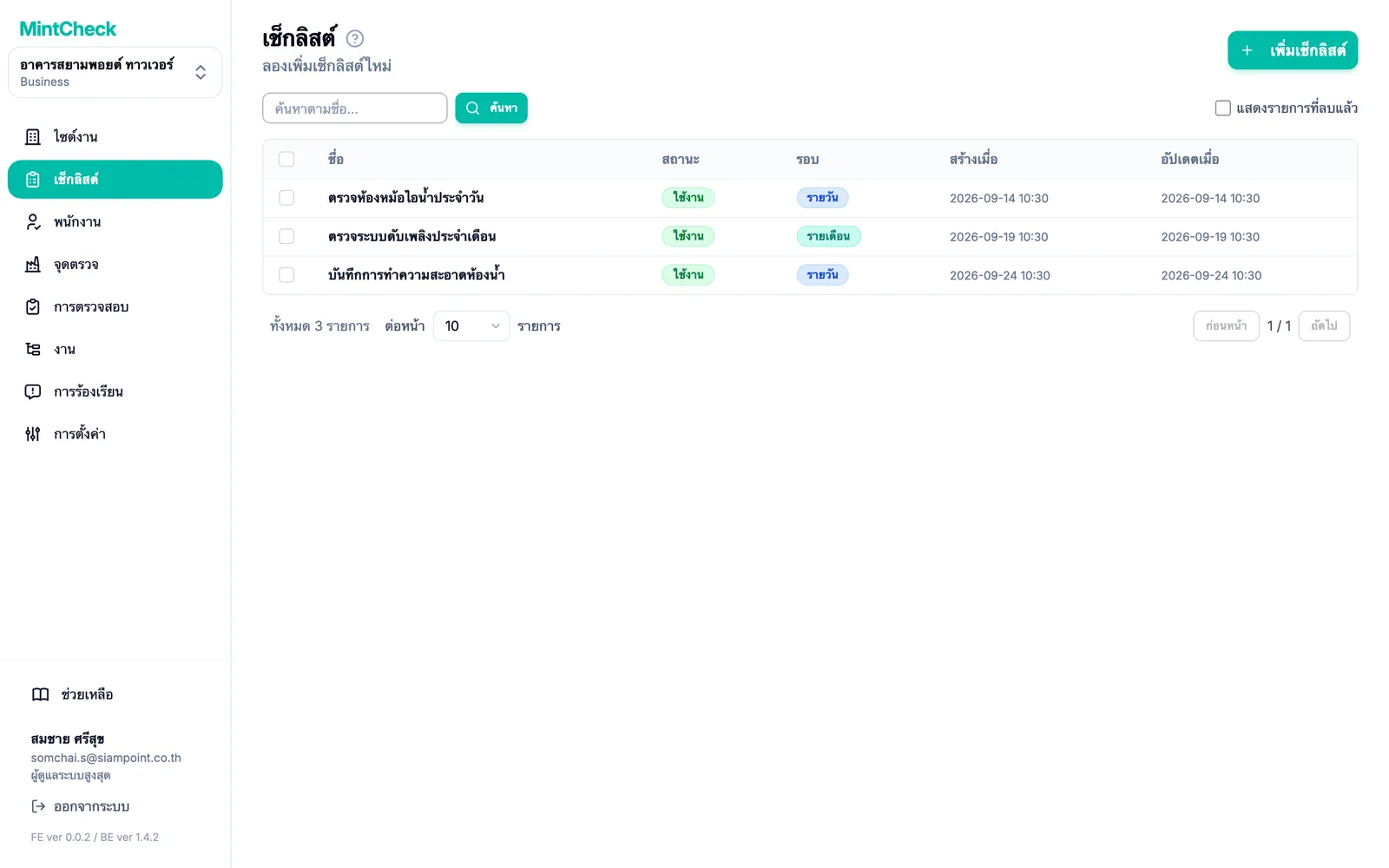
รายการจะแสดง สถานะ และ รอบ ของแต่ละเช็กลิสต์ คลิกแถวเพื่อเปิดและแก้ไข
สร้างเช็กลิสต์
- ในแถบด้านข้าง คลิก เช็กลิสต์
- คลิก เพิ่มเช็กลิสต์ หน้า เพิ่มเช็กลิสต์ จะเปิดขึ้น
- เลือกจุดเริ่มต้น:
- คลิกเทมเพลต เช่น ถังดับเพลิง ลิฟต์ หรือห้องน้ำ ชื่อ หัวข้อ และกำหนดการจะถูกกรอกไว้ให้
- คลิก เช็กลิสต์เปล่า เพื่อเริ่มจากแบบฟอร์มว่าง
- ตรวจดู ชื่อเช็กลิสต์ ชื่อต้องไม่ซ้ำกันภายในไซต์งาน
- ตั้งกำหนดการและหัวข้อตามที่อธิบายด้านล่าง
- คลิก บันทึก
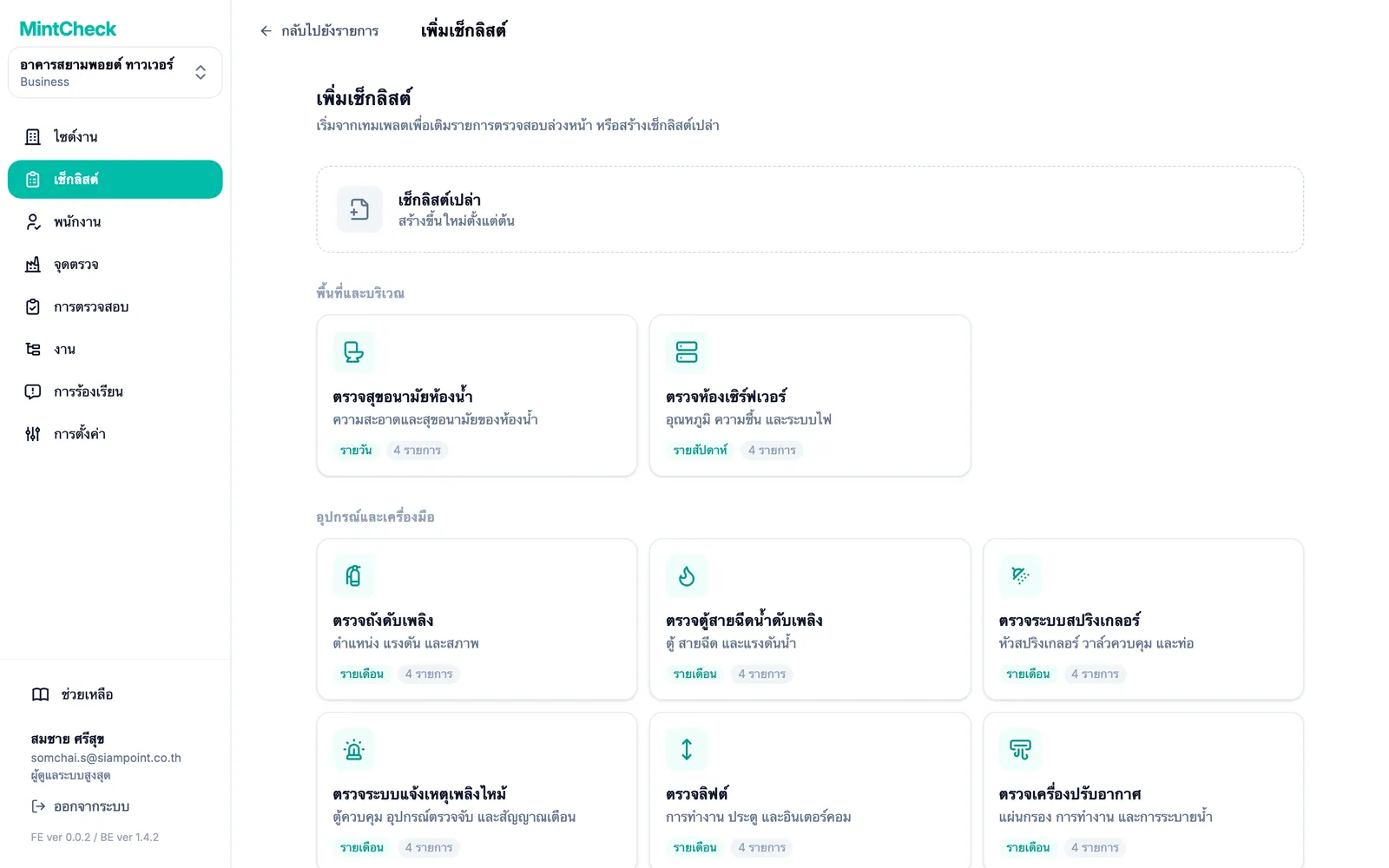
เทมเพลตจัดกลุ่มตามหมวดหมู่ เช่น อุปกรณ์และเครื่องมือ หรือ สมุดบันทึก ทุกอย่างที่เทมเพลตกรอกไว้ยังแก้ไขได้ก่อนบันทึก
เพิ่มหัวข้อตรวจสอบ
เช็กลิสต์ทุกรายการต้องมีหัวข้ออย่างน้อยหนึ่งหัวข้อ ในส่วน รายการตรวจสอบ คลิก เพิ่มรายการใหม่ สำหรับคำถามแต่ละข้อ แล้วเลือกประเภท:
| ประเภท | สิ่งที่พนักงานทำ |
|---|---|
| ตรวจเช็ก | ติ๊กช่องเพื่อยืนยัน เช่น "ไม่มีรอยรั่ว" |
| ตัวเลือกหลายข้อ | เลือกจากคำตอบที่คุณกำหนด เช่น ปกติ / ต้องเติม / ต้องเปลี่ยน |
| ข้อความ | พิมพ์บันทึกสั้น ๆ หรือค่าที่อ่านได้ |
| รูปภาพ | ถ่ายหรือแนบรูปภาพ |
สำหรับแต่ละหัวข้อ คุณยังตั้งค่าได้ดังนี้:
- ต้องตอบ: พนักงานจะส่งไม่ได้จนกว่าจะตอบหัวข้อนี้
- พนักงานสามารถแนบรูปภาพได้: พนักงานเพิ่มรูปภาพเป็นหลักฐานในหัวข้อนี้ได้ หัวข้อประเภทรูปภาพรับรูปเสมอ จึงไม่แสดงตัวเลือกนี้
- สำหรับแบบหลายตัวเลือก: เพิ่มคำตอบด้วย เพิ่มตัวเลือก และเปิด อนุญาตให้ตอบได้หลายข้อ หากให้พนักงานเลือกได้มากกว่าหนึ่งข้อ
ลากที่จับทางซ้ายของหัวข้อเพื่อเปลี่ยนลำดับ ไม่อนุญาตให้มีสองหัวข้อที่มีประเภทและชื่อเดียวกัน
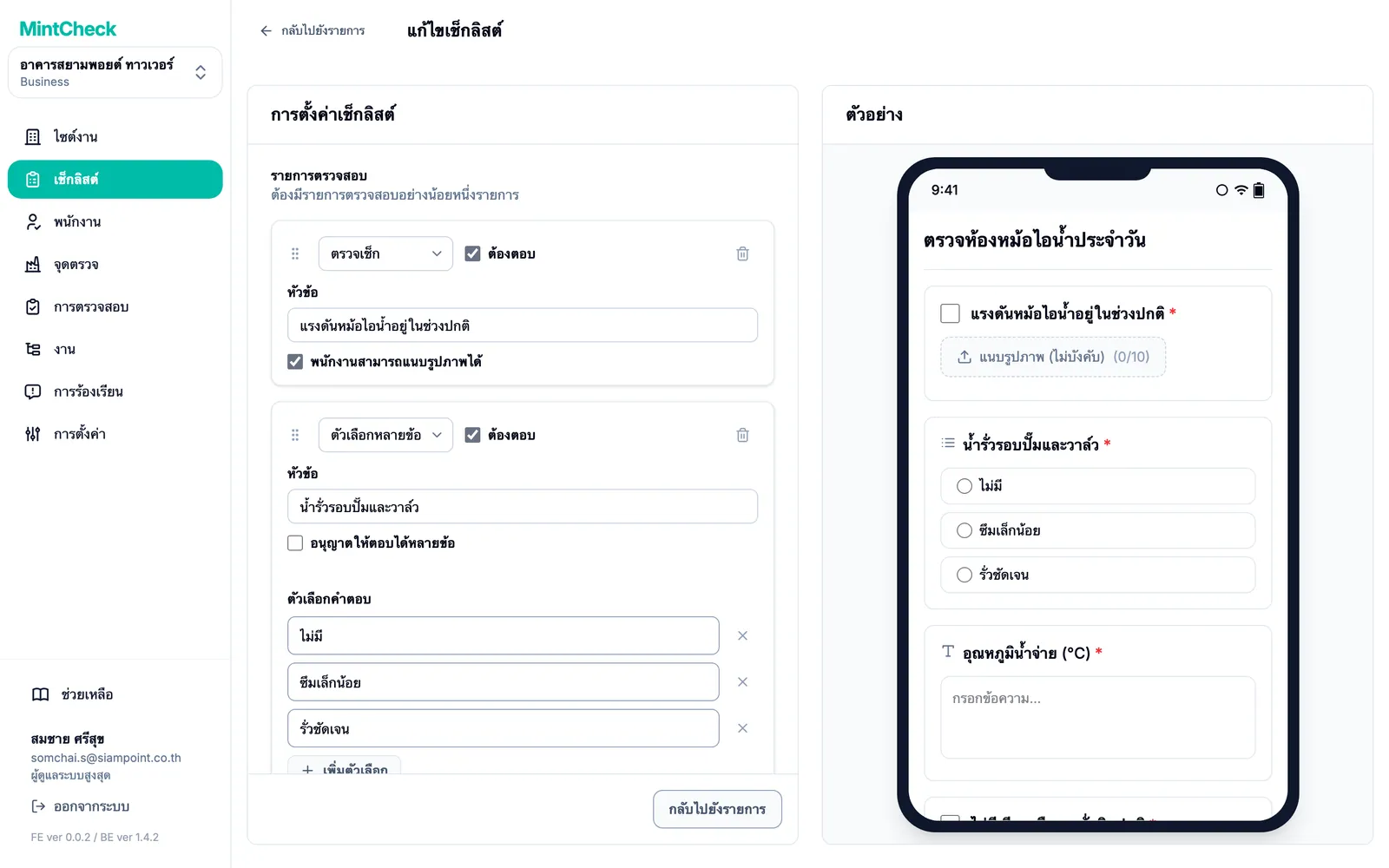
ทางขวา ตัวอย่าง จะแสดงเช็กลิสต์ตามที่จะปรากฏบนโทรศัพท์ของพนักงาน และอัปเดตขณะที่คุณพิมพ์ ไม่มีการส่งข้อมูลใด ๆ จากตัวอย่าง
ตั้งกำหนดการ
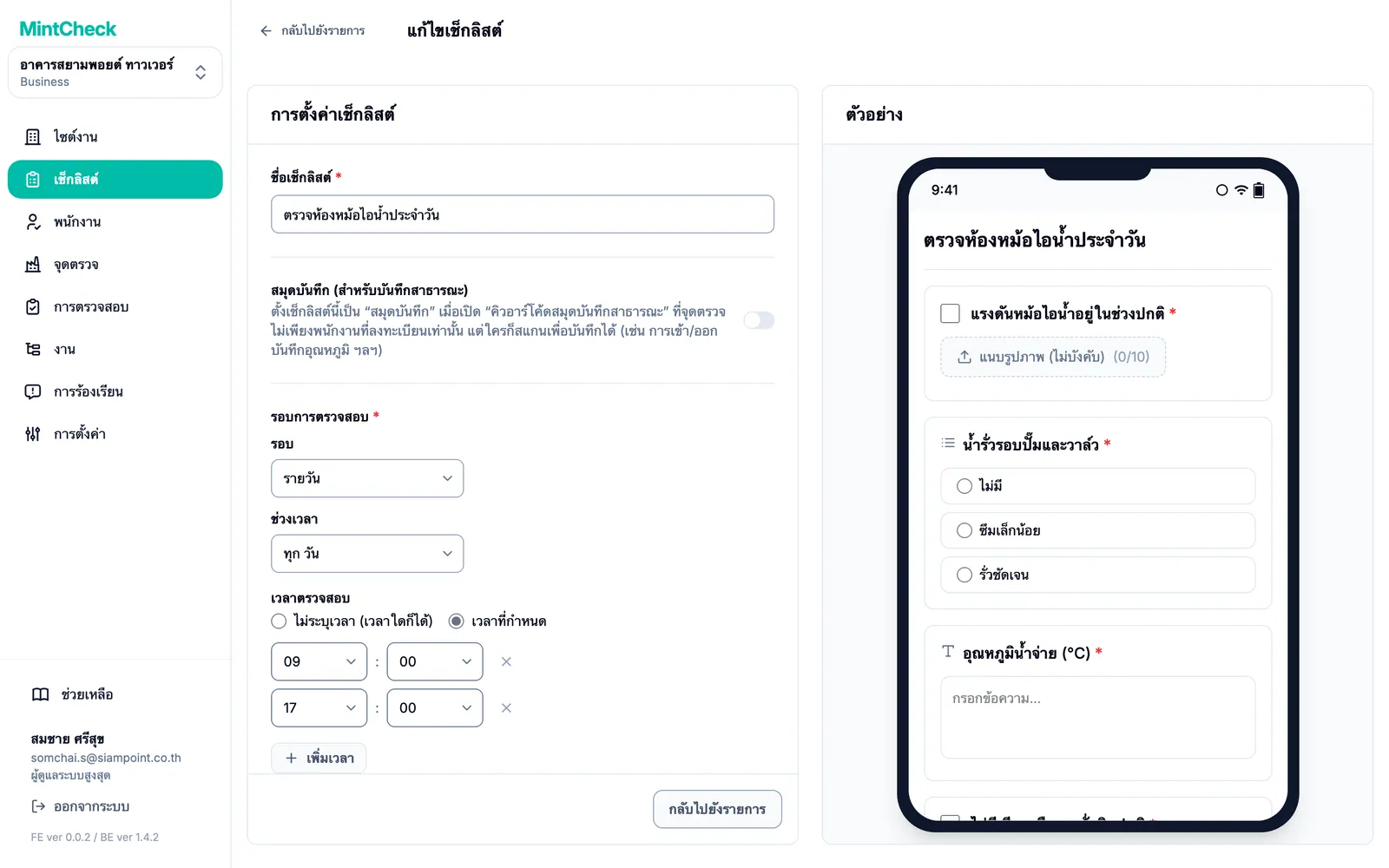
ในส่วน รอบการตรวจสอบ เลือก รอบ:
- รายวัน: ทุกวัน หรือทุกสองสามวันโดยใช้ ช่วงเวลา
- รายสัปดาห์: เลือก วันในสัปดาห์ เช่น วันจันทร์และวันพฤหัสบดี
- รายเดือน: เลือก ตามวันที่ (เช่น วันที่ 1 และ 15 หรือ วันสุดท้ายของเดือน) หรือ ตามวันในสัปดาห์ (เช่น วันจันทร์แรกของเดือน)
- รายปี: เลือก เดือน แล้วเลือกวันที่หรือวันในสัปดาห์ของเดือนเหล่านั้น
จากนั้นตั้ง เวลาตรวจสอบ:
- ไม่ระบุเวลา (เวลาใดก็ได้): ทำการตรวจสอบได้ทุกเวลาในวันที่ถึงกำหนด
- เวลาที่กำหนด: เพิ่มเวลาหนึ่งเวลาหรือมากกว่าด้วย เพิ่มเวลา แต่ละเวลาคือการตรวจสอบแยกกัน เช่น 9:00 และ 18:00 สำหรับสองรอบต่อวัน เพิ่มเวลาเดียวกันซ้ำไม่ได้
วิธีนับการตรวจสอบตามกำหนดการ
แดชบอร์ดจะนับแต่ละช่วงเวลาหนึ่งครั้งต่อจุดตรวจที่เชื่อมอยู่ เช็กลิสต์รายวันที่มีสองเวลาและเชื่อมกับจุดตรวจสามจุด จะได้การตรวจสอบตามกำหนดการ 2 × 3 = 6 ครั้งในวันนั้น เช็กลิสต์ที่ตั้งเป็น ไม่ระบุเวลา (เวลาใดก็ได้) นับเป็นหนึ่งช่วงต่อวันที่ถึงกำหนด เช็กลิสต์ที่ไม่ได้เชื่อมกับจุดตรวจใดจะไม่ถูกนับเลย วิธีอ่านแดชบอร์ด ดู ไซต์งาน
ถ้าเช็กลิสต์ควรกรอกทุกครั้งที่มีเหตุการณ์เกิดขึ้น ไม่ใช่ตามกำหนดการ ให้เปิด สมุดบันทึก (สำหรับบันทึกสาธารณะ) แทน ดู สมุดบันทึก
เชื่อมเช็กลิสต์กับจุดตรวจ
เช็กลิสต์จะยังไม่ทำงานจนกว่าจะเชื่อมกับจุดตรวจ คุณเชื่อมได้จากหน้าจุดตรวจ:
- เปิดจุดตรวจจาก จุดตรวจ หรือเพิ่มจุดตรวจใหม่
- ในส่วน เช็กลิสต์ เปิด เช็กลิสต์ที่เชื่อมโยง
- เลือกเช็กลิสต์หนึ่งรายการหรือมากกว่า แล้วบันทึกจุดตรวจ
รายการจุดตรวจจะแสดงว่าแต่ละจุดตรวจมีเช็กลิสต์กี่รายการ ดูแบบฟอร์มจุดตรวจฉบับเต็มได้ที่ จุดตรวจ
แก้ไข คัดลอก หรือลบเช็กลิสต์
- แก้ไข: คลิกเช็กลิสต์ในรายการ เปลี่ยนชื่อหรือกำหนดการแล้วคลิก อัปเดตการตั้งค่า เปลี่ยนหัวข้อแล้วคลิก อัปเดตรายการ การเปลี่ยนแปลงจะมีผลกับการตรวจสอบในอนาคต
- คัดลอก: ติ๊กเช็กลิสต์หนึ่งรายการหรือมากกว่าแล้วคลิก ทำสำเนา เหมาะสำหรับเช็กลิสต์ที่คล้ายกันแต่ต่างกันเล็กน้อย
- หยุดชั่วคราว: ผู้ดูแลระบบสูงสุดติ๊กเช็กลิสต์แล้วใช้ เปลี่ยนสถานะ เพื่อตั้งเป็น รอดำเนินการ ได้ เฉพาะเช็กลิสต์ที่เป็น ใช้งาน เท่านั้นที่จะถูกจัดตารางและนับ
- ลบ: ติ๊กเช็กลิสต์แล้วคลิก ลบ