คิวอาร์โค้ด
ทำความรู้จักคิวอาร์โค้ดแต่ละประเภท แล้วดาวน์โหลด พิมพ์ และติดป้ายที่จุดตรวจของคุณ
ทำไมคิวอาร์โค้ดจึงสำคัญ
ใน MintCheck คิวอาร์โค้ดคือประตูสู่จุดตรวจ พนักงานสแกนเพื่อทำเช็กลิสต์หรือทำงานให้เสร็จ ผู้มาเยือนสแกนเพื่อแจ้งปัญหาได้โดยไม่ต้องติดตั้งอะไร ไม่มีใครต้องพิมพ์ที่อยู่เว็บ เพราะแอป MintCheck หรือกล้องโทรศัพท์เครื่องไหนก็เปิดได้
MintCheck สร้างคิวอาร์โค้ดให้คุณ หน้าที่ของคุณคือพิมพ์แล้วติดไว้ในจุดที่ผู้คนมองเห็น
ประเภทของคิวอาร์โค้ด
คิวอาร์โค้ดแต่ละแบบจะเปิดหน้าจอที่ต่างกันสำหรับคนที่ต่างกัน ติดเฉพาะแบบที่คุณต้องใช้
| คิวอาร์โค้ด | หาได้ที่ | ใครสแกน | เปิดอะไร |
|---|---|---|---|
| QR ของจุดตรวจ (สำหรับพนักงานทุกคน) | หน้ารายละเอียดจุดตรวจ คิวอาร์โค้ด | พนักงานที่ลงทะเบียนไว้ทุกคน | หน้าจอพนักงานของจุดตรวจนี้ หลังพนักงานเข้าสู่ระบบ |
| QR ส่วนตัวของพนักงาน | หน้ารายละเอียดจุดตรวจ แท็บ สร้าง | พนักงานคนใดคนหนึ่ง | หน้าจอเดียวกัน โดยพนักงานคนนั้นเข้าสู่ระบบไว้แล้ว |
| คิวอาร์โค้ดร้องเรียน | หน้ารายละเอียดจุดตรวจ หลังเปิดกล่องรับเรื่องร้องเรียน | ใครก็ได้ เช่น ผู้มาเยือนหรือผู้เช่า | แบบฟอร์มส่งเรื่องร้องเรียนพร้อมรูปภาพ |
| คิวอาร์โค้ดสมุดบันทึกสาธารณะ | หน้ารายละเอียดจุดตรวจ เมื่อเปิด ใครก็บันทึกได้ | ใครก็ได้ | เฉพาะเช็กลิสต์แบบสมุดบันทึก โดยไม่ต้องเข้าสู่ระบบ |
| QR เข้าสู่ระบบของไซต์งาน | แดชบอร์ดไซต์งาน | พนักงานของไซต์งาน | การเข้าสู่ระบบของพนักงาน แล้วตามด้วยหน้าหลักของแอปพนักงาน |
สำหรับ QR ร้องเรียน ดู กล่องรับเรื่องร้องเรียน สำหรับ QR สมุดบันทึก ดู สมุดบันทึก สำหรับ QR เข้าสู่ระบบของไซต์งาน ดู QR เข้าสู่ระบบของไซต์งาน
ค้นหา ดาวน์โหลด และพิมพ์คิวอาร์โค้ดของจุดตรวจ
- เปิด จุดตรวจ แล้วคลิกจุดตรวจ
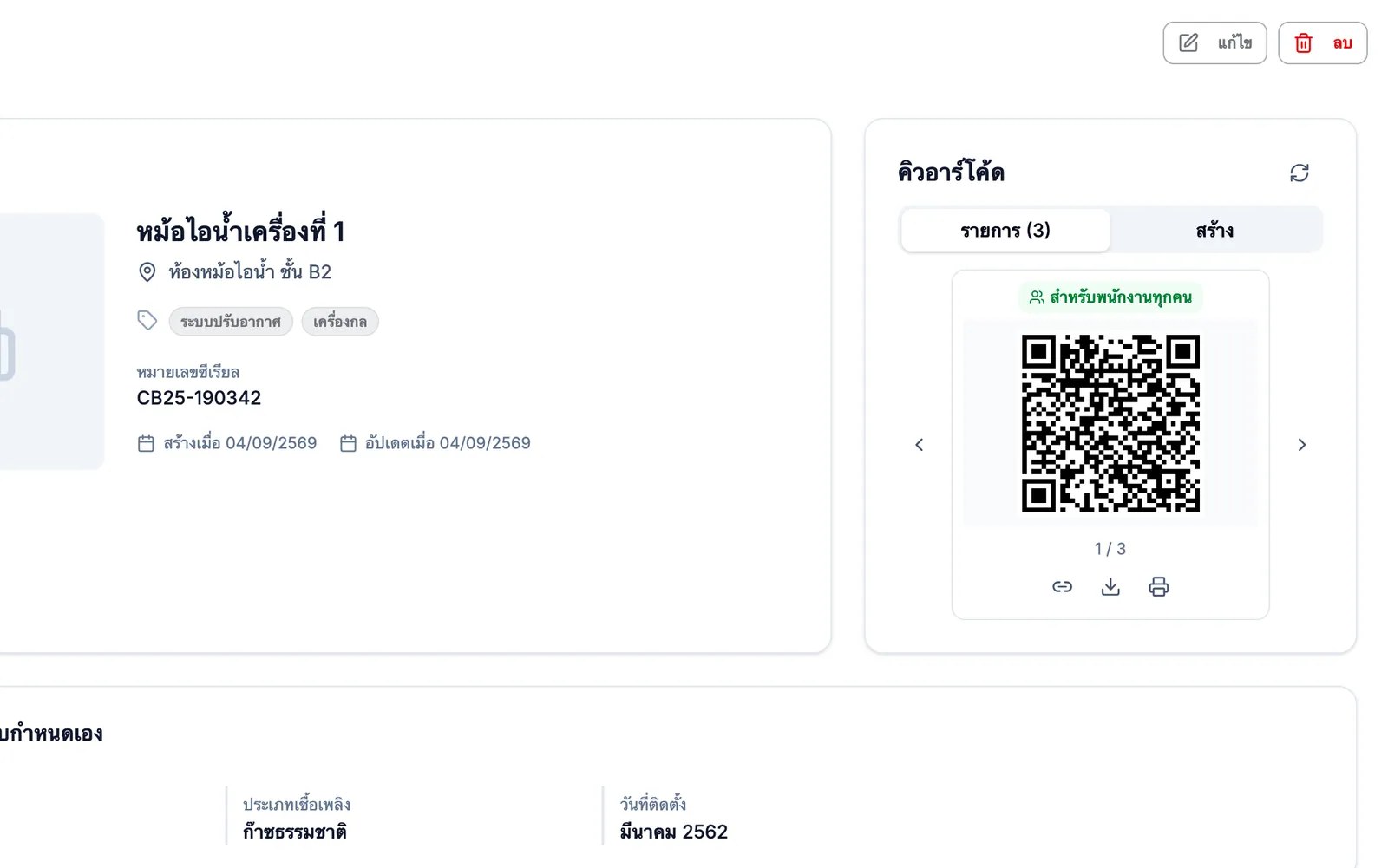
- หา คิวอาร์โค้ด ในการ์ด ข้อมูลจุดตรวจ
- ในแท็บรายการ ใช้ลูกศรเพื่อเลื่อนดูคิวอาร์โค้ดของจุดตรวจนี้ ป้ายจะแสดง สำหรับพนักงานทุกคน หรือชื่อพนักงาน
- ใช้ปุ่มใต้คิวอาร์โค้ด:
- ดาวน์โหลด บันทึกคิวอาร์โค้ดเป็นรูปภาพ
- พิมพ์ เปิดหน้าพิมพ์ที่มีชื่อและตำแหน่งของจุดตรวจ
- ปุ่มลิงก์จะคัดลอกที่อยู่เว็บ เพื่อให้คุณส่งผ่านข้อความได้
วิธีสร้าง QR ส่วนตัวของพนักงาน:
- คลิกแท็บ สร้าง
- คลิก เลือกพนักงาน แล้วเลือกพนักงาน
- คิวอาร์โค้ดใหม่จะแสดงในแท็บรายการพร้อมชื่อพนักงาน
หากต้องการลบ QR ส่วนตัวของพนักงาน ให้แสดง QR นั้นในแท็บรายการแล้วคลิก ลบ QR ของจุดตรวจสำหรับพนักงานทุกคนลบไม่ได้
พิมพ์คิวอาร์โค้ดหลายรายการพร้อมกัน
เมื่อตั้งค่าไซต์งานใหม่ คุณมักต้องใช้คิวอาร์โค้ดสำหรับจุดตรวจทุกจุด คุณพิมพ์ทั้งหมดได้ในครั้งเดียว
- เปิด จุดตรวจ
- เลือกจุดตรวจที่จะพิมพ์:
- หากต้องการพิมพ์บางรายการ ให้ติ๊กช่องทำเครื่องหมายแล้วคลิก พิมพ์คิวอาร์โค้ด
- หากต้องการพิมพ์ทุกจุดตรวจในรายการ ไม่ต้องติ๊กอะไรแล้วคลิก พิมพ์คิวอาร์โค้ดทั้งหมด การค้นหาและตัวกรองแท็กปัจจุบันจะถูกนำมาใช้กับทุกหน้า
- ใน พิมพ์คิวอาร์โค้ด เลือก ขนาดกระดาษ (A4, A5 หรือ Letter) และ จำนวนคิวอาร์โค้ดต่อแถว (1 ถึง 4)
- ตรวจดู ตัวอย่างก่อนพิมพ์ ป้ายแต่ละใบจะแสดงคิวอาร์โค้ด ชื่อจุดตรวจ และตำแหน่ง
- คลิก พิมพ์
ป้ายเหล่านี้ใช้ QR ของจุดตรวจสำหรับพนักงานทุกคน QR ร้องเรียนและ QR สมุดบันทึกต้องพิมพ์ทีละรายการจากหน้ารายละเอียดของแต่ละจุดตรวจ
เคล็ดลับการติดป้าย QR
- ติดป้ายไว้ที่ระดับอก ในจุดที่ถือโทรศัพท์เข้าไปใกล้ได้
- ติดไว้ที่จุดตรวจหรือข้าง ๆ เพื่อให้พนักงานรู้ว่าเป็นของจุดตรวจไหน
- หลีกเลี่ยงพื้นผิวโค้ง สกปรก หรือมันวาวมาก แสงสะท้อนอาจทำให้กล้องอ่านโค้ดไม่ได้
- กลางแจ้งหรือในพื้นที่เปียกชื้น ให้ใช้กระดาษป้ายกันน้ำหรือเคลือบพลาสติก
- ติด QR ของพนักงานและ QR ร้องเรียนแยกกัน ผู้มาเยือนควรเห็นเฉพาะ QR ร้องเรียน
- หลังติดป้ายแล้ว ให้ลองสแกนด้วยโทรศัพท์ของคุณเองหนึ่งครั้ง เพื่อให้แน่ใจว่าเปิดจุดตรวจถูกต้อง